V dnešnej dobe, keď sú smartfóny neoddeliteľnou súčasťou našich životov, predstavuje spoľahlivé prepojenie s počítačom základnú potrebu. Či už ide o zálohovanie dát, prenos veľkých súborov alebo jednoduché spravovanie obsahu, funkčná USB pripojka je kľúčová. Avšak, mnohí používatelia sa stretávajú s frustrujúcimi problémami, najmä pri prenose dát medzi telefónom a počítačom. Zatiaľ čo staršie metódy ako Mass Storage (MS) poskytovali priamu a rýchlu cestu, moderné protokoly ako Media Transfer Protocol (MTP) často prinášajú pomalý prenos, nestabilitu a nepríjemné pády spojenia. Tento článok sa zameriava na tieto problémy a ponúka riešenia, ako zabezpečiť hladký chod vašej USB pripojky.
MTP vs. Mass Storage: Vojna protokolov

Protokol MTP bol navrhnutý s cieľom obísť obmedzenia Mass Storage, najmä pri správe súborov na zariadeniach s vnútornou pamäťou a externými SD kartami. Zatiaľ čo MTP umožňuje prístup k súborom bez toho, aby sa úložisko telefónu "zamykalo" pre ostatné aplikácie (ako tomu bolo pri MS), v praxi sa často ukazuje ako menej efektívny a spoľahlivý. Používatelia hlásia, že kopírovanie väčších súborov cez MTP je pomalé a spojenie často padá. Toto bolo obzvlášť citeľné u používateľov starších telefónov, ktorí boli zvyknutí na pripojenie cez Mass Storage, kde to fungovalo vďaka špecifickým ROM (napríklad vďaka Sonicovým ROM na redmi telefónoch). Nástup novších verzií operačných systémov, najmä MIUI V6 a vyšších, dokonca odstránil podporu pre Mass Storage, čo mnohých používateľov prinútilo hľadať alternatívne riešenia.
Riešenia pre Mass Storage v novších MIUI verziách
Napriek odstráneniu natívnej podpory pre Mass Storage v novších verziách MIUI, komunita našla spôsoby, ako túto funkciu obnoviť. Jedným z najčastejšie spomínaných návodov je použitie aplikácie Terminal a dodržanie špecifického postupu. Tento postup často zahŕňa stiahnutie aplikácie Terminal z Google Play, udelenie root práv a následné zadanie konkrétnych príkazov.
Kľúčovým krokom je správne zadanie príkazov do terminálu. Niektorí používatelia hlásili problémy, keď sa im nepodarilo funkciu aktivovať. Ukázalo sa, že správny postup spočíva v zadaní druhého riadku príkazu bez úvodzoviek a následným stlačením Enter. Po úspešnom vykonaní týchto krokov sa telefón pri pripojení k PC zobrazí ako ďalší disk, podobne ako USB flash disk, čo umožňuje rýchly a bezproblémový prenos súborov.
MIUI 10 System Running Out of SPACE! Instant FIX
Je dôležité poznamenať, že pre úspešné vykonanie týchto krokov je často potrebné mať povolený root prístup na telefóne. Niektorí používatelia skúšali aj alternatívne aplikácie, ktoré mali pomôcť s prepnutím režimu pripojenia, avšak bez root práv sa tieto aplikácie často nespustia alebo nefungujú správne.
USB-C: Budúcnosť konektivity a jej výzvy
Zatiaľ čo problémy s MTP a Mass Storage sa týkajú predovšetkým starších pripojovacích štandardov, moderné zariadenia čoraz častejšie využívajú USB-C konektor. USB-C je 24-kolíkový konektor, ktorý nahrádza predchádzajúce USB konektory a môže prenášať nielen dáta, ale aj audio, video a dokonca napájať externé zariadenia. Jeho hlavnou výhodou je reverzibilný dizajn, ktorý umožňuje pripojenie kábla v akejkoľvek orientácii.
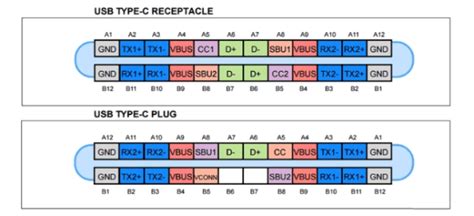
Špecifikácia USB-C definuje funkciu každého z 24 pinov, vrátane napájacích (VBUS, GND), dátových (D+, D-), konfiguračných (CC) a postranných (SBU) liniek. Vďaka štandardu Power Delivery (PD) môže USB-C prenášať napätie až 20 V (s potenciálom až 48 V) a prúd až 5 A, čo umožňuje dodanie maximálneho výkonu 240 W. Okrem štandardných USB protokolov podporuje USB-C aj alternatívne režimy, ktoré umožňujú prenos signálov ako DisplayPort alebo HDMI, čím sa stáva univerzálnym rozhraním pre širokú škálu zariadení.
Napriek svojej pokročilosti nie sú ani USB-C porty imúnne voči problémom. Bežné scenáre zahŕňajú:
- Zanesený konektor: Prach a nečistoty v porte môžu spôsobiť problémy s nabíjaním alebo rozpoznaním zariadenia. Riešením je opatrné čistenie pomocou dreveného špáradla alebo stlačeného vzduchu.
- Nekvalitný kábel: Nie všetky USB-C káble sú rovnako kvalitné. Vyskúšanie iného, overeného kábla môže problém vyriešiť.
- Problém so zdrojom napájania: Niekedy chyba nie je v kábli ani v porte, ale v nabíjačke alebo USB porte počítača.
- Mechanické poškodenie: Uvoľnený alebo poškodený konektor si vyžaduje odbornú opravu alebo výmenu.
- Softvérové problémy: Po aktualizácii systému môže dôjsť k softvérovým konfliktom, ktoré sa dajú vyriešiť reštartom zariadenia alebo opakovanou aktualizáciou.
- Hlbšie hardvérové poškodenie: V prípadoch po pádoch alebo kontakte s vodou môže byť poškodenie rozsiahlejšie a vyžaduje si servisný zásah.
USB Huby: Rozšírenie možností pripojenia

V situáciách, keď má počítač alebo notebook obmedzený počet USB portov, prichádzajú na rad USB huby. Tieto zariadenia slúžia na rozšírenie počtu dostupných USB portov, čím umožňujú pripojenie viacerých periférií súčasne. USB huby sa líšia počtom výstupných portov, podporovanými verziami USB (USB 2.0, USB 3.0, USB 3.1, USB-C) a spôsobom napájania.
Pri výbere USB hubu je dôležité zvážiť:
- Počet portov: Od kompaktnej verzie s pár portami až po rozsiahlejšie huby s desiatimi a viac portami.
- Typ portov: Potrebujete USB-A, USB-C, alebo kombináciu oboch?
- Rýchlosť prenosu dát: USB 3.0 je až 10x rýchlejší ako USB 2.0, zatiaľ čo USB 3.1 Gen 2 ponúka rýchlosť až 10 Gb/s.
- Napájanie: Niektoré huby sú napájané priamo z USB portu počítača, zatiaľ čo iné vyžadujú externý napájací adaptér, čo je dôležité najmä pri pripojení energeticky náročnejších zariadení.
- Špecializované funkcie: Niektoré huby ponúkajú funkcie ako rýchle nabíjanie (až 2A na port) alebo podporu pre externé pevné disky.
USB-C huby, vďaka svojej univerzálnosti a podpore moderných štandardov, sa stávajú čoraz populárnejšími. Umožňujú pripojenie nielen klasických USB zariadení, ale často aj externých monitorov cez HDMI alebo DisplayPort, čím transformujú notebook na plnohodnotnú mobilnú pracovnú stanicu.
Riešenie problémov s USB portami na počítači
Ak sa stretávate s tým, že USB port na vašom počítači prestáva reagovať, existuje niekoľko krokov, ktoré môžete podniknúť:
- Overenie zmien hardvéru: V Správcovi zariadení (devmgmt.msc) môžete spustiť "Vyhľadať zmeny hardvéru". Počítač sa pokúsi znovu rozpoznať pripojené USB zariadenie.
- Reštart počítača: Jednoduchý reštart často dokáže vyriešiť dočasné problémy s portami.
- Zakázanie a opätovné povolenie USB radičov: V Správcovi zariadení rozbaľte sekciu "Radiče zbernice USB", kliknite pravým tlačidlom myši na každý radič a vyberte "Zakázať zariadenie". Po reštartovaní počítača sa radiče automaticky znova povolia, čo môže odstrániť stav "nereagovania".
- Zakázanie funkcie selektívneho vypnutia: Táto funkcia má šetriť energiu, ale niekedy môže spôsobiť problémy s "prebúdzaním" USB zariadení. Zakázanie tejto funkcie (buď automatickým sprievodcom, alebo manuálnou úpravou databázy Registry) môže pomôcť. Upozornenie: Úprava databázy Registry by mala byť vykonávaná opatrne, ideálne po zálohovaní.
V prípadoch, keď žiadny z týchto postupov nepomôže, môže byť problém hlbší a vyžadovať si odborný servis. Je dôležité si uvedomiť, že aj moderné technológie ako USB-C majú svoje obmedzenia a pri správnej starostlivosti a pochopení ich fungovania môžeme predísť mnohým frustráciám.