Svet okolo nás je plný výpočtov, od každodenných finančných transakcií až po komplexné vedecké simulácie. Pochopenie a efektívne využívanie rôznych typov výpočtov je kľúčové pre osobné aj profesionálne úspechy. Tento článok vás prevedie svetom výpočtov, od základných aritmetických operácií cez špecifické metodiky až po pokročilé nástroje na analýzu dát.
Základné a vedecké výpočty: Všestranná online kalkulačka
V dnešnej digitálnej dobe je prístup k spoľahlivým výpočtovým nástrojom dôležitejší ako kedykoľvek predtým. Existuje vaša online kalkulačka typu všetko v jednom pre rýchle a presné základné až vedecké výpočty. Pomocou nášho užívateľsky prívetivého rozhrania môžete jednoducho vykonávať sčítanie, odčítanie, násobenie, delenie, trigonometriu, logaritmy a ďalšie.
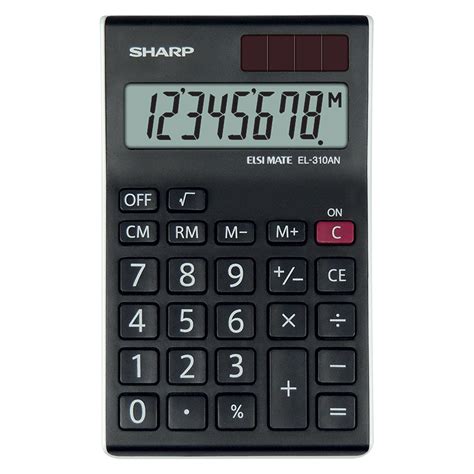
Vedecké kalkulačky ponúkajú pokročilejšie funkcie, ako je trigonometria, počet a štatistické funkcie. Tieto nástroje sú nevyhnutné pre študentov, inžinierov a vedcov, ktorí sa zaoberajú komplexnejšími matematickými problémami. Grafové kalkulačky sú ďalším všestranným matematickým nástrojom určeným na vykresľovanie grafov, riešenie rovníc a vizualizáciu algebraických konceptov.
Naša kalkulačka je navrhnutá tak, aby zvládla základné aj vedecké výpočty. To zahŕňa jednoduché aritmetické operácie, ako je sčítanie, odčítanie, násobenie a delenie, ako aj zložitejšie funkcie, ako sú trigonometrické výpočty, logaritmy, umocňovanie a ďalšie. Prepínanie medzi základným a vedeckým režimom je jednoduché. Stačí vyhľadať tlačidlo alebo možnosť „Možnosti“ v rozhraní kalkulačky.
Áno, naša kalkulačka je vybavená na prácu s veľkými číslami a zložitými rovnicami. Používa pokročilé algoritmy na zabezpečenie presnosti a efektívnosti svojich výpočtov, či už máte čo do činenia s jednoduchými aritmetickými alebo zložitými vedeckými problémami.
Samozrejme, naša kalkulačka obsahuje funkciu histórie, ktorá vám umožňuje zobraziť a skontrolovať vaše predchádzajúce výpočty. Je to užitočné najmä na sledovanie vašej práce a zabezpečenie presnosti výsledkov. Naša kalkulačka je plne optimalizovaná pre mobilné použitie. Či už používate smartfón alebo tablet, máte bezproblémový prístup ku všetkým základným a vedeckým funkciám.
A áno, naša kalkulačka je úplne zadarmo. Veríme, že poskytujeme dostupné a spoľahlivé nástroje pre každého, takže svoje výpočty môžete vykonávať bez akýchkoľvek nákladov. Naša kalkulačka je navrhnutá s ohľadom na presnosť a presnosť. Používa vysokokvalitné algoritmy, aby sa zabezpečilo, že všetky výpočty, či už základné alebo vedecké, budú vykonané presne. Naším cieľom je poskytnúť čistý zážitok bez rozptýlenia. Aj keď je používanie kalkulačky bezplatné, snažíme sa, aby reklamy boli minimálne a nenápadné, aby ste sa mohli sústrediť na svoje výpočty. Ceníme si vašu spätnú väzbu.
Metodika pre výpočet výživného: Zjednotenie rozhodovania súdov
V oblasti rodinného práva je presný a spravodlivý výpočet výživného kľúčový pre zabezpečenie potrieb detí. Metodika pre výpočet výživného rodičov k deťom je platná od roku 2024 pre odbornú aj laickú verejnosť. Má predovšetkým odporúčací charakter, čo však môže zjednotiť rozhodovania súdov.
V rámci projektu „Implementácia opatrení na podporu reformy štruktúry a optimalizácie procesov v rodinnoprávnej agende“ bola vytvorená pracovná skupina, zložená z odborníkov na rodinné právo a to zo sudcov rozhodujúcich v poručenskej agende, odborníkov z akademickej obce, Generálnej prokuratúry SR a Ministerstva spravodlivosti SR. Tá pripravila Metodiku s cieľom prispieť k zjednotenej aplikačnej praxe súdov a ktorá stanovila základné východiská a spôsob výpočtu výživného na dieťa.
Metodika v rámci platnej legislatívy podrobne upravuje postup súdov pri rozhodovaní o vyživovacej povinnosti rodičov voči deťom a to aj tým plnoletým. Zisťovanie príjmov rodičov, aj tých, ktorí zámerne svoje príjmy zahmlievajú, tzv. Samotná tabuľka pre výpočet výživného (č.l. Tabuľka pozná 5 vekových kategórií detí a to predškolského veku, prvého a druhého stupňa základnej školy, strednej školy, vysokej školy, pričom počet vyživovacích povinností je jedno z dôležitých kritérií.
Metodika má odporúčací charakter, nedá sa použiť vždy. Život prináša rôzne situácie, ktoré bude musieť zohľadniť v danom konaní sudca. Pre dieťa napríklad so špecifickými potrebami pri zdravotnom postihnutí, či zvýšených výdavkoch pri mimoriadnom talente, bude musieť sudca individuálne pristupovať.
Jednoduchý príklad:
Deti vo veku 6 a 12 rokov sú zverené do výlučnej starostlivosti matky. Otec, ako povinný rodič, má ako zamestnanec čistý príjem 1 400 €. Styk je upravený nasledovne: 2 víkendy v mesiaci deti trávia s otcom.
Výpočet výživného:
- Výška výživného podľa tabuľky:
- dieťa 6 rokov - 14 % z 1400 € = 196 €
- dieťa 12 rokov - 16 % z 1400 € = 224 €
- Kontrola: výživné na obe deti by malo byť vo výške 30 % z čistej mzdy povinného rodiča, t.j. 420 € (196+224=420 €). Styk je nastavený úzko, nemá vplyv na výšku vyživovacej povinnosti.
Výpočty v programe Microsoft Excel: Optimalizácia a presnosť
Microsoft Excel je výkonný nástroj, ktorý umožňuje používateľom vykonávať širokú škálu výpočtov, od jednoduchých aritmetických operácií až po zložité finančné a štatistické analýzy. Výpočet je proces výpočtu vzorcov a následného zobrazenia výsledkov ako hodnôt v bunkách, ktoré obsahujú vzorce.
Aby sa program Microsoft Excel vyhol zbytočným výpočtom, ktoré môžu míňať váš čas a spomaľovať počítač, automaticky prepočíta vzorec len vtedy, ak sa zmení obsah buniek, od ktorých daný vzorec závisí. Keď po prvýkrát otvoríte zošit alebo ho upravujete, takéto správanie máte predvolené.
Iterácia je opakované prepočítanie hárka, kým nie je splnená konkrétna číselná podmienka. Program Excel nemôže automaticky vypočítať vzorec, ktorý odkazuje priamo alebo nepriamo na bunku obsahujúcu vzorec. Toto sa nazýva zacyklený odkaz. Ak vzorec obsahuje odkaz na jednu zo svojich vlastných buniek, treba určiť, koľkokrát sa má vzorec prepočítať. Zacyklené odkazy môžu iterovať neobmedzenú dobu.
Presnosť je miera stupňa presnosti výpočtu. Program Excel ukladá a počíta s presnosťou na 15 platných číslic. Počas výpočtu môžete zvoliť príkazy alebo vykonať akcie, ako je napríklad zadávanie čísel alebo vzorcov. Excel výpočet dočasne preruší, vykoná dané príkazy alebo akcie a potom vo výpočte pokračuje. Čas trvania výpočtu môže byť dlhší, ak zošit obsahuje veľké množstvo vzorcov, alebo ak hárky obsahujú tabuľky údajov alebo funkcie, ktoré vykonávajú automatické prepočty pri každom prepočítaní zošita. Výpočet tiež môže trvať dlhšie, ak hárky obsahujú prepojenia na iné hárky alebo zošity.
Ak chcete prepočítať všetky závislé vzorce pri každej zmene hodnoty, vzorca alebo názvu, v časti Možnosti výpočtu v časti Výpočet zošita vyberte položku Automaticky. Poznámka: Ak vyberiete možnosť Manuálne, Excel pred uložením automaticky vyberie začiarkavacie políčko Prepočítať zošit. Tip: Mnohé z týchto možností môžete zmeniť mimo dialógového okna Excel - možnosti.
Top 10 Essential Excel Formulas for Analysts in 2026
Poznámka: Ak hárok obsahuje vzorec prepojený s hárkom, ktorý sa ešte neprepočítal, a pokúsite sa aktualizovať toto prepojenie, Excel zobrazí hlásenie s informáciou, že zdrojový hárok ešte nie je úplne prepočítaný. Ak chcete aktualizovať prepojenie aktuálnou hodnotou uloženou v zdrojovom hárku, aj keď hodnota nemusí byť správna, vyberte tlačidlo OK.
Prepočítať vzorce, ktoré sa od posledného výpočtu zmenili, ako aj vzorce na nich závislé, vo všetkých otvorených zošitoch. Ak chcete nastaviť maximálny počet opakovaní výpočtu programom Excel, zadajte počet iterácií do poľa Maximum iterácií. Ak chcete nastaviť maximálnu prípustnú odchýlku medzi výsledkami prepočtu, zadajte ho do poľa Maximálna zmena.
Poznámka: Riešiteľ a Hľadanie riešenia sú súčasťou skupiny príkazov, ktoré sa nazývajú tiež nástroje na citlivostná analýza. Oba príkazy používajú na dosiahnutie želaných výsledkov riadenú iteráciu. Ak potrebujete nájsť pre určitú bunku optimálnu hodnotu pomocou zmeny hodnôt iných buniek alebo ak chcete na niektoré hodnoty vo výpočte použiť špeciálne obmedzenia, môžete použiť Riešiteľa.
Zobrazená a vytlačená hodnota závisí od toho, aký formát a spôsob zobrazenia uloženej hodnoty si zvolíte. Napríklad bunka obsahujúca dátum 22/6/2008 zároveň obsahuje poradové číslo, ktoré je uloženou hodnotou dátumu v bunke. Pri výpočte vzorca Excel zvyčajne počíta hodnoty uložené v bunkách, na ktoré odkazuje vzorec. Napríklad, ak dve bunky obsahujú rovnakú hodnotu 10,005 a obe bunky zobrazujú túto hodnotu vo formáte meny, v oboch bunkách sa zobrazí hodnota 10,01 EUR.
Keď zmeníte presnosť výpočtov v zošite pomocou zobrazených (formátovaných) hodnôt, program Microsoft Excel natrvalo zmení hodnoty uložené v bunkách z úplnej presnosti (na 15 číslic) na formát zobrazených hodnôt, vrátane zobrazených desatinných miest. Hoci Excel obmedzuje presnosť na 15 číslic, neznamená to, že 15 číslic je limit veľkosti čísla, ktoré môžete uložiť v Exceli. Limit pre kladné čísla je 9,999999999999E+307 a pre záporné čísla -9,9999999999999E+307. Presnosť v Exceli znamená, že akékoľvek číslo presahujúce 15 číslic sa uloží a zobrazí iba s presnosťou na 15 číslic. Tieto číslice môžu byť v ľubovoľnej kombinácii pred alebo za desatinnou čiarkou. Všetky číslice napravo od 15. číslice budú nuly. Napríklad 1234567,890123456 má 16 číslic (7 číslic pred desatinnou čiarkou a 9 číslic za desatinnou čiarkou). V Exceli je uložený a zobrazený ako 1234567.89012345 (zobrazuje sa v riadku vzorcov a v bunke). Ak nastavíte bunku na číselný formát tak, aby sa zobrazovali všetky číslice (namiesto vedeckého formátu, napríklad 1,23457E+06), zobrazí sa číslo ako 1234567.890123450. Číslo 6 na konci (16. číslica) sa vynechá a nahradí číslom 0. Presnosť sa zastaví na 15.
Počítač môže mať viac než jeden procesor (obsahuje viac fyzických procesorov) alebo môže byť s mnohonásobnou postupnosťou (obsahuje viac logických procesorov). Na týchto počítačoch môžete skracovať a riadiť čas potrebný na prepočítanie zošitov obsahujúcich mnoho vzorcov pomocou nastavenia počtu procesorov, ktoré sa majú k prepočtu použiť. V mnohých prípadoch môžu časti prepočtov prebiehať súčasne. Poznámka: V predvolenom nastavení je toto políčko začiarknuté a počas výpočtu sa používajú všetky procesory. Keď začiarknete políčko Povoliť výpočet s viacnásobnou postupnosťou, môžete riadiť počet procesorov, ktoré má počítač použiť. Ak chcete ovládať počet procesorov, v časti Počet výpočtových vlákien vyberte možnosť Manuálne.
Keď použijete otvorenie zošita vytvoreného v staršej verzii programu Excel, všetky vzorce v zošite , ktoré závisia od zmenených buniek a vzorcov, ktoré nie sú, sa prepočítavajú. Tým sa zabezpečí úplná optimalizácia zošita pre aktuálnu verziu programu Excel. Keďže úplné prepočítanie môže trvať dlhšie ako čiastočné prepočítanie, otvorenie zošita, ktorý predtým nebol uložený v aktuálnej verzii programu Excel, môže trvať dlhšie ako zvyčajne.
Pokročilé výpočty v Power BI a DAX: Analýza a vizualizácia dát
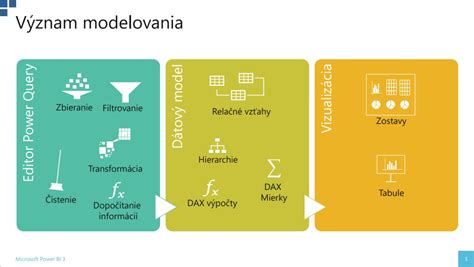
V oblasti analýzy dát patria nástroje ako Power BI a jazyk DAX k špičke. Vstupné požiadavky: základná znalosť Power BI a jazyka DAX. Cieľ kurzu: Naučíte sa pokročilejšie techniky prípravy dát, analytiky a reportingu v Power BI. Kurz stavia na základoch z predchádzajúceho kurzu, a venuje sa viac do hĺbky všetkým 3 hlavným častiam Power BI - Power Query, dátovému modelu a DAX-u, a reportingu.
Na tomto kurze sa naučíte správne pripravovať dáta v Power Query pre väčšie dátové modely, písať a upravovať skripty v jazyku M, a ušetríte čas zbavením sa opakujúcich úloh v Power Query. Takisto sa naučíte pracovať efektívnejšie aj s veľkým množstvom dát.
V analytických blokoch sa naučíte, ako dopodrobna funguje CALCULATE a kontext výpočtu, a ako to využiť na pokročilejšie výpočty, a zjednodušenie a zrýchlenie výpočtov v jazyku DAX. Naučíte sa používať aj pokročilejšie analytické techniky, ako napr. supermerítka či odpojené slicery, či pokročilejšie štatistické funkcie a techniky, ktoré Vám odomknú úplne nové možnosti nielen v analytike, ale aj v interaktívnejšom reportingu.
V poslednej časti o reportingu sa naučíte používať pokročilejšiu reportingovú funkcionalitu Power BI, tak aby ste dostali vzhľad reportov na oveľa vyššiu úroveň, zinteraktívnili, sprehľadnili a obohatili svoje reporty. Toto je mierne pokročilý kurz Power BI, od autora jedinej slovenskej knihy o Power BI, PowerPivote a jazyku DAX. Je to top expert s 10-ročnou praxou v Power BI a 13-ročnou praxou v PowerPivote, vrátane nasadení vo veľkých firmách, ktorý Vám jednoducho vysvetlí aj zložitejšie funkcie Power BI.
Kariéra v Európskej centrálnej banke: Multikultúrne prostredie a rozvoj
V kontexte medzinárodných inštitúcií, ako je Európska centrálna banka (ECB), sú výpočtové zručnosti často spojené s analytickými a strategickými úlohami. If you join the ECB, you'll be working in a multicultural environment, with colleagues from across Europe. You will have many opportunities to develop your personal and professional skills. We seek high-calibre candidates who possess the highest levels of integrity, team spirit, a wide range of skills and an intrinsic motivation to work for Europe.
Read the vacancy notice carefully and apply only for those jobs that match your experience, strengths and aspirations. Ensure that you meet all the minimum requirements laid down in the vacancy notice by the closing date for applications. Minimum requirements are expressed simply as requirements in the vacancy notice. If you do not meet all such requirements listed in the vacancy notice, your application will be rejected.
Relevant work experience is cumulative. For more information see the degree equivalences for each EU country. For more information about the salary bands see the minimum net salary table. To further reduce the number of candidates on the shortlist, the selection committee may consider additional criteria. These are typically described as assets or advantages in the list of requirements.
Tieto požiadavky zdôrazňujú dôležitosť nielen technických zručností, ale aj osobných vlastností a schopnosti pracovať v medzinárodnom tíme. V prostredí ECB sú výpočty často súčasťou hlbšej analýzy ekonomických dát, finančných trhov a monetárnej politiky, čo vyžaduje pokročilé analytické myslenie a schopnosť pracovať s komplexnými súbormi dát.
Zjednodušenie zložitých výpočtov: Od zlomkov po faktoriály
Niekedy sa stretneme s potrebou zjednodušiť alebo vykonať špecifické matematické operácie. Napríklad, oddelenie zlomkovej časti v desatinnom zlomku: 0.1 + 0. Toto je príklad základnej aritmetiky, ktorá sa dá ľahko vyriešiť. Podobne, výpočet faktoriálu čísla: 4! je bežná matematická operácia, kde 4! = 4 × 3 × 2 × 1 = 24. Tieto typy výpočtov sú základom pre mnoho zložitejších matematických a vedeckých aplikácií.