Autodesk AutoCAD Architecture, predtým známy ako Autodesk Architectural Desktop (ADT), je špecializovaný softvér navrhnutý pre architektov a projektantov. Poskytuje rozsiahle knižnice stavebných a konštrukčných prvkov spolu s databázou detailov, čo umožňuje efektívnu tvorbu komplexných architektonických návrhov. Každý prvok a tabuľka (výkaz prvkov) sú plne prispôsobiteľné, pričom geometria môže byť editovaná v 2D aj 3D prostredí. Do výkazov je možné doplniť grafické schémy a upraviť tabuľky podľa potreby.
Základné princípy tvorby rezov
Proces vytvárania rezov v AutoCAD Architecture začína definovaním čiary rezu. Táto čára slúži na určenie rozsahu výrezu z 3D modelu budovy. Čiary rezu sú obojsmerné a ich dĺžka a hĺbka sa dajú nastaviť buď vizuálne pomocou ukazovacieho zariadenia, alebo zadaním presných číselných hodnôt. V predvolenom nastavení má čára rezu rovnakú výšku ako model budovy.
Po vygenerovaní objektu rezu z čiary rezu je definovaný typ objektu rezu, ktorý sa vytvorí. Výsledkom je ortografická projekcia z 3D modelu budovy, ktorá zobrazuje oblasť definovanú v čiare rezu. Pri vytváraní zobrazenia "živého rezu" sa nevytvára nový objekt rezu, ale prepína sa do špeciálneho pohľadu na 3D model. Toto zobrazenie zahŕňa všetky objekty vo výkrese, pričom čára rezu určuje spôsob ich zobrazenia. Objekty alebo ich časti vo vnútri hraničného obdĺžnika čiary rezu si zachovávajú svoje pôvodné vlastnosti. Objekty alebo ich časti mimo čiary rezu sa buď nezobrazia vôbec, alebo sa zobrazia so špeciálnou komponentou pre telesá v reze.
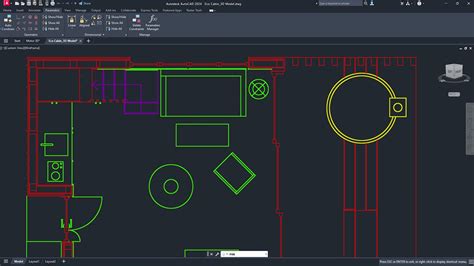
V pôdoryse sa čára rezu zobrazuje tak, ako by mala vyzerať v projektovej dokumentácii. Značky rezu smerujú v smere, v ktorom je rez vykonaný. V izometrickom pohľade je zobrazená rovnaká čára rezu s hranicou, ktorá definuje rozsah rezu.
Úprava a prispôsobenie čiar rezu
Čiaru rezu je možné upravovať na presné definovanie vytváraného rezu. Pomocou čiary rezu je možné meniť výšku a tvar rezu. Je tiež možné pridať k rezu nižšie rozšírenia a vytvoriť tak úseky rezu. Vlastnosti čiary rezu a jej segmentov je možné meniť pred vytvorením alebo po vytvorení rezu. Po zmene vlastností čiary rezu je možné tieto zmeny aplikovať na už predtým vytvorený rez.
Vlastnosti čiary rezu umožňujú nastaviť grafické úseky, ktoré sa pridávajú do 2D alebo 3D rezu. Tieto úseky sú zadané vo vzdialenostiach od roviny rezu čiary rezu. Možno určiť hrúbku čiary a ďalšie vlastnosti zobrazenia úsekov na pridanie hladín hĺbky do rezov. Napríklad, jeden úsek môže byť zobrazený s hrubšou čiarou a iný s tenšou, aby sa naznačilo, že prvý úsek sa nachádza pred druhým. Vlastnosti zobrazenia úseku je možné kombinovať s vlastnosťami zobrazenia materiálu.
Práca s priestormi a vytváranie otvorov
Jednou z pokročilých funkcií AutoCAD Architecture je možnosť odčítania 3D priestorov na vytvorenie otvorov. Tento postup je platný len pre neasociatívne priestory. Na vytvorenie otvoru je potrebné vybrať priestory, ktoré sa vzájomne pretínajú, alebo uzavretú krivku ako tvar na odčítanie. Používateľ si môže zvoliť, či má byť odčítaný priestor alebo krivka zachovaný vo výkrese ako samostatná jednotka, čo je užitočné, ak sa rovnaký tvar potrebuje odčítať od viacerých priestorov.
Pri odčítaní jedného priestoru od druhého je základná hranica odčítaného priestoru odčítaná od všetkých hraníc v prvom priestore. Ostatné hranice odčítaného priestoru sú len odstránené bez interakcie s prvým priestorom. V závislosti od toho, či má prvý priestor odsadenie definované štýlom alebo manuálne, sú hranice okolo otvoru buď prepočítané podľa odsadenia štýlu, alebo odrezané v priesečníku.
Je dôležité poznamenať, že pred odčítaním priestoru od iného priestoru s manuálnym odsadením je potrebné overiť, či sú aktivované všetky hranice, ktoré sa majú odrezť. Ak hranica nie je aktivovaná, otvor sa cez ňu neodreže.
Postup na vytvorenie otvoru:
- Vytvorte priestor, v ktorom chcete vytvoriť otvor.
- Vytvorte druhý, menší priestor, ktorý sa má odčítať od väčšieho priestoru. Tento priestor môže byť nakreslený vnútri prvého priestoru, prekrývať ho, alebo byť nakreslený inde a potom presunutý. Alternatívne môžete vybrať uzavretú čiaru na odčítanie od priestoru.
- Vyberte väčší priestor, kliknite pravým tlačidlom myši a vyberte príkaz "Nástroje úprav AECOdečíst".
- Vyberte menší priestor, ktorý sa má odčítať.
- Zadaním "a" (Áno) môžete odčítaný priestor vymazať, alebo zadaním "n" (Nie) ho ponechať vo výkrese.
AutoCAD 2021 vs AutoCAD Architecture 2021 - Showdown Tutorial! 3D Shed Model! AutoDesk beginner
Tvorba vlastných nástrojov zón
Vytvorenie vlastného nástroja zóny umožňuje uložiť špecifické vlastnosti pre opakované použitie. To je užitočné, ak umiestňujete viacero zón s rovnakými charakteristikami. Napríklad, pri vytváraní podlahy kancelárie s rôznymi typmi výpočtu pre zóny, môžete vytvoriť samostatný nástroj zóny pre každý typ výpočtu.
Postup vytvorenia nástroja zóny:
- Otvorte paletu nástrojov, kde chcete nástroj vytvoriť.
- Kliknite pravým tlačidlom myši na "Nový nástroj zóny" a vyberte "Vlastnosti".
- Zadajte názov pre nástroj. V nastaveniach pre "Popis" zadajte popis nástroja a kliknite na "OK".
- V sekcii "Základné Obecné" kliknite na nastavenia pre "Popis" a zadajte popis zóny vytvorenej týmto nástrojom, potom kliknite na "OK".
- Ak nechcete použiť predvolené priradenie hladín zo štýlu kľúča hladín, zadajte kľúč hladín a všetky prepísania kľúča hladín.
- Vyberte štýl zóny a výkresový súbor, ktorý obsahuje tento štýl.
- Vyberte štítok pre zónu a výkresový súbor, ktorý obsahuje tento štítok.
- V sekcii "Kóty" zadajte vzdialenosť, o ktorú chcete odsadiť hranicu zóny od pripojených priestorov.
- Pre položky "Vypočítat plochu", "Vypočítat obvod", "Může obsahovat prostory" a "Může obsahovat zóny" vyberte "Ano".
- Kliknite na "OK".
Využitie šablón vo výkresoch
Šablóny v AutoCAD Architecture sú preddefinované súbory výkresov s nastaveniami, ako sú jednotky výkresu, merítko a veľkosť poznámok. Umožňujú vytvoriť nové výkresy bez nutnosti dodatočného nastavovania. Šablóny sú štandardne umiestnené v priečinku C:\ProgramData\Autodesk\ACA <verzia>\csy\Template. Pre zobrazenie skrytého priečinka je potrebné povoliť zobrazovanie skrytých súborov v nastaveniach Prieskumníka súborov.
Šablóny tiež obsahujú preddefinované konfigurácie zobrazenia pre rôzne architektonické pohľady, ako sú pôdorysy, výšky, 3D modely alebo schematické zobrazenia. V rámci projektov je možné konfigurácie zobrazenia priradiť priamo k projektu ako projektovú normu. Pre nových používateľov sa odporúča začať s tvorbou výkresov pomocou šablóny. Šablóny je možné meniť podľa potrieb podniku, ukladať ako nové šablóny alebo importovať nastavenia z iných šablón.
Vytváranie polygonových priestorov
Polygonový priestor je možné zakresliť ako neasociatívny polygonový 2D alebo vysunutý 3D priestor. Skladá sa zo segmentov čiar a oblúkov a je vhodný na reprezentáciu nepravidelných miestností.
Postup vytvorenia polygonového priestoru:
- Otvorte paletu nástrojov a vyberte nástroj priestoru.
- V palete Vlastnosti v sekcii "Typ vytvorenia" vyberte možnosť "polygon". (Poznámka: Pre typy "Vložiť", "Obdĺžnik" alebo "Polygon" je nastavenie "asociatívne" vždy "Nie").
- V sekcii "Typ segmentu" vyberte, či má byť prvý segment čiarou alebo oblúkom.
- V sekcii "Rozmery komponent" zadajte typ geometrie nového priestoru (2D alebo Vysunutie).
- Ak ste ako typ segmentu vybrali "Úsečka", zadajte počiatočný a koncový bod prvého lineárneho segmentu. Ak ste vybrali "Oblúk", zadajte počiatočný bod, bod na oblúku a koncový bod segmentu.
- Pokračujte v pridávaní segmentov. Predvolene sa pre každý nový segment používa typ predchádzajúceho segmentu, ale je možné ho zmeniť v palete Vlastnosti.
- Ukončite priestor stlačením klávesu Enter.
Tvorba nových katalógov nástrojov
Nový katalóg nástrojov je možné vytvoriť na základe existujúcich štandardov zo štýlov jedného alebo viacerých výkresov. Tento proces umožňuje organizovať nástroje do kategórií alebo paliet.
Dôležité upozornenie: Prevod veľkého počtu nástrojov môže výrazne spomaliť počítač. Odporúča sa neprevádzať viac ako 3000 nástrojov v jednej relácii generátora katalógov nástrojov.
Postup vytvorenia nového katalógu nástrojov:
- Kliknite na príkaz "Vytvoriť nový katalóg".
- Kliknite na tlačidlo "Prehľadávať" na určenie umiestnenia katalógu.
- V sekcii "Zdroj obsahu" špecifikujte, či chcete vytvoriť katalóg z viacerých výkresov alebo z jedného výkresu, a zadajte cestu.
- V sekcii "Usporiadanie nástrojov" vyberte, ako budú nástroje usporiadané:
- "Zoskupiť nástroje podľa zdrojového výkresu": Vytvorí kategóriu pre každý zdrojový výkres.
- "Zoskupiť nástroje podľa typu objektu": Vytvorí kategóriu pre každý typ objektu.
- Možné je aj kombinované usporiadanie (najprv podľa výkresov, potom podľa typov objektov).
- Vyberte, či chcete nástroje vytvárať v kategóriách alebo na paletách.
- V sekcii "Vytvoriť nástroje pre nasledujúci objekt" vyberte štýly objektov, ktoré chcete zahrnúť do katalógu.
- Kliknite na "OK".
Modelovanie drevených konštrukcií
Okrem bežného modelu stavby je možné v AutoCAD Architecture modelovať aj drevené konštrukcie. Na vytváranie drevených prvkov sa s výhodou používa entita typu "Structural Member". Aj keď je počet prvkov drevostavby značný, celková konštrukcia je často tvorená jedným profilom (napr. fošnou), pričom celkový počet profilov sa pohybuje do desiatich.
Z modelu drevenej konštrukcie je možné ľahko vytvárať pôdorysy v rôznych výškových úrovniach. Každý drevený prvok má svoje označenie, ktorému zodpovedá položka v tabuľke. To umožňuje už pri návrhu stavby pomerne presne vyčísliť počet profilov a celkovú hmotnosť dreva.
Svislé drevené steny v rámovej konštrukcii sa pre jednotlivé podlažia zostavujú na podlahe horizontálne a po pobití OSB alebo inými doskami, ktoré zabezpečia priestorovú tuhosť, sa steny postavia do zvislej polohy. Pre zostavovanie drevených stien slúžia výkresy pohľadov na jednotlivé steny, ktoré sa opäť odvodzujú z modelu drevenej konštrukcie vygenerovaním pohľadu na model. Pri kreslení stien je potrebné v ich štýle nastaviť viacero komponentov, ako napríklad skladby s OSB doskami z interiéru a prídavnou tepelnou izoláciou z drevovláknitých dosiek na vonkajšom líci steny.
Správa projektu a vizualizácia
Správca projektu v stromovej štruktúre zobrazuje výkresy podlaží, vrátane pripojených podkladov (Xref) profesií, ako aj pohľady, rezy, detaily a textové správy. Pre rôzne účely sú pripravené rôzne štýly zobrazenia dokumentácie (štúdia, projekt pre stavebné povolenie).
Vytvorený 3D model je možné doplniť o materiály a osvetlenie. Navrhovaný objekt je možné prechádzať vybranou cestou a rôzne zobrazovať (fotorealisticky). Alternatívne je možné vypočítať vizualizáciu s interiérovými svietidlami, slnkom a zasadenú do reálneho pozadia pomocou technológie Mental Ray.
Zobrazenie existujúcej, zbúranej a novej stavby
AutoCAD Architecture umožňuje v jednom výkrese zobraziť existujúcu, zbúranú a novú stavbu. Toto je realizované pomocou tzv. "AEC objektov", ktoré majú špecifické vlastnosti a umožňujú detailné modelovanie a vizualizáciu rôznych fáz výstavby. Tabuľky môžu automaticky odčítať jednotlivé vlastnosti AEC objektov, ako sú okná, dvere, priestory a iné.