Precitlivenosť na teplotu vášho počítača môže byť prekvapivo dôležitá. Procesor (CPU) a grafická karta (GPU) sú srdcom vášho systému a podobne ako ľudia, aj oni fungujú optimálne, keď nie sú prehriate. Keď sa komponenty vášho počítača prehrievajú, môže to viesť k spomaleniu, nestabilite, a v najhoršom prípade k trvalému poškodeniu. Pochopenie toho, aké teploty sú normálne a kedy je potrebné zasiahnuť, vám môže ušetriť nielen peniaze, ale aj nervy.

Prečo je dôležité sledovať teplotu počítača
Váš počítač, či už ide o výkonný herný stroj alebo bežný pracovný notebook, generuje pri svojej činnosti teplo. Je to nevyhnutný sprievodný jav elektronických obvodov. Tento proces je analogický s ľudskou fyziológiou: keď podávate fyzický výkon, vaše telo sa zahrieva. Podobne aj keď váš procesor vykonáva náročné výpočty, napríklad pri hraní hier, strihaní videa alebo práci s veľkými dátami, produkuje značné množstvo tepla.
Problém nastáva, keď toto teplo nie je adekvátne odvádzané. V takom prípade systém reaguje obranne. Prvým krokom je zníženie výkonu procesora (throttling), čo sa prejaví ako viditeľné spomalenie počítača. Ak toto opatrenie nestačí, ventilátory sa roztočia na maximálne otáčky, čo môže viesť k nepríjemnému hluku pripomínajúcemu štartujúce lietadlo. V extrémnych prípadoch, aby sa predišlo nenávratnému poškodeniu komponentov, sa počítač jednoducho vypne. Táto núdzová funkcia, hoci nepríjemná, je v skutočnosti ochranou pred spálením citlivej elektroniky.
Pravidelné sledovanie teplôt vám umožní včas identifikovať potenciálne problémy. Keď zistíte, že sa váš počítač začína prehrievať, môžete prijať preventívne kroky skôr, než dôjde k vážnym následkom. Týmto spôsobom nielenže predĺžite životnosť svojho hardvéru, ale zároveň zabezpečíte jeho optimálny výkon.
Čo spôsobuje vysoké teploty komponentov
Elektronické komponenty, ako sú procesory a grafické karty, sú navrhnuté tak, aby fungovali v určitom teplotnom rozsahu. Keď tieto komponenty pracujú na hranici svojich možností, produkujú viac tepla. Dôvodov, prečo sa počítač môže prehrievať, je viacero:
- Prach a nečistoty: Toto je najčastejší a najbanálnejší problém. V priebehu času sa na ventilátoroch, chladičoch a iných vnútorných komponentoch usadzuje prach. Tento prach pôsobí ako izolant, ktorý bráni efektívnemu odvodu tepla. Predstavte si to ako upchatý nos - obmedzuje to "dýchanie" počítača.
- Nedostatočné chladenie: Ventilátory a chladiče sú zodpovedné za odvod tepla z komponentov. Ak sú ventilátory nedostatočne výkonné, poškodené alebo ak je chladič nesprávne nainštalovaný, chladenie nebude efektívne.
- Zaschnutá teplovodivá pasta: Medzi procesorom (alebo GPU) a jeho chladičom sa aplikuje tenká vrstva teplovodivej pasty. Táto pasta zlepšuje prenos tepla z čipu na chladič. Časom pasta môže vyschnúť, popraskať a stratiť svoje vlastnosti, čím sa znižuje efektivita chladenia.
- Zlé prúdenie vzduchu v skrini: Komponenty v počítačovej skrini produkujú teplo, ktoré je potrebné odvádzať von. Ak káble nie sú správne usporiadané alebo ak v skrini chýbajú dostatočné vstupné a výstupné ventilátory, teplý vzduch môže zostať cirkulovať vnútri, čím sa zvyšuje celková teplota.
- Vysoká okolitá teplota: Počas horúcich letných dní, alebo ak je počítač umiestnený v nevhodne vetranej miestnosti, môže byť okolité prostredie príliš teplé na to, aby chladiaci systém dokázal efektívne odvádzať teplo.
- Hardvérové problémy: V zriedkavých prípadoch môže byť prehrievanie spôsobené poškodeným komponentom alebo problémom so základnou doskou.
Jak vyčistit počítač? Moje oblíbené tipy.
Aké teploty sú v poriadku: Orientácia podľa čísel
Je dôležité pochopiť, že rôzne komponenty a dokonca aj rôzne modely procesorov a grafických kariet majú odlišné tolerancie teplôt. Napriek tomu existujú všeobecné smernice, ktoré vám pomôžu zorientovať sa.
Teploty procesora (CPU)
- Ideálny stav (v pokoji): 30-60 °C. Pri bežnej kancelárskej práci, prehliadaní webu alebo sledovaní videí by teplota procesora mala byť v tomto rozmedzí.
- Prijateľný stav (pri záťaži): 60-70 °C. Pri hraní menej náročných hier alebo pri vykonávaní stredne náročných úloh je táto teplota stále v poriadku.
- Pozor, blížime sa k limitu: 70-80 °C. Ak sa teplota pri bežnom používaní dostáva do tohto rozsahu, je čas skontrolovať chladenie. Pri veľmi náročných úlohách, ako sú moderné hry alebo renderovanie, môže byť táto teplota dočasne akceptovateľná, ale dlhodobo by sa jej malo predchádzať.
- Riziková zóna: 80-90 °C. Pri týchto teplotách už procesor pravdepodobne znižuje svoj výkon (throttling). Dlhhodobé vystavenie takýmto teplotám môže skrátiť životnosť procesora. Je nevyhnutné vykonať kontrolu a čistenie.
- Kritická teplota: Nad 90 °C. Pri týchto teplotách hrozí riziko poškodenia procesora alebo jeho vypnutia systémom. Je nevyhnutné okamžite konať.
V jednom z prípadov bol zaznamenaný procesor, ktorý pri akejkoľvek menšej záťaži dosahoval 100 °C a pri hraní nenáročnej hry po 5 minútach 110 °C. Po vyčistení ventilátora vysávačom sa situácia nezlepšila. Tieto extrémne hodnoty naznačujú vážny problém s chladením, pravdepodobne zaschnutú teplovodivú pastu alebo nesprávny kontakt chladiča.
Teploty grafickej karty (GPU)
Grafické karty sú často navrhnuté tak, aby zvládali vyššie teploty ako procesory, najmä pri vysokom zaťažení.
- Ideálny stav (v pokoji): 30-50 °C. Pri bežnej práci, prehliadaní internetu alebo sledovaní videí.
- Prijateľný stav (pri záťaži): 65-85 °C. Pri hraní moderných hier alebo pri iných graficky náročných úlohách sú tieto teploty bežné a často aj normálne, najmä u výkonných grafických kariet.
- Riziková zóna: Nad 85 °C. Dlhodobé vystavenie teplotám nad 85 °C môže postupne znižovať životnosť grafickej karty. Ak sa objavujú grafické artefakty (divné čiary, kocky, blikanie obrazu), môže to byť znak prehrievania.
- Kritická teplota: Nad 95 °C. V tomto bode hrozí poškodenie GPU alebo jej automatické vypnutie.
Je dôležité si uvedomiť, že niektoré extrémne výkonné grafické karty môžu pracovať aj pri vyšších teplotách, ale vždy je lepšie snažiť sa udržať teploty čo najnižšie pre dlhodobú stabilitu a životnosť.
Ako merať teplotu komponentov
Operačný systém Windows sám o sebe neposkytuje priame informácie o teplotách hardvéru. Na ich zistenie je potrebné použiť špecializovaný softvér. Našťastie existuje mnoho bezplatných a ľahko použiteľných programov.
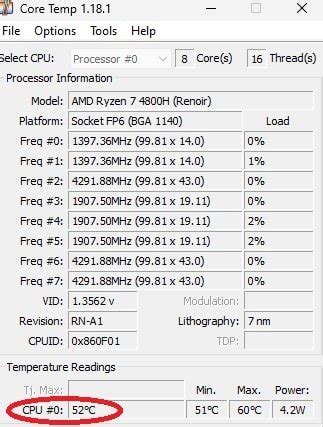
- Core Temp: Tento program je vynikajúci na monitorovanie teplôt procesora. Je malý, rýchly a zobrazuje teplotu každého jadra procesora. Jeho veľkou výhodou je možnosť nastaviť si zobrazenie teploty priamo v lište s hodinami, čo umožňuje neustály prehľad bez nutnosti spúšťať samotný program.
- GPU-Z: Pre sledovanie teploty grafickej karty je GPU-Z často najlepšou voľbou. Po spustení stačí prejsť na záložku "Sensors", kde nájdete aktuálne teploty a mnoho ďalších informácií o vašej grafickej karte. Program je kompatibilný so všetkými grafickými kartami a je zadarmo.
- HWMonitor / HWiNFO: Tieto programy sú komplexnejšie a dokážu monitorovať teploty viacerých komponentov naraz, vrátane CPU, GPU, pevných diskov a dokonca aj napätí a rýchlosti ventilátorov. Poskytujú rozsiahle diagnostické informácie.
- MSI Afterburner: Obľúbený najmä medzi hráčmi, MSI Afterburner nielenže sleduje teploty, ale umožňuje aj pretaktovanie grafickej karty a zobrazenie informácií o výkone priamo v hre (tzv. OSD - On-Screen Display). To je ideálne pre sledovanie teplôt počas hrania.
- SpeedFan (v kombinácii s Rainmeter): SpeedFan je starší, ale stále funkčný nástroj, ktorý dokáže monitorovať teploty a ovládať rýchlosť ventilátorov. V kombinácii s Rainmeterom, ktorý umožňuje prispôsobiť si zobrazenie na ploche, môžete mať neustály prehľad o kľúčových teplotách.
Niektoré moderné základné dosky umožňujú zobraziť základné teploty aj priamo v BIOS/UEFI, avšak toto zobrazenie nie je praktické pre sledovanie počas behu systému a aplikácií.
Kedy začať konať: Varovné signály prehrievania
Existuje niekoľko jasných signálov, že váš počítač alebo notebook sa prehrieva a je potrebné riešiť problém:
- Zvuk ventilátorov: Ak ventilátory vášho počítača pracujú neustále na maximálnu rýchlosť a vydávajú silný hluk, je to jasný znak, že sa systém snaží nadmerné teplo zvládnuť. Hluk pripomínajúci vysávač alebo prúdový motor nie je normálny stav.
- Pokles výkonu: Keď si všimnete, že sa hry začínajú sekať, programy reagujú pomalšie, alebo celý systém pôsobí "unavene" a menej responzívne, môže to byť spôsobené znížením výkonu procesora (throttling), ktoré je dôsledkom prehrievania.
- Náhle vypínanie: Toto je najvážnejší signál. Ak sa váš počítač neočakávane vypne počas práce alebo hrania, je to núdzová reakcia systému na kritickú teplotu, aby sa zabránilo poškodeniu. Do tohto stavu by ste sa nemali dostať.
- Pocit horúcej skrinky/notebooku: Ak je povrch počítača na dotyk výrazne horúci, najmä v oblastiach okolo vetracích otvorov, signalizuje to, že teplo nie je efektívne odvádzané.
- Grafické artefakty: Pri prehrievaní grafickej karty sa môžu objaviť vizuálne chyby na obrazovke, ako sú pruhy, štvorce, blikajúce objekty alebo nesprávne farby v hrách či aplikáciách.
V jednom prípade používateľ hlásil, že jeho trojročný počítač sa po pol roku bezproblémovej prevádzky začal prehrievať. Počítač sa samovoľne reštartoval a zobrazovala sa chyba "CPU over temperature error". Po aktualizácii BIOSu a nastavení nižšieho napätia sa problém vyriešil. Neskôr sa však problém vrátil po pridaní ďalšieho pevného disku, čo naznačuje, že zvýšená produkcia tepla v skrini mohla byť spúšťačom.
Riešenia problémov s vysokými teplotami
Dobrou správou je, že väčšina problémov s prehrievaním je riešiteľná.
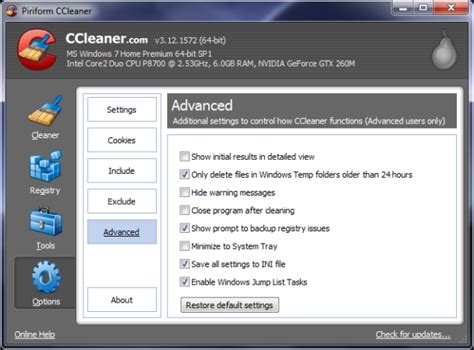
Čistenie od prachu
Najčastejším vinníkom je nahromadený prach. Pravidelné čistenie je kľúčové.
- Postup: Vypnite počítač, odpojte ho od elektrickej siete a otvorte bočný panel skrine (alebo spodný kryt notebooku). Použite stlačený vzduch v spreji na odstránenie prachu z ventilátorov, chladičov, pasívnych chladičov a medzier medzi komponentmi. Pri čistení notebooku buďte obzvlášť opatrní. Pri stolných počítačoch môžete použiť aj vysávač s jemným nástavcom, ale dávajte pozor, aby ste sa nedotkli citlivých komponentov.
- Frekvencia: Stolné počítače by ste mali čistiť aspoň raz za 3-6 mesiacov, notebooky o niečo menej často, pokiaľ nie sú prevádzkované v prašnom prostredí.
Kontrola a výmena teplovodivej pasty
Ak čistenie nepomôže, je možné, že teplovodivá pasta medzi procesorom/GPU a chladičom už nie je v dobrom stave.
- Postup: Táto operácia je pokročilejšia a vyžaduje demontáž chladiča. Po odstránení starého chladiča je potrebné opatrne zotrieť starú pastu z povrchu čipu aj chladiča. Následne sa nanesie nová, kvalitná teplovodivá pasta v tenkej rovnomernej vrstve a chladič sa opäť pripevní.
- Kedy: Ak máte starší počítač (3-5 rokov) alebo ak teploty zostávajú vysoké aj po vyčistení, je výmena pasty dobrým nápadom. Ak si na to netrúfate, zverte prácu odborníkovi.
Zlepšenie prúdenia vzduchu v skrini
Pre stolné počítače je dôležité zabezpečiť efektívne prúdenie vzduchu.
- Ventilátory: Uistite sa, že máte dostatočný počet ventilátorov v skrini - minimálne jeden na vstupe vzduchu vpredu a jeden na výstupe vzadu. Umiestnenie ventilátorov by malo vytvárať "prievan", ktorý efektívne odvádza teplý vzduch.
- Káblový manažment: Usporiadajte káble tak, aby čo najmenej prekážali prúdeniu vzduchu. Zviazanie káblov do zväzkov a ich umiestnenie pozdĺž stien skrine môže výrazne pomôcť.
- Otvor bočnice: V niektorých prípadoch môže otvorenie bočnice skrine pomôcť pri diagnostike alebo dočasne znížiť teploty, ale nie je to dlhodobé riešenie.
Špeciálne situácie
- Notebooky: Notebooky majú prirodzene vyššie teploty kvôli obmedzenému priestoru. Je kľúčové nikdy neblokovať ich vetracie otvory tým, že ich umiestnite na mäkké povrchy ako posteľ, gauč alebo vankúš. Používanie chladiacich podložiek môže byť prospešné.
- Upgrade chladenia: Ak máte veľmi výkonný procesor alebo grafickú kartu a štandardné chladenie nestačí, zvážte investíciu do výkonnejšieho chladiča CPU alebo lepšej grafickej karty s robustnejším chladiacim systémom.
- Pridanie ďalších komponentov: Ako ukázal jeden prípad, pridanie ďalšieho pevného disku môže zvýšiť celkovú teplotu v skrini. V takýchto prípadoch je ešte dôležitejšie zabezpečiť dostatočné prúdenie vzduchu.
Jeden používateľ upgradoval procesor v notebooku na model s vyšším TDP (Thermal Design Power). Pôvodné teploty 48 °C v pokoji a 80 °C pri záťaži (sledovanie 1080p videa) boli považované za prijateľné, hoci 48 °C v pokoji naznačovalo možný problém s nanesením pasty. V tomto prípade bolo zdôraznené, že upgrade CPU bez zohľadnenia chladiaceho systému notebooku môže viesť k vyšším teplotám.
Prevencia je základ
Najlepší spôsob, ako sa vyhnúť problémom s prehrievaním, je prevencia.
- Pravidelná kontrola teplôt: Používajte softvér na monitorovanie teplôt aspoň raz za pár týždňov, najmä ak používate počítač na náročné úlohy alebo v lete.
- Pravidelné čistenie: Nevyhýbajte sa pravidelnému čisteniu počítača od prachu.
- Vhodné prostredie: Udržujte počítač v dobre vetranom priestore a počas leta sa snažte udržať príjemnú izbovú teplotu.
- Pozor na varovné signály: Ak spozorujete akékoľvek z uvedených varovných signálov, neignorujte ich. Včasná reakcia vám môže ušetriť mnoho problémov.
Sledovanie teplôt vášho CPU a iných komponentov nie je zložité a nevyžaduje si špecializované znalosti. Je to podobné ako kontrola tlaku v pneumatikách - krátka chvíľka pozornosti, ktorá môže zabrániť vážnym problémom a zabezpečiť, že váš počítač bude dlho a spoľahlivo slúžiť. Váš hardvér vám za túto starostlivosť poďakuje dlhšou životnosťou a lepším výkonom.