V dnešnej digitálnej dobe, kde sú dáta našou najcennejšou komoditou, sa pojem "rýchlosť prenosu dát HDD" stáva kľúčovým pre pochopenie efektívnosti a spoľahlivosti našich úložných systémov. Hoci sa to nemusí na prvý pohľad zdať, o dôležité dáta v počítači môžete prísť v podstate kedykoľvek. Vírusy, škodlivé kódy a internetové podvody sa šíria rýchlosťou blesku. Zradiť vás môže aj samotný hardvér, nepríjemne prekvapiť i množstvo iných nečakaných udalostí. Jedinou prevenciou je zálohovanie dát. Poradíme vám, ako na to. Zálohovať dáta znamená vytvoriť ich kópiu na odlišnom médiu pre prípad, že by ste o ne z akéhokoľvek dôvodu prišli. Príčin straty môže byť mnoho, od zlyhania hardvéru až po stratu prístupu v dôsledku hacknutia. V každom z týchto prípadov jednoducho siahnete po zálohe a dáta obnovíte. Niektorí ľudia si zálohovanie dát mýlia s archiváciou, kedy dáta jednoducho presunú na externý disk, optické či iné médium, a originál zmazú, aby uvoľnili miesto. V tom prípade však nejde o zálohovanie, pretože dáta máte opäť uložené iba na jednom mieste a pri zlyhaní tohto nového média o ne znova nenávratne prídete.
Základy spoľahlivého zálohovania
Kľúčom k úspešnému zálohovaniu je dodržiavanie niekoľkých základných princípov:
- Zálohujte na spoľahlivé médium s dlhou životnosťou. Výber správneho média je prvým krokom k zabezpečeniu vašich dát.
- Zabezpečte dáta pred prístupom nepovolaných osôb. Šifrovanie a silné heslá sú nevyhnutné.
- Zálohujte tak, aby ste mohli dáta jednoducho obnoviť. Komplexný zálohovací plán zahŕňa aj testovanie obnovy.
- Uchovávajte ich vždy aspoň v dvoch exemplároch. Pravidlo "dvoch kópií, dvoch médií, dvoch lokalít" je zlatým štandardom.
V posledných rokoch sa množia útoky prostredníctvom tzv. ransomvéru. Ide o škodlivý kód, pomocou ktorého útočník cez internet zašifruje vaše dáta a heslo k nim prezradí až po zaplatení výkupného. Bez hesla pritom nemáte šancu získať dáta späť. Obeťou takýchto útokov sa stávajú nielen jednotlivci, ale aj firmy a štátne inštitúcie.
Zálohovať nemusíte všetky jednotky a nuly, ktoré v počítači máte. Prioritu pre dlhodobé zálohovanie by mali mať dáta, ktoré sú pre vás dôležité. Napríklad firemné účtovníctvo (archivácia je povinná zo zákona) či citlivé osobné dáta týkajúce sa financií, a na škodu nie je ani digitalizovať doklady o vzdelaní, listy vlastníctva či doklady o nadobudnutí hodnotnejších súčastí majetku. Samozrejmosťou sú aj rodinné fotografie či videá - tie sú v prípade straty absolútne nenahraditeľné. Krátkodobo zálohovať by ste určite mali aj dáta týkajúce sa každej nedokončenej práce.
Pred výberom média na zálohovanie si ujasnite, na ako dlho potrebujete konkrétne dáta „uskladniť“. Možno neviete, ale pre väčšinu dokumentov týkajúcich sa účtovníctva platí zo zákona povinnosť vedieť ich sprístupniť vždy desať rokov dozadu. Rodinné fotografie či videá však určite budete chcieť uchovávať oveľa, oveľa dlhšie.
Možnosti úložných médií a ich špecifiká
Na trhu existuje viacero typov úložných médií, každé s vlastnými výhodami a nevýhodami, ktoré ovplyvňujú rýchlosť prenosu dát, životnosť a cenu.
Pevné disky (HDD)
Hard disk je dobrou voľbou, ak potrebujete uchovať veľké množstvo dát na niekoľko rokov. HDD majú totiž veľkú kapacitu - aj niekoľko TB, teda terabajtov, čo sú tisícky gigabajtov (GB) - za pomerne priaznivú cenu. Na uchovávanie dát využívajú magnetizmus. Dáta sa teda môžu poškodiť vplyvom silného magnetického poľa v okolí, takže pozor na skladovanie v blízkosti výkonných reproduktorov, transformátorov, vysielacích antén a pod. Ich vnútorný mechanizmus je krehký a poškodiť ich môže aj pád z výšky, dokonca aj z výšky ľudskej ruky. Životnosť dát na nepoužívanom HDD je 9 - 20 rokov pri izbovej teplote.
Hard disk môžete mať umiestnený priamo v počítači alebo môžete použiť externý disk. Ak chcete udržať zálohované dáta na HDD čo najdlhšie, skladujte ho v kovovej schránke (ktorá elektromagnetické žiarenie odtieni) pri izbovej teplote a zbytočne s ním nemanipulujte.
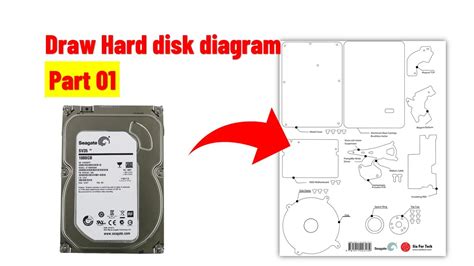
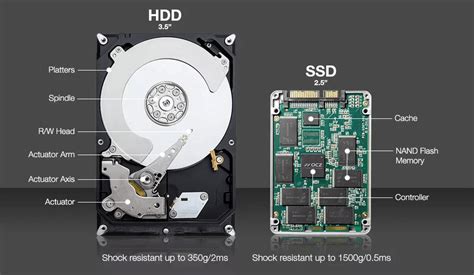
Moderné klasické pevné disky využívajú viacero nad sebou umiestnených platní a pre každú typicky dve hlavičky pre čítanie a zápis dát, jednu z vrchnej a jednu zo spodnej strany. Pre čítanie alebo zápis dát musí byť hlavička umiestnená nad správne miesto nad príslušnou platňou. Všetky hlavičky sú v dnešných HDD umiestnené na jednom spoločnom ramene, ktoré posunom v jednom smere zabezpečuje posunutie nad správnu stopu od stredu na kruhových platniach. Nová technológia používa dve nezávislé ramená, čo umožňuje okrem iného dvojnásobne zvýšiť výkon pri prístupe k náhodným poziciám. Spoločnosť okrem toho avizovala dosiahnutie vysokej životnosti hlavičiek pre záznam technológiou HAMR, pri ktorej sa využíva stabilnejšie záznamové médium s vyššou hustotou dát ale s potrebou zahriať ho pri zázname laserom. Avizované uvedenie HAMR diskov ale Seagate opakovane posúva a kedy reálne prídu prvé takéto disky je otázne. Aktuálne avizuje, že obe technológie prídu v blízkej budúcnosti v enterprise Exos diskoch. Spoločnosť tiež predstavila jeden produkt naozaj reálne smerujúci na trh, 14 TB disk Exos X14 plnený héliom a bez prekrývajúcich sa stôp s PMR záznamom. Dodávať sa začne v lete.
Pevný disk sa stále teší neohrozenému víťazstvu medzi externými pamäťami počítačov. Celý disk je zabalený v prachotesnom obale, aj najmenšia nečistota by totiž mohla spôsobiť haváriu. Dáta sú na kotúči rozdelené do stôp - sústredných kružníc. Pokiaľ je disk v pokoji, platne sa netočia. Keď ale príde požiadavka na čítanie alebo zapisovanie, elektronika ich roztočí a čítacie hlavy sa nastavia na požadované miesto. Následne vykonajú danú akciu. Navyše sa často stáva, že po sebe nasledujú dve či viac požiadaviek na čítanie z rovnakej stopy. Preto disk neprečíta len požadované sektory, ale celú stopu a dáta z nej si uloží do vyrovnávacej pamäte (štandardne 8 - 64 MB). Predpokladom efektívneho čítania je však „uprataný“ disk. Na to slúži defragmentácia - presun častí súborov „roztrhaných“ po celom disku na jedno miesto.
V súčasnosti sa používajú predovšetkým dve veľkosti HDD - 3,5“ v stolných počítačoch a 2,5“ v notebookoch. Väčšina počítačových skriniek je ale vybavená aj slotom na 5,25“ HDD. Väčšina novších počítačov už dnes využíva SATA III, ktorého priepustnosť končí až pri 6 Gb/s a rýchlosť prenosu dát na úrovni 600 Mb/s. Ak sa vám však doma povaľuje počítač zo začiatku tohto milénia, disk v ňom možno ešte využíva SATA II či dokonca SATA I s rýchlosťami od 1,5 do 3 Gb/s. Najčastejšie je to počet otáčok za minútu (RPM). Staršie a lacnejšie počítače môžu disponovať HDD úložiskom s rýchlosťou 5 400 RPM, častejšie sa dnes už stretnete s rýchlosťou 7 200 RPM. Udaná by mala byť aj dátová priepustnosť pri čítaní a zapisovaní (MB/s) a latencia - stredná doba, za ktorú sa disk dostane na požadovaný sektor. Väčšina diskov je aktívne chladených, t. j. majú samostatný ventilátor. S ním súvisí aj tepelné vyžarovanie a hlučnosť disku. Bežné disky si „nerozumejú“ s otrasmi, preto môže byť najmä v notebookoch výhodou ich zvýšená odolnosť. Dva či viac diskov v počítači môže byť zapojených do tzv. RAID-u. Dáta sa vtedy zapisujú striedavo, čím sa dosahuje vyššia rýchlosť (tzv. striping). Avšak v prípade havárie jedného disku vám zostane len časť dát, ktorá je samostatne (väčšinou) nepoužiteľná.
Solid State Drive (SSD)
V origináli: Solid State Drive. Ide o disky, ktoré na rozdiel od klasických HDD nevyužívajú magnetizmus. Dáta uchovávajú vo forme elektrického náboja v pamäťových čipoch. Oproti HDD sú mechanicky odolnejšie, niekoľkonásobne rýchlejšie, no zároveň aj drahšie. Nevýhodou je, že pokým ich nepoužívate, elektrický náboj slabne a dáta sa strácajú. Obvyklá životnosť dát na nepoužívanom SSD je iba jeden rok pri teplote do 30 °C. Pri teplote 50 °C sa však môže skrátiť a klesnúť len na jediný mesiac. SSD sa teda nehodia na dlhodobé zálohovanie dát, skôr na ich prenos. Kapacita SSD dnes dosahuje stovky GB až jednotky TB.
V súčasnosti rastie obľuba SSD diskov, ktoré zrejme v budúcnosti HDD nahradia. Výhod je hneď niekoľko. Vďaka tomu sú absolútne nehlučné, odolné voči otrasom, majú výrazne nižšiu latenciu a spotrebu energie, navyše sú ľahšie a takmer vždy aj podstatne rýchlejšie. V čase ich uvedenia na trh stál maličký SSD s kapacitou 40 GB približne 80 - 90 €, teda zhruba rovnako, ako 2 TB HDD. Dnes sa už v tejto cenovej hladine pohybujú aj SSD s kapacitou 512 GB.
Rýchlejšie SSD disky môžu z praktických dôvodov využívať tradičné rozhrania pôvodne vyvinuté pre HDD úložiská. Medzi ne patrí napríklad aj vyššie spomínané rozhranie SATA, ktoré vám umožní vymeniť HDD za SSD bez dodatočných adaptérov. Do hry preto nastúpili konektor M.2 využívajúci rýchlejšiu zbernicu PCI Express a rozhranie NVMe, ktoré už dáva SSD úložiskám skutočný rozlet v rýchlosti. Pri výbere nového úložiska by ste si tak mali vybrať najrýchlejšie dostupné rozhranie vo vašom počítači. Pomerne často je kritizovaná životnosť SSD diskov, ktorá je teoreticky podstatne nižšia, než u HDD. SSD-čka však používajú rovnomerný zápis na celý rozsah, čím sa ich životnosť predlžuje. „Poistiť“ sa môžete aj tým, že si kúpite o niečo väčší disk, ako v skutočnosti potrebujete. Spočítané a podčiarknuté - v dobe rýchleho technologického pokroku je oveľa pravdepodobnejšie, že svoj počítač nahradíte novým, ako by ste mali hľadať náhradu za zničené SSD.
SSD disky ukládajú data pomocí flash paměti, což eliminuje potřebu pohyblivých částí. Díky tomu jsou tiché, nevytvářejí vibrace, spotřebovávají méně energie a lépe odolávají otřesům. Pro běžné výpočetní operace jsou SSD disky doporučovány kvůli rychlejšímu startu systému a spouštění aplikací. Rychlost je jedním z hlavních rozdílů mezi SSD a HDD disky. SSD disky nabízejí přenosové rychlosti v rozmezí 500 MB/s až 3500 MB/s, zatímco HDD disky dosahují pouze 30-150 MB/s. Při náročnějších úlohách, jako je hraní her nebo práce s velkými soubory, jsou výhody SSD ještě zřetelnější. SSD disky mají nízkou spotřebu energie, což je zásadní výhoda zejména pro notebooky. Díky absenci pohyblivých částí spotřebovávají méně energie než HDD. Pro profesionální činnosti, jako je práce s grafikou nebo střih videa, je SSD téměř nezbytný.
SSD disky, díky absenci pohyblivých částí, lépe zvládají nárazy a vibrace. To je činí ideálními pro přenosné notebooky, kde jsou mechanické pevné disky (HDD) náchylnější k poškození. SSD disky mají v oblasti spolehlivosti navrch. Průměrná roční míra selhání u SSD je pouhých 0,58 %, zatímco u HDD dosahuje až 4,81 %. SSD jsou méně náchylné k vlivům prostředí, jako je teplota a vlhkost, ve srovnání s HDD. Při výběru disku je kromě výkonu a ceny důležité myslet i na jeho odolnost a spolehlivost, zvláště pokud často cestujete nebo notebook přenášíte. Pokud jde o každodenní používání, SSD je jasná volba díky své rychlosti, která výrazně zlepšuje multitasking i běžnou práci. Zatímco HDD nabízí rychlost čtení/zápisu kolem 30-150 MB/s, SSD dosahuje hodnot mezi 500-3,500 MB/s. Pro hráče a kreativní profesionály je SSD nepostradatelný. Poskytuje rychlé načítání her a umožňuje plynulé zpracování velkých souborů, což je zásadní například při renderingu nebo úpravě videí.
Externé SSD a M.2 disky
Funguje na rovnakom princípe ako SSD, no jeho výhodou sú kompaktné rozmery. Rovnako ako SSD sa však hodí skôr na prenos dát, nie na dlhodobé zálohovanie. V kontexte rýchlosti prenosu dát je dôležité spomenúť aj rozhrania a konektory. Najlepšou voľbou pre rýchly prenos dát medzi rôznymi zariadeniami je USB 3.0, keďže je najrozšírenejšie. Vyššie prenosové rýchlosti dosahujú USB 3.1 a 3.2, ktoré nájdete na novších počítačoch, či rozhrania Thunderbolt a NVMe. Tieto technológie, najmä NVMe, umožňujú SSD diskom naplno využiť ich potenciál a dosiahnuť extrémne rýchlosti čítania a zápisu, ktoré sú rádovo vyššie ako pri tradičných SATA SSD alebo HDD.
Dôležité je tiež uvedomiť si, že pod rovnakým konektorom sa môžu skrývať rôzne typy rozhraní. Napríklad rozhranie Thunderbolt môže používať konektor Thunderbolt, ale aj USB-C. Preto je kľúčové, aby váš externý disk a počítač podporovali rovnaké rozhranie a používali navzájom kompatibilné konektory. Okrem uvedených sa na externých diskoch stretnete aj s konektormi USB-A či Micro USB.
Rýchlosť prenosu dát udávaná výrobcom (v MB/s) je vždy teoretické maximum. Skutočná rýchlosť je vždy obmedzená samotným diskom a jeho vstavanou elektronikou. Typickým príkladom je USB 3.0, ktoré teoreticky vie dosiahnuť rýchlosť 600 MB/s, no reálna rýchlosť je vždy nižšia.
Optické médiá
Optické médiá sú jednými z najlepších na zálohovanie. Dáta sa tu ukladajú do voľným okom neviditeľných drážok, ktoré sú vypaľované laserom v počítačovej CD/DVD/Blu-ray mechanike alebo rekordéri. Nemá na ne vplyv magnetické pole a nie sú ani také krehké ako HDD. Majú však mäkký povrch, ktorý sa ľahko poškriabe, a môžu tiež degradovať vplyvom UV žiarenia, chemických látok či nadmernej vlhkosti vzduchu. Všetko závisí od materiálového zloženia disku, bežné lacné CD, DVD či Blu-ray dosahujú životnosť 5 - 10 rokov. Niektorí výrobcovia však ponúkajú aj špeciálne odolné disky určené na zálohovanie dát s omnoho dlhšou životnosťou (niekedy deklarujú životnosť až 1 000 rokov). Pripravte sa však na násobne vyššie ceny.
Z hľadiska kapacity sú na tom najlepšie Blu-ray disky, ktoré nájdete v 25, 50 a 100 GB verziách. Pri DVD je to 4,7 resp. 8,5 GB a pri CD do 700 MB. Náš tip: Ak chcete životnosť dát na optických diskoch predĺžiť, skladujte ich v pevných obaloch, na tmavom a suchom mieste a pri izbovej teplote. Dáta na disky napaľujte pokiaľ možno pri najnižších rýchlostiach.
Cloudové úložiská
Je v podstate priestor na vzdialenom úložisku (nazýva sa aj cloud), ku ktorému máte prístup cez internet. Úložisko je umiestnené v datacentre poskytovateľa, ktoré je obvykle mimoriadne zabezpečené - ako fyzicky (vlámanie, živelné katastrofy, výpadky elektriny atď.), tak aj softvérovo (hacknutie a krádež dát). Ide o spoľahlivý spôsob zálohovania, hoci s obmedzenou rýchlosťou ukladania a obnovy dát. Rýchlosť sa prakticky rovná rýchlosti vášho internetového pripojenia. Faktom zostáva, že ani v tomto prípade nemáte stopercentnú istotu, že sa k dátam nedostanú nepovolané osoby. Online úložisko ponúkajú desiatky poskytovateľov. Môže ísť o bezplatné, ale i platené služby, akými sú Google Disk, Microsoft One Drive, Dropbox, Apple iCloud.
Čo je cloudové úložisko a ako funguje? Výhody a nevýhody, ktoré potrebujete vedieť
Metódy zálohovania a stratégie
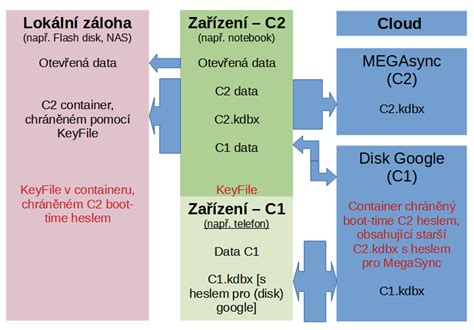
Existujú tri spôsoby zálohovania. Prvým najprácnejším spôsobom je, že požadované dáta ručne nakopírujete na druhé médium (externý disk, optický disk…). Môžete si tiež vytvoriť zrkadlový obraz pevného disku (tzv. mirror) na druhý disk či iné médium (napr. pomocou aplikácie Acronis True Image). V prípade zlyhania hlavného disku ho tak vymeníte za záložný a počítač budete môcť používať, ako keby sa nič nestalo. Alternatívou ku kopírovaniu je zálohované súbory archivovať do jediného súboru formátu ZIP či RAR pomocou vstavaného rozhrania vo Windows 10 či aplikácie, ako WinRAR alebo PeaZip. Zároveň tým zmenšíte veľkosť dát.
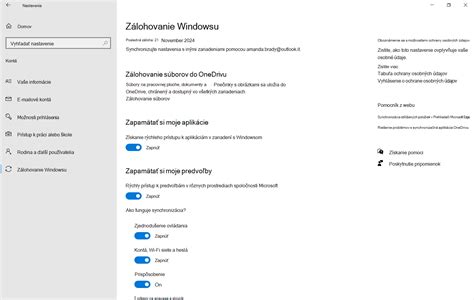
Najrozumnejšou voľbou je však automatizované zálohovanie. Nástroj naň nájdete takisto vstavaný vo Windows 10 pod názvom nastavenie zálohovania. Aj v tomto prípade však môžete použiť bezplatné či platené aplikácie tretích strán. Populárne sú Acronis True Image, Acronis Cyber Protect, FreeFileSync či Ashampoo Backup.
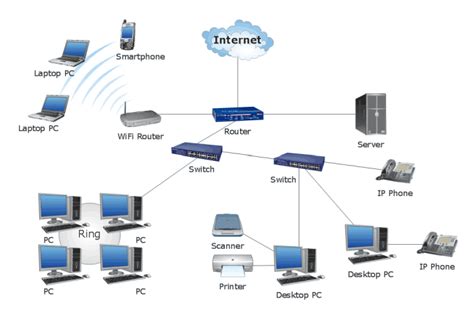
Aby zálohy fungovali automaticky a plne bez vášho zásahu, použite externý disk alebo tzv. NAS, inteligentné úložisko. NAS (Network Attached Storage alebo aj sieťové úložisko) je zariadenie, v ktorom sa nachádza jeden alebo viacero klasických pevných diskov, a je pripojené do počítačovej siete (či už káblom, alebo cez WiFi). Vďaka tomu ho môže používať v podstate neobmedzené množstvo počítačov buď doma, alebo vo firme, a to na zálohy aj na zdieľanie súborov (fotografie, videá, hudba, dokumenty atď.).
Zabezpečenie a ochrana dát
Aby ste zabránili prístupu nepovolaných osôb k vašim citlivým dátam, nezabudnite ich zašifrovať (zaheslovať). V tomto prípade môžete použiť nástroj BitLocker vstavaný vo Windows 10 alebo externú aplikáciu. Zašifrovať môžete aj samotné archívy ZIP či RAR už pri ich vytváraní. Niektoré externé disky či USB kľúče majú vstavaný vlastný hardvérový čip, ktorý zabezpečuje ešte silnejšie šifrovanie dát priamo v zariadení.
Kľúčové bezpečnostné opatrenia:
- Zálohované dáta ochráňte silným heslom. Používanie silných hesiel by malo byť samozrejmosťou všade. Je pravda, že každé heslo sa dá prelomiť, no čím zložitejšie si vyberiete, tým viac sa pravdepodobnosť prelomenia priblíži k nule.
- Citlivé dáta uložte na bezpečné miesto. Tak ako peniaze či dôležité dokumenty, aj citlivé dáta patria do bezpečnostnej schránky či trezoru. Okrem krádeže dokážu obsah ochrániť aj pred požiarom.
- Využívajte dvojfaktorovú autentifikáciu. Pri zálohovaní na online úložisko je nevyhnutné, aby ste na prihlasovanie používali tzv. dvojfaktorové overenie (najčastejšie prebieha cez sms alebo aplikáciu v smartfóne).
- Pre pevné disky používajte RAID. Nemáme na mysli sprej na hmyz, ale tzv. diskové pole. Zaradením dvoch pevných diskov do poľa RAID 1 sa budú dáta ukladať na každý z nich zrkadlovo. V prípade poruchy jedného z nich budete mať všetky dáta aj naďalej k dispozícii. RAID môžete využiť priamo v počítači, ale aj vo väčšine NAS - inteligentných úložísk.
- Chráňte hardvér pred poškodením. Pre počítač, ale aj pre NAS by ste mali používať záložný zdroj s prepäťovou ochranou. Výpadok napájania totiž môže dáta na disku poškodiť, prepätie v rozvodnej sieti zase poškodiť a znefunkčniť celé zariadenie.
Výber externého úložiska: Na čo si dať pozor
Pri výbere externého disku je dôležité zvážiť viacero faktorov, ktoré ovplyvnia jeho výkon, spoľahlivosť a vhodnosť pre konkrétne použitie.
Technológia a výkon
- Technológia: Externý SSD disk neobsahuje pohyblivé časti. SSD sú teda mechanicky odolnejšie, zároveň aj rýchlejšie a drahšie. Nie sú stopercentne spoľahlivé na dlhodobé či dokonca mnohoročné zálohovanie dát. Klasické HDD disky sú omnoho lacnejšie, avšak pomalšie, relatívne krehké (pád na zem ich môže znefunkčniť) a majú tiež citeľne vyššiu spotrebu energie, takže nie sú ideálne pre použitie na cestách. Pre dlhodobé zálohovanie sú však vhodnejšie HDD než SSD.
- Rýchlosť prenosu dát: Udáva sa v MB/s, vždy si však všímajte prenosovú rýchlosť zariadenia ako takého, nie iba samotného rozhrania. Typický príklad: USB 3.0 vie teoreticky použiť rýchlosť 600 MB/s, skutočná rýchlosť je však vždy menšia, keďže je obmedzená samotným diskom a vstavanou elektronikou.
Fyzické vlastnosti a konektivita
- Veľkosť: Je špecifikovaná v palcoch a týka sa samotného disku. To znamená, že s puzdrom potom môže byť zariadenie o niečo väčšie. Najčastejšie sa stretnete s 2,5" a 3,5" diskami. Pre zálohovanie pokojne zvoľte aj väčší variant, na cestovanie však príde vhod skôr 2,5" veľkosť.
- Odolnosť: Najlacnejším materiálom je aj v prípade externých diskov plast. Ak však budete s diskom často manipulovať alebo s ním cestovať, odporúčame vybrať si odolnejšie vyhotovenie z hliníka, prípadne s pogumovaným puzdrom. Niektorí výrobcovia udávajú odolnosť skratkou IP s dvojciferným číslom. Disky IP44 sú odolné voči striekajúcej vode, IP67 voči dočasnému a IP68 dokonca voči trvalému ponoreniu do vody.
- Zabezpečenie: Niektoré externé disky majú vstavaný čip pre hardvérové šifrovanie dát. Prístup vám umožnia zadaním hesla pri pripojení k počítaču. Niektoré sú však vybavené aj čítačkou odtlačkov prstov alebo vlastnou klávesnicou pre zadanie kódu.
Značka a kompatibilita
- Značka: Ak vám záleží na vašich dátach, stavte na osvedčenú značku. Medzi takéto patrí napríklad ADATA, Samsung, Western Digital, Verbatim či Transcend.
- Rozhranie pre pripojenie: Ak chcete dáta prenášať medzi rôznymi počítačmi a zariadeniami, najlepšou voľbou je USB 3.0, keďže je najrozšírenejšie. Vyššie prenosové rýchlosti dosahujú USB 3.1 a 3.2, ktoré nájdete na novších počítačoch, či rozhrania Thunderbolt (pretláča ho najmä Apple) a NVMe. Tie však nie sú také rozšírené ako USB. Najmenej používané sú rozhrania eSATA a FireWire, ktoré na externých diskoch nájdete už iba zriedka.
- Konektor pre pripojenie: Platí, že pod rovnakým konektorom sa môžu skrývať rôzne typy rozhrania. Napr. rozhranie Thunderbolt môže používať konektor Thunderbolt, ale aj USB-C. Dôležité teda je, aby váš externý disk a počítač podporovali rovnaké rozhranie a používali navzájom kompatibilné konektory. Okrem uvedených sa na externých diskoch stretnete aj s konektormi USB-A či Micro USB.
Vedeli ste? Okrem samotných externých diskov nájdete na trhu aj boxy na externé disky. Tie urobia externý disk z bežného, ktorý by ste inak museli nainštalovať priamo do počítača.
HDD vs. SSD: Ktorý je pre vás ten pravý?
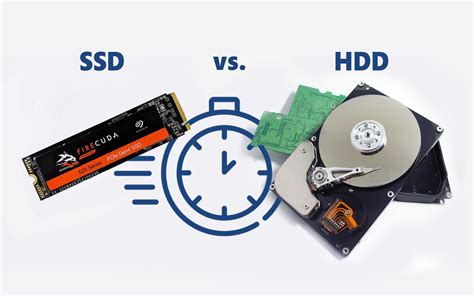
Ak vyberáte medzi SSD a HDD pre váš notebook, tu je rýchle zhrnutie: SSD je rýchlejší, odolnejší a úspornejší na energiu, zatiaľ čo HDD ponúka väčšiu kapacitu za nižšiu cenu. Výber závisí od vašich potrieb - rýchlosť a spoľahlivosť vs. cena a kapacita. Chcete rýchly štart systému a aplikácií? Choďte do SSD. Potrebujete uložiť veľké množstvo dát? HDD je lacnejšia voľba.
Pre notebooky môže byť ideálna kombinácia oboch typov diskov. Napríklad 256GB SSD pre operačný systém a 1TB HDD pre dáta je cenovo efektívna voľba. Hybridné zostavy predstavujú cenovo dostupnú variantu, pretože využívajú menšie SSD (256-512 GB) pre rýchlu prácu so systémom a aplikáciami a väčší HDD (1-2 TB) pre ukladanie dát. Pri volbe hybridného riešenia je však dôležité zohľadniť priestor v notebooku a jeho kompatibilitu s oboma typmi diskov.
Výber medzi SSD a HDD závisí hlavne od toho, ako notebook používate a čo od neho očakávate. Hybridné disky môžu byť skvelou voľbou, pretože kombinujú výhody oboch technológií - rýchlosť SSD a kapacitu HDD. Pri rozhodovaní je dôležité zvážiť, čo presne od notebooku očakávate, ako ho budete používať a aký máte rozpočet. Pre notebooky je SSD ideálnou voľbou vďaka svojej rýchlosti a odolnosti voči nárazom, čo je zvlášť dôležité pre prenosné zariadenia. Hlavnou prednosťou HDD je nižšia cena za GB, čo z neho robí vhodné riešenie pre ukladanie veľkého množstva dát.
Áno, SSD je výrazne rýchlejší ako HDD. Rozdiel je badateľný pri spúšťaní systému, načítavaní programov a práci s viacerými úlohami naraz.
Technologické rozdiely: HDD vs. SSD
Pevné disky (HDD) sú základom výpočtovej techniky už po celé desaťročia. Sú založené na rotujúcich magnetických diskoch (platniach) potiahnutých magnetickým materiálom na ukladanie údajov. Mechanické rameno so snímacou/zapisovacou hlavou sa pohybuje cez tieto rotujúce disky a získava prístup k údajom. Medzi kľúčové vlastnosti pevných diskov patria:
- Kapacita: disky HDD zvyčajne ponúkajú väčšiu kapacitu úložiska v porovnaní s diskami SSD pri nižších nákladoch na gigabajt.
- Rýchlosť: tradičné pevné disky sú z dôvodu mechanických obmedzení pomalšie ako disky SSD. Majú nižšiu rýchlosť prenosu dát a vyššiu latenciu.
- Životnosť: disky HDD sú náchylnejšie na mechanické zlyhanie, pretože obsahujú pohyblivé časti (rotujúce disky a mechanické rameno).
Polovodičové disky (SSD) predstavujú novšiu technológiu, ktorá si získala popularitu vďaka značným výkonnostným výhodám oproti pevným diskom. Disky SSD využívajú pamäť typu flash, ktorá je energeticky nezávislá a založená na polovodičoch, čo umožňuje rýchlejší prístup k údajom a vyššiu rýchlosť prenosu. Väčšina moderných počítačov Dell sa dodáva s diskami SSD. Medzi kľúčové vlastnosti diskov SSD patria:
- Rýchlosť: disky SSD sú oveľa rýchlejšie ako pevné disky, ponúkajú rýchlejšie spúšťanie, rýchlejší prenos súborov a kratšie načítavanie aplikácií.
- Odolnosť: disky SSD nemajú žiadne pohyblivé časti, preto sú odolnejšie a menej náchylné na fyzické poškodenie a stratu údajov v dôsledku otrasov alebo pádov.
- Energetická účinnosť: disky SSD spotrebúvajú menej energie ako pevné disky, vďaka čomu sú vhodné na použitie v notebookoch a mobilných zariadeniach, kde je životnosť batérie rozhodujúca.
Údržba a starostlivosť o úložné médiá
Aj keď sa technológie neustále vyvíjajú, základné princípy údržby zostávajú dôležité pre zabezpečenie dlhej životnosti a optimálneho výkonu vašich úložných médií.
Osvedčené postupy údržby disku
- Pravidelne vykonávajte aktualizácie: Udržujte operačný systém a ovládače aktuálne.
- Udržujte organizáciu v úložisku: Odinštalujte programy, ktoré už nepoužívate.
- Čistite disky: Odstraňujte nepotrebné súbory pomocou nástrojov na čistenie disku.
- Povoľte TRIM pre disky SSD: Toto pomáha udržiavať výkonnosť v priebehu času.
Kedy si kúpiť disk vyššej úrovne
Inovácia úložiska môže výrazne zvýšiť výkon počítača. Nižšie uvádzame znaky toho, že možno nadišiel čas na inováciu:
- Pomalé spúšťanie: ak spustenie počítača trvá dlho, zvážte prechod na disk SSD.
- Zaostávajúce aplikácie: časté oneskorenia pri otváraní aplikácií môžu znamenať, že pevný disk má problémy.
- Nedostatok miesta na úložisku: ak sa vám neustále míňa úložisko, možno nastal čas na väčší disk.
Často kladené otázky (FAQ)
Tu je niekoľko odpovedí na bežné otázky týkajúce sa pevných diskov a diskov SSD.
- Ktorý typ úložiska je rýchlejší, HDD alebo SSD?Disky SSD ponúkajú v porovnaní s pevnými diskami oveľa rýchlejší čas prenosu dát a prístupu.
- Môžem vymeniť pevný disk notebooku za SSD?Áno, pokiaľ je disk SSD kompatibilný s rozhraním vášho notebooku (SATA alebo M.2).
- Majú disky SSD dlhšiu životnosť ako pevné disky?Disky SSD majú vo všeobecnosti dlhšiu životnosť, pokiaľ ide o odolnosť dát, a to najmä v prípade diskov na firemné použitie.
- Je potrebné defragmentovať disk SSD?Nie, defragmentácia disku SSD nie je potrebná a môže skrátiť jeho životnosť.
- Aké sú osvedčené postupy na predĺženie životnosti disku SSD?Udržujte dostatok voľného miesta a povoľte podporu TRIM.
- Čo je to TRIM a ako to povolím?Funkcia TRIM pomáha udržiavať výkon disku SSD tým, že ho informuje o tom, ktoré bloky údajov sa už nepoužívajú. Povolenie funkcie TRIM v systéme Windows: V ponuke Štart vyhľadajte aplikáciu Príkazový riadok a otvorte ju. Zadajte príkaz
fsutil behaviour query DisableDeleteNotifya stlačte kláves Enter. Ak je výsledokDisableDeleteNotify = 0, funkcia TRIM je už povolená. Ak sa zobrazíDisableDeleteNotify = 1, funkcia TRIM je vypnutá. Ak chcete povoliť funkciu TRIM, zadajte príkazfsutil behaviour set DisableDeleteNotify 0a stlačte kláves Enter. Potvrďte opätovným spustením prvého príkazu. - Majú disky SSD limit zápisu?Áno, ale moderné disky SSD majú vysokú odolnosť vhodnú na bežné použitie.
- Ako naklonujem svoj existujúci disk na nový disk SSD?Najnovšia verzia aplikácie SupportAssist OS Recovery poskytuje funkcie klonovania disku. Podrobnosti nájdete v používateľskej príručke aplikácie SupportAssist OS Recovery.
- Môžem použiť externý pevný disk ako primárne úložisko?Áno, ale interné jednotky zvyčajne poskytujú lepší výkon.
- Sú počítače Dell vybavené pevným diskom alebo diskom SSD?Väčšina moderných notebookov spoločnosti Dell sa dodáva s diskom SSD. Niektoré počítače Dell môžu poskytovať podporu pre pevné disky aj disky SSD. Podrobnosti nájdete v konfigurácii počítača.
- Môžem vo svojom počítači Dell používať pevný disk aj disk SSD?Niektoré modely Dell podporujú dva disky. Podrobnosti nájdete v používateľskej príručke počítača.
- Ako si kúpim pevný disk alebo disk SSD pre svoj počítač Dell?Náhradné disky si môžete kúpiť na webovej lokalite Diely a inovácie spoločnosti Dell vo vybraných krajinách. Dostupnosť dielov a inovácií značky Dell závisí od regiónu.