V dnešnej digitálnej dobe je prístupnosť k technológiám čoraz dôležitejšia. Pre mnohých používateľov, ktorí sa potýkajú s rôznymi formami zdravotného postihnutia, sa tradičné spôsoby interakcie s elektronickými zariadeniami môžu stať prekážkou. Apple si je tejto výzvy vedomý a neustále pracuje na vývoji nástrojov, ktoré umožnia čo najširšiemu spektru používateľov plnohodnotne využívať ich produkty. Jedným z takýchto mocných nástrojov je funkcia Switch Control, ktorá transformuje spôsob, akým môžeme ovládať naše iPady a iné zariadenia s operačným systémom iOS.
Pochopenie princípov funkcie Switch Control
Switch Control predstavuje inovatívne riešenie pre používateľov, ktorí potrebujú alternatívne metódy ovládania svojho zariadenia. Namiesto spoliehania sa na dotykovú obrazovku alebo tradičné gestá, Switch Control umožňuje interakciu prostredníctvom externých alebo interných prepínačov. Tieto prepínače môžu byť fyzické zariadenia, ako sú adaptívne príslušenstvo, joysticky, herné ovládače alebo zariadenia s certifikáciou MFi (Made for iPhone/iPad/iPod), ale aj nehmotné vstupy, ako sú zvuky alebo gestá vykonané na zariadeniach AirPods.
Základný princíp fungovania spočíva v pripojení a priradení akcií k jednému alebo viacerým prepínačom. Každý prepínač potom vykonáva konkrétnu funkciu, či už ide o výber položky na obrazovke, presun kurzora na ďalší prvok alebo vykonanie zložitejšej akcie. Systém ponúka rôzne štýly skenovania, ktoré možno prispôsobiť individuálnym potrebám a preferenciám používateľa. Po zapnutí funkcie môže byť potrebné dolaďovať nastavenia a priradené akcie, aby sa dosiahla optimálna funkčnosť. V prípade akýchkoľvek problémov je k dispozícii podpora v Apple Store.
Krok 1: Pripojenie externého prepínača (voliteľné)
Pre používateľov, ktorí chcú využívať externé hardvérové prepínače, je prvým krokom ich pripojenie k zariadeniu. Tento proces sa mierne líši v závislosti od typu pripojenia.
Adaptívne príslušenstvo, joysticky, herné ovládače a zariadenia MFi: Tieto zariadenia je potrebné najprv pripojiť k iPadu podľa pokynov výrobcu. Ak sa prepínač pripája pomocou technológie Bluetooth®, je nevyhnutné ho spárovať s iPadom.
- Postupujte takto: Prejdite do Nastavenia > Bluetooth. Zapnite Bluetooth. Klepnite na názov vášho prepínača a postupujte podľa pokynov na obrazovke.
Interné prepínače (zvuky, gestá na AirPodoch): Je dôležité si uvedomiť, že prepínače nemusia byť výlučne externé. Funkcia Switch Control umožňuje využívať aj vstupy generované priamo na zariadení, ako sú špecifické zvuky alebo gestá vykonané na zariadeniach AirPods. Tieto možnosti sú detailnejšie rozpracované v nasledujúcom kroku.
Krok 2: Pridanie prepínačov, predpisov a skupín prepínačov
Po pripojení externých zariadení alebo rozhodnutí použiť interné vstupy je potrebné tieto prepínače pridať do systému a priradiť im funkcie. Používateľ môže využívať jeden alebo viacero prepínačov na vykonávanie rôznych akcií.
Pridanie nového prepínača:
- Otvorte aplikáciu Nastavenia na vašom iPade.
- Klepnutím prejdite do sekcie Prístupnosť.
- Vyberte možnosť Switch Control.
- Klepnite na položku Prepínače.
- Zvoľte Pridať nový prepínač.
- Z ponuky vyberte typ prepínača: Externý, Obrazovka, Kamera, Zadné klepnutie, Zvuk alebo Gestá na AirPodoch.
Riešenie problémov s pripojením externého prepínača: Ak sa externý prepínač po pripojení nezobrazuje v zozname, skontrolujte, či je správne pripojený k zariadeniu podľa postupu v Kroku 1.
Priradenie akcie prepínaču:
- Akcia, ktorú prepínač vykonáva, závisí od celkového počtu použitých prepínačov a zvoleného štýlu skenovania (viď Krok 3).
- Ak si nie ste istí, ktorú akciu priradiť, odporúča sa začať s akciou Vybrať položku. Táto akcia je kompatibilná s predvoleným štýlom skenovania, autoskenovaním. Nastavenia je možné kedykoľvek neskôr upraviť.
- Tip: Svoje zariadenie iPad je možné premeniť na herný ovládač. Gesta, ktoré už máte nastavené, môžete použiť ako prepínače (alebo alternatívnu metódu vstupu) na navigáciu a ovládanie zariadenia.
Predpisy (Recipes): Predpisy predstavujú dočasné skupiny špecializovaných akcií, ktoré umožňujú vykonávať zložité, opakujúce sa úlohy v rámci konkrétnych aplikácií. Napríklad, môžete si vytvoriť predpis na otáčanie strán v aplikácii Knihy.
- Na vytvorenie predpisu prejdite do Nastavenia > Prístupnosť > Switch Control > Predpisy.
Skupiny prepínačov (Switch Groups): Ak používate viacero definovaných skupín prepínačov alebo predpisov a potrebujete medzi nimi prepínať, môžete si vytvoriť vlastnú skupinu prepínačov.
- Na vytvorenie skupiny prepínačov prejdite do Nastavenia > Prístupnosť > Switch Control > Skupiny prepínačov > Pridať novú skupinu prepínačov.
Krok 3: Výber štýlu skenovania
Štýl skenovania určuje, ako sa kurzor pohybuje po obrazovke a ako sú položky vyberané. Predvoleným nastavením je autoskenovanie, kde kurzor automaticky prechádza z jednej položky na druhú v nastavenom časovom intervale. Pre manuálne ovládanie pohybu kurzora sú k dispozícii ďalšie možnosti.
Prejdite do Nastavenia > Prístupnosť > Switch Control > Štýl skenovania a vyberte jednu z nasledujúcich možností:
Autoskenovanie: Kurzor sa automaticky presúva z jednej položky na ďalšiu po uplynutí špecifikovaného času. Toto je predvolený štýl.
- Dôležité: Ak používate autoskenovanie s jedným prepínačom, uistite sa, že je k nemu priradená akcia Vybrať položku.
Manuálne skenovanie: Aktivovaním prepínača Prejsť na ďalšiu položku sa kurzor presunie na nasledujúcu položku. Tento štýl vyžaduje minimálne dva prepínače: jeden pre akciu Prejsť na ďalšiu položku a druhý pre akciu Vybrať položku.
Postupné jedným prepínačom: Po aktivovaní prepínača Prejsť na ďalšiu položku sa kurzor presunie na ďalšiu položku. Ak v stanovenom časovom intervale nedôjde k žiadnej ďalšej akcii, aktuálna položka sa automaticky vyberie. Tento štýl vyžaduje iba jeden prepínač, ktorému je priradená akcia Prejsť na ďalšiu položku.

Krok 4: Vyladenie nastavení funkcie Switch Control
Funkcia Switch Control ponúka široké možnosti prispôsobenia, ktoré umožňujú používateľom doladiť správanie systému podľa ich individuálnych potrieb. Tieto nastavenia ovplyvňujú rýchlosť skenovania, spôsob interakcie s menu a mnoho ďalších aspektov.
Prejdite do Nastavenia > Prístupnosť > Switch Control a upravte nasledujúce nastavenia:
- Čas autoskenovania: Umožňuje upraviť rýchlosť, akou kurzor prechádza cez jednotlivé položky na obrazovke.
- Pozastaviť na prvej položke: Nastaví, či sa skenovanie pozastaví na prvej položke v skupine, čo môže byť užitočné pre presnejšie zameranie.
- Slučky: Určuje, koľkokrát sa má obrazovka preskenovať pred automatickým skrytím funkcie Switch Control.
- Opakovanie prechodu: Nastavuje časové oneskorenie pred vykonaním prechodu na predchádzajúcu alebo nasledujúcu položku po stlačení prepínača.
- Dlhé stlačenie: Umožňuje definovať, či sa pri dlhšom podržaní prepínača vykoná iná akcia a nastaviť časový interval pre jej spustenie.
- Správanie klepnutia: Definuje, ako sa správa klepnutie (jednoduché stlačenie prepínača) a nastavuje časový interval pre zobrazenie Menu skenera.
- Zameraná položka po klepnutí: Určuje, či skenovanie po klepnutí pokračuje od práve zvolenej položky, alebo sa resetuje na začiatok.
- Rovnaký kláves po klepnutí: Zabezpečí, že skenovanie po klepnutí bude pokračovať od tej istej klávesy na virtuálnej klávesnici.
- Vždy klepať na klávesy: Zaručuje, že klepnutia na klávesy na klávesnici budú vždy spracované.
- Rozšírené predikcie: Zapína pokročilé prediktívne funkcie pre rýchlejšie písanie.
- Trvanie podržania: Špecifikuje, ako dlho musí byť prepínač stlačený, aby sa považoval za platnú akciu.
- Ignorovanie opakovania: Pomáha predchádzať náhodnému opakovanému aktivovaniu prepínačov.
- Zvukové efekty: Zapína zvukové potvrdenie pre vykonané akcie.
- Reč: Umožňuje, aby systém nahlas čítal položky počas skenovania, čo je užitočné pre používateľov so zrakovým postihnutím.
- Položky menu: Umožňuje prispôsobiť položky, ktoré sa zobrazujú v Menu skenera, a ich poradie.
- Zoskupiť položky: Zoskupuje podobné položky pre zrýchlenie navigácie.
- Veľký kurzor: Zvýrazňuje kurzor pre lepšiu viditeľnosť.
- Farba kurzora: Umožňuje zvoliť odlišnú farbu pre zvýraznenie kurzora.
- Uložené gestá: Slúži na vytváranie a ukladanie vlastných gest, ktoré je možné potom použiť ako akcie prepínačov.
- Potvrdiť pomocou Switch Control: Táto funkcia je užitočná pre potvrdenie citlivých operácií, ako sú platby, kde je zvyčajne potrebné dvojité stlačenie bočného tlačidla.
Krok 5: Zapnutie funkcie Switch Control
Po úspešnom nastavení všetkých parametrov je posledným krokom zapnutie samotnej funkcie Switch Control.
- Prejdite do Nastavenia > Prístupnosť > Switch Control.
- Prepnutím prepínača Switch Control ho zapnite.
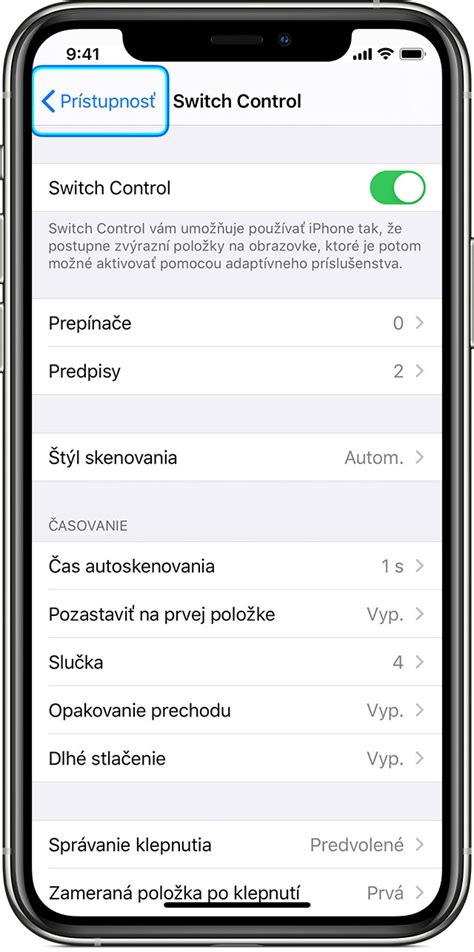
Dôležité upozornenie: Po zapnutí funkcie Switch Control nie je možné použiť štandardné dotykové gestá na jej ukončenie. Na deaktiváciu funkcie je potrebné opäť prejsť do nastavení.
- Tip: Pre rýchlejší prístup k funkcii Switch Control ju môžete pridať do Skratky prístupnosti. To vám umožní aktivovať alebo deaktivovať funkciu trojitým stlačením bočného tlačidla (alebo tlačidla Domov na starších zariadeniach).
Ako používať ovládanie prepínačmi na iPhone!
Funkcia Switch Control je mocným nástrojom, ktorý otvára dvere k digitálnemu svetu pre používateľov s rôznymi potrebami. Vďaka možnosti prispôsobenia a širokej škále podporovaných vstupných metód sa stáva neoddeliteľnou súčasťou ekosystému prístupnosti spoločnosti Apple.
tags: #zloxitejsie #ako #ma #byt