Stabilné a rýchle pripojenie k internetu je pre mnohých ľudí absolútnou nevyhnutnosťou. Internet sa stal takmer neoddeliteľnou súčasťou našich životov, používame ho nielen na zábavu či komunikáciu, ale aj na prácu z domu alebo riadenie inteligentnej domácnosti. Predtým, než začnete panikáriť alebo volať poskytovateľovi, máme pre vás niekoľko odporúčaní, ktoré vám pomôžu odhaliť problém s WiFi. Často je riešenie jednoduché - vypnúť a zapnúť WiFi, zmeniť zariadenie, skontrolovať káblové pripojenie či priblížiť sa k routeru. Niekedy sa stretávame s paradoxnou situáciou, keď sa zariadenie pripojí k WiFi sieti, ale samotný internet nefunguje. Tento problém sa môže objaviť nielen na smerovačoch TP-Link, ale aj na zariadeniach iných výrobcov.
Problémy s pripojením k internetu sa môžu objaviť bez ohľadu na to, akého máte poskytovateľa alebo aký model routera používate. Najdôležitejšie je zachovať pokoj, skúšať riešiť problém krok za krokom a nevzdávať sa po prvom neúspešnom pokuse. Dokonca aj v procese nastavovania smerovača prvýkrát čelia mnohí problémom, keď sa zdá, že je všetko nastavené, ale smerovač TP-Link nedistribuuje internet alebo nedistribuuje Wi-Fi. V skutočnosti sa však môžeme stretnúť s dvoma rôznymi scenármi:
- Keď smerovač TP-Link nedistribuuje Wi-Fi. To znamená, že po zapnutí smerovača sa bezdrôtová sieť nezobrazí a na žiadnom zariadení sa nezobrazuje.
- Druhým problémom je situácia, keď existuje sieť Wi-Fi, ale po pripojení na internet nefunguje internet. Počítač bude mať pravdepodobne stav „Žiadny prístup na internet“ alebo „Obmedzený“.
Tieto problémy môžu vzniknúť z rôznych príčin, od jednoduchých konfiguračných chýb až po zložitejšie technické nedostatky.
Ak som pripojený na WiFi, ale nejde mi internet - začnite kontrolou zariadení
Ak zistíte, že ste pripojení na WiFi, ale internet stále nefunguje, prvým krokom by mala byť dôkladná kontrola zariadení. Začnite tým, že sa presvedčíte, či máte na svojom zariadení zapnutú WiFi. Ďalej si overte, že ste pripojení k správnej sieti. V domácnostiach či bytových domoch je často dostupných viac WiFi sietí a zariadenie sa mohlo prihlásiť k inej - napríklad k sieti suseda, ktorá je síce viditeľná, ale nemusí vám umožniť prístup na internet.
Ak máte pochybnosti, otvorte Nastavenia, WiFi na chvíľu vypnite, počkajte desať sekúnd a znovu ju zapnite. Môžete tiež vyskúšať porovnať situáciu na viacerých zariadeniach. Skúste sa pripojiť k rovnakej sieti na mobile, tablete či inom notebooku. Ak internet funguje na všetkých zariadeniach okrem jedného, je jasné, že problém nie je vo WiFi sieti, ale v konkrétnom zariadení. V takom prípade môže pomôcť reštart, odstránenie a opätovné pripojenie k sieti, prípadne aktualizácia sieťových ovládačov (v prípade počítača).
Ako rýchlo opraviť pripojenie k internetu (preskúmané sú tri možnosti)
Overenie káblového pripojenia a problémov so signálom
Ak máte k dispozícii ethernetový kábel, pripojte zariadenie priamo k routeru. Týmto spôsobom zistíte, či ide o problém s bezdrôtovým pripojením, alebo či internet nefunguje vôbec. Ak internet ide cez kábel bez problémov, znamená to, že vaša WiFi sieť nepracuje správne - môže ísť o slabý signál, rušenie alebo chybné nastavenie routera.
Ako sme už spomínali vyššie, nie vždy je problém so samotným routerom alebo poskytovateľom internetu, niekedy môže byť príčina priamo vo vašom zariadení. Prvým krokom pri odstraňovaní problému je reštart počítača alebo notebooku. Pri resetovaní sa z počítača vymažú všetky uložené WiFi siete, heslá aj prípadné nastavenia VPN.
Antivírusový softvér a malvér ako možná príčina
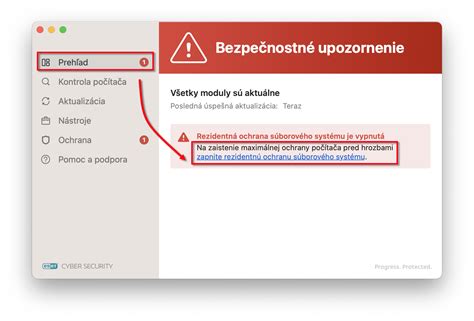
Prekvapivo často môže mať problém s internetovým pripojením na svedomí antivírusový softvér. Každá firma ponúka iné programy, ktoré používajú odlišné bezpečnostné protokoly a filtre. Častým dôvodom býva konflikt medzi dvoma firewallmi, napríklad keď máte v počítači súčasne aktívny firewall zabudovaný vo Windows a súčasne firewall v antivírusovom programe. Tieto dva moduly sa môžu navzájom rušiť a zabrániť pripojeniu. Ak internet nefunguje, skúste na chvíľu vypnúť firewall a načítať bezpečnú webovú stránku.
Problémom môže byť aj vírus alebo malvér, ktorý priamo ovplyvňuje internetové pripojenie - spomaľuje ho alebo ho úplne blokuje. Odporúčame vám preto spustiť úplné skenovanie systému antivírusovým programom a odstrániť všetky podozrivé súbory či hrozby. Nakoniec je dobré antivírus a firewall po riešení problémov znova zapnúť a skontrolovať ich nastavenia.
Reštart routera - jednoduché riešenie mnohých problémov
Router je zariadenie, ktoré pracuje nepretržite, 24 hodín denne, 7 dní v týždni. Podobne ako počítač alebo mobil, aj on si môže „oddýchnuť“. Reštartovanie routera je jedným z najčastejších a najúčinnejších krokov pri riešení problémov s pripojením. Počkajte aspoň 15 - 30 sekúnd, kým sa router úplne vypne a potom ho opäť zapnite.
Reštart routera vám môže pomôcť v rôznych situáciách. Najčastejšie ide o prípady, keď je pripojenie pomalé alebo často vypadáva. Užitočný je aj vtedy, ak sa vaše zariadenia nedokážu k WiFi správne pripojiť, hoci signál ukazuje, že je dostupný.
Upozornenie: Nezamieňajte si obyčajný reštart s resetom do továrenských nastavení. Pri reštarte sa router iba na chvíľu vypne a zapne, všetky vaše nastavenia zostávajú zachované. Reset do továrenských nastavení vymaže všetky konfigurácie a vyžaduje opätovné nastavenie.
Vplyv umiestnenia routera a rušenia na kvalitu signálu
Bezdrôtové pripojenie k internetu je veľmi pohodlné, no má aj svoje obmedzenia. WiFi signál sa šíri vzduchom a jeho sila klesá so vzdialenosťou od routera. Signál WiFi oslabujú najmä hrubé steny, betónové stropy, kovové konštrukcie či dokonca nábytok. Ak je router umiestnený v rohu miestnosti, za televízorom alebo v skrinke, jeho dosah bude automaticky horší.
Na kvalitu signálu môže vplývať aj iná elektronika vo vašej domácnosti. Mikrovlnná rúra, bezdrôtové telefóny alebo dokonca susedove WiFi siete fungujúce na rovnakom kanáli môžu spôsobovať rušenie. Moderné routery dokážu automaticky meniť kanály, no nie vždy to funguje optimálne.
V súčasnosti má prakticky každý doma aspoň jeden smartfón, ktorý môže poslúžiť na zmeranie intenzity WiFi signálu. Stačí nainštalovať vhodnú aplikáciu, ktorá využíva WiFi modul v zariadení. Pre Android, iOS aj Windows je veľmi populárna aplikácia WiFi Analyzer, ktorej ovládanie zvládne aj laik.
Odporúčania pre správne umiestnenie a minimalizáciu rušenia:
- Správne umiestnite router: Ideálne do stredu domácnosti, nie do rohu ani k oknu. Položte ho vyššie, napríklad na poličku, nie na podlahu. Vyhnite sa tomu, aby bol za nábytkom alebo blízko kovových predmetov, akvárií či hrubých stien.
- Minimalizujte rušenie a zaťaženie siete: Router neumiestňujte v blízkosti mikrovlnky, bezdrôtového telefónu alebo iných zariadení, ktoré môžu signál rušiť.
- Skontrolujte frekvenciu a kanál: Ak využívate zariadenia, ktoré podporujú 5 GHz, použite túto frekvenciu, pretože je rýchlejšia a menej rušená.
Rozšírenie dosahu siete: WiFi extendery a Mesh systémy
Ak máte problém s pokrytím vo väčších priestoroch alebo tam, kde je signál slabý, existujú riešenia na rozšírenie dosahu vašej WiFi siete.
- WiFi extender alebo repeater: Tieto zariadenia sa zapájajú priamo do elektrickej zásuvky a slúžia na zosilnenie existujúceho WiFi signálu. Ich inštalácia je zvyčajne jednoduchá - typicky stačí stlačiť tlačidlo WPS na routeri aj na repeateri a zariadenia sa automaticky spárujú.
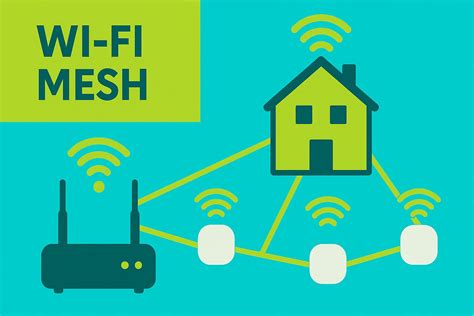
- WiFi Mesh systém: Pre väčšie domy alebo atypické byty je lepším riešením WiFi Mesh. Ide o moderný systém viacerých prístupových bodov, ktoré medzi sebou komunikujú a pokryjú celý priestor rovnomerným signálom. Stačí pripojiť hlavnú „krabičku“ k internetu a ďalšie jednotky rozmiestniť po dome či byte.
Náš TIP: Prečítajte si náš článok, v ktorom sa dozviete, čo je to sieť Mesh WiFi a prečo sa ju oplatí mať.
Kedy je problém na strane poskytovateľa internetu?
Ak ste už prešli všetky kroky a zdá sa, že u vás doma je technicky všetko v poriadku, problém môže byť na strane samotného poskytovateľa internetu. Sledujte informácie na sociálnych sieťach - veľkí operátori často uverejňujú aktuálne informácie o výpadkoch na svojich oficiálnych webových stránkach či sociálnych sieťach. Ak máte menšieho alebo lokálneho poskytovateľa, najspoľahlivejšie je zavolať na zákaznícku linku. V prípade, že ide o plošný problém na strane poskytovateľa, veľa možností nemáte - musíte počkať, kým poruchu odstránia.
Resetovanie routera do továrenských nastavení: Posledná možnosť
Ak ste vyskúšali všetky odporúčané kroky, od kontroly zariadení, nastavení WiFi, reštartovania routera až po zmenu umiestnenia či frekvencie, a problém stále pretrváva, poslednou možnosťou môže byť reset routera do továrenských nastavení.
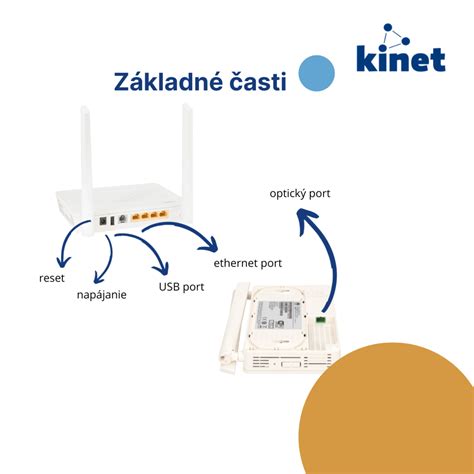
Reset do továrenských nastavení sa väčšinou robí pomocou malého tlačidla, ktoré sa nachádza na zadnej strane routera. Tlačidlo je často zapustené, takže ho musíte stlačiť napríklad kancelárskou sponkou alebo špáradlom. Je však dôležité myslieť na to, že takýmto resetom sa vymažú všetky nastavenia, ktoré ste v priebehu používania vykonali. To znamená, že budete musieť opätovne nastaviť názov WiFi siete, heslo, prípadne ďalšie parametre, ak ste si sieť upravovali podľa vlastných potrieb. Tento krok preto odporúčame až vtedy, keď už nič iné nepomohlo. Ak si na reset netrúfate, je lepšie obrátiť sa na technickú podporu vášho poskytovateľa internetu.
Prevencia opakovaných problémov s WiFi routerom
Aby ste sa v budúcnosti vyhli opakovaným problémom s WiFi routerom, oplatí sa dodržiavať niekoľko jednoduchých zásad:
- Pravidelne reštartujte router: Napríklad raz týždenne. Tým sa vymažú dočasné chyby a zariadenie dostane „nový štart“.
- Sledujte obsadenosť WiFi kanálov: V bytových domoch a hustej zástavbe môže byť veľa susedských sietí, ktoré sa prekrývajú a spôsobujú rušenie. Pomocou aplikácie, ako je WiFi Analyzer alebo priamo v nastaveniach routera, si môžete vybrať menej obsadený kanál, čo často zlepší stabilitu a rýchlosť pripojenia.
Riešenie špecifických problémov s TP-Link smerovačmi
Pri prvotnom nastavovaní smerovača TP-Link sa môžu objaviť problémy, keď sa zdá, že je všetko nastavené, ale smerovač nedistribuuje internet alebo nedistribuuje Wi-Fi. Je to niečo také isté, ak neexistuje sieť Wi-Fi, potom je samozrejmé, že nebude fungovať ani internet.
Čo robiť, ak smerovač TP-Link nedistribuuje Wi-Fi?
Najprv zvážte situáciu, keď vôbec neexistuje sieť Wi-Fi. Tento problém je pomerne zriedkavý. Oveľa častejšie je tu sieť, ale internet nefunguje.
- Štandardný názov siete: Ak máte nový smerovač, ktorý ešte nie je naštartovaný, bude mať sieť štandardný názov, napríklad: „TP-LINK_9415E8“. Mnohí používatelia preto nemôžu nájsť svoju sieť medzi mnohými susednými sieťami Wi-Fi. V procese konfigurácie smerovača TP-Link môžete zmeniť názov svojej siete.
- Tlačidlo zapnutia/vypnutia Wi-Fi: Pozrite sa na telo smerovača. Môže tam byť tlačidlo, ktoré je zodpovedné za vypnutie a zapnutie siete Wi-Fi. Môže byť zapustené do tela.
- Kontrola nastavení: Ak neexistuje sieť Wi-Fi, pripojte sa k smerovaču pomocou kábla. Do prehliadača zadajte IP adresu routera (zvyčajne 192.168.1.1) a prihláste sa (predvolené prihlasovacie meno a heslo sú často „admin“ a „admin“). V nastaveniach prejdite na kartu „Bezdrôtové pripojenie“ (Wireless) a skontrolujte, či je začiarknuté políčko vedľa položky „Povoliť bezdrôtové smerovacie rádio“ (Enable Wireless Radio). Za aktiváciu bezdrôtového modulu je zodpovedná táto položka v nastaveniach.
- Antény a indikátory: Skontrolujte, či sú antény (ak sú odnímateľné) dobre pripojené k smerovaču a sledujte, ako sa správa indikátor, ktorý je zodpovedný za Wi-Fi.
Prečo internet nefunguje cez TP-Link (aj keď Wi-Fi je dostupná)?
Je možné, že po nastavení smerovača sa všetky zariadenia pripájajú k sieti Wi-Fi, ale internet nefunguje. Internet nemusí fungovať ani prostredníctvom sieťového kábla. V tomto prípade je najpravdepodobnejším problémom nastavenie poskytovateľa internetu (ktoré musí byť nastavené v nastaveniach smerovača) alebo nesprávne pripojenie sieťového kábla ku konektoru WAN.
V počítačoch bude spravidla stav pripojenia „Bez prístupu na internet“ alebo „Obmedzený“ (Limited). V smartfónoch, tabletoch a iných zariadeniach sa stránky jednoducho neotvoria. Programy, ktoré potrebujú prístup na internet, nebudú fungovať.
Keď hovoríme konkrétne o TP-Link, musíte skontrolovať dve veci:
- Správne pripojenie kábla od poskytovateľa: Kábel, ktorý poskytovateľ internetu položil vo vašom dome, alebo kábel z ADSL modemu, musí byť pripojený ku konektoru WAN smerovača. Mimochodom, internet by mal fungovať, ak ho napríklad pripojíte priamo k počítaču. To znamená, že musíte vylúčiť problémy na strane poskytovateľa. Možno je to tak, že na účte sa minuli peniaze.
- Nastavenia internetového pripojenia na smerovači: Prejdite na stránku nastavení vášho smerovača (vyššie som písal, ako to urobiť). Prejdite na kartu „Sieť“ (Network) - „WAN“. Vyberte požadovaný typ pripojenia zo zoznamu a vyplňte požadované polia. Typ pripojenia by ste si mali overiť u svojho poskytovateľa. Poskytovateľ vám tiež musí poskytnúť potrebné údaje na pripojenie: prihlasovacie meno, heslo, adresu IP, ak je to potrebné pre váš typ pripojenia.
Tak sme zistili, prečo smerovače TP-Link nemusia distribuovať sieť Wi-Fi alebo prečo internet nefunguje aj napriek pripojeniu k sieti. Dúfame, že vám tieto kroky pomôžu vyriešiť váš problém.