V dnešnej dobe je internet neoddeliteľnou súčasťou našich životov a spoľahlivé pripojenie je kľúčové pre prácu, vzdelávanie i zábavu. Jedným z najčastejších spôsobov, ako si zabezpečiť prístup na internet v domácnosti, je prostredníctvom Wi-Fi siete. Tento článok vás prevedie procesom pripojenia nového Wi-Fi routera a poskytne praktické rady na zlepšenie pokrytia a kvality vašej bezdrôtovej siete.
Rôzne spôsoby pripojenia na internet: Od analógových liniek po optické vlákna
Predtým, než sa ponoríme do špecifík Wi-Fi pripojenia, je užitočné pripomenúť si, akými cestami sa ľudstvo k internetu dostávalo. V minulosti sa na pripojenie na internet používala analógová pevná telefónna linka. K počítaču sme museli pripojiť modem a počas surfovania na internete sa nedalo telefonovať. Je to najstaršie a aj najpomalšie pripojenie. Novšia (už digitálna) technológia ISDN umožňovala v tom istom čase aj telefonovať, aj pripojiť sa na internet. Vyššie rýchlosti poskytuje pripojenie cez DSL (Digital Subscriber Line). Využíva tiež telefónne vedenie, ale dáta sa prenášajú v pásme oveľa vyšších frekvencií. Existuje viacero technológií DSL, napr. ADSL, VDSL a iné.
V súčasnosti sa čoraz viac presadzujú rýchlejšie a spoľahlivejšie technológie. Jednou z nich je pripojenie cez mobilné dáta, ktoré nám poskytuje náš mobilný operátor. Táto služba je často spoplatnená zvlášť a signál môžeme zachytiť takmer všade, no v odľahlých oblastiach, ako sú hory, na mobilný telefón s pripojením na internet nie je vždy spoľahnutie. V súčasnosti (2020) sa často stretnete s technológiou LTE. Táto technológia prináša vysokorýchlostný internet, nie je však k dispozícii v každom meste/obci.
Pre tých, ktorí hľadajú jedno z najrýchlejších pripojení dnes, je tu optický internet. Ide o pripojenie cez kábel, ktorý je zložený z optických vlákien. Tento typ pripojenia zaručuje mimoriadne vysoké rýchlosti a stabilitu, čo je ideálne pre náročné aplikácie ako streamovanie vo vysokom rozlíšení, online hry či prácu s veľkými dátami.

Wi-Fi: Bezdrôtové pohodlie a jeho úskalia
Určite ste sa už stretli s výrazom Wi-Fi (slovná hračka k „Hi-Fi“). Označuje bezdrôtové pripojenie na internet, t. j. bez nutnosti pripájať k počítaču kábel. Podporujú ho notebooky, počítače, smartfóny, tablety a rôzne iné zariadenia. Sadnete do kaviarne a chcete si prečítať správy na internete. Zapnete v smartfóne "wifi" a čakáte, či sa v zozname objaví voľná sieť, ktorú kaviareň prevádzkuje pre svojich zákazníkov. Keď z kaviarne odídete, pripojenie sa preruší, pretože signál pokrýva iba malú oblasť. Keď máme zapnuté pripojenie Wi-Fi, naše zariadenie sa automaticky pripojí k sieťam Wi-Fi v okolí, ku ktorým sa už pripojilo v minulosti. Keď je zapnuté pripojenie Wi‑Fi, zobrazujú sa upozornenia na dostupné vysokokvalitné verejné siete. Ak nechcete dostávať upozornenia pre danú sieť, upozornenie vymažte. Ak chcete získať lepšie pripojenie, môžete na internetovom paneli rýchlo prepnúť na inú sieť.
Pri pripájaní k bezplatnému verejnému hotspotu Wi-Fi buďte obzvlášť opatrní, aby ste predišli bezpečnostným rizikám a finančným stratám v dôsledku úniku vašich osobných údajov. Pripojenie na internet pomocou siete Wi-Fi je efektívny spôsob ako šetriť mobilné dáta. Môžete tiež zapnúť kontrolu zabezpečenia sietí Wi-Fi, aby ste sa vyhli rizikovým hotspotom a zabezpečili bezpečný prístup na internet. Prejdite na a zapnite Wi-Fi. Vyberte sieť Wi-Fi, ku ktorej sa chcete pripojiť v položke Dostupné siete. Šifrované siete vyžadujú heslo. Ak chcete pridať sieť Wi-Fi ručne, posuňte sa na spodok obrazovky, ťuknite na Pridať sieť a po vyzvaní zadajte SSID a heslo siete na dokončenie pripojenia. Ikona zobrazená v stavovom riadku znamená, že je zariadenie pripojené k sieti Wi-Fi.
Inštalácia nového Wi-Fi routera: Krok za krokom
Proces inštalácie nového Wi-Fi routera - alebo ak chcete Wi-Fi prístupového bodu AP (Access Point) - je veľmi jednoduchý. Bežný WiFi router, ktoré si viete kúpiť v Európskej únii podľa európskych noriem má dosah v priemere zhruba 90-150 m. Je to dané tým, že zo zákona je u nás maximálna wattáž wifi routra 0,1W. V kapitalistickej Amerike je to až 1W!!! Aj tak u nás maximálny dosah 150m zrejme nikdy nedosiahnete.
Pred začatím inštalácie:
- Odfoťte si telefónom aktuálne zapojenie starého Wi-Fi routera: Prosím, odfoťte si aktuálne zapojenie vášho zariadenia. Tento obrázok vám neskôr poslúži ako skúška správnosti pri zapojení nového zariadenia.
- Informácia: Router zapojte do 10 dní od doručenia, pretože starý prestane fungovať.
- Odpojte starý router z elektriny: Vypnite staré zariadenie pomocou tlačidla ON/OFF. Následne vyberte adaptér z elektriny aj zo starého zariadenia.
- Informácia: Starý Wi-Fi router, adaptér a nepoužitú kabeláž (zo starého alebo nového routera) je potrebné vrátiť kuriérovi pri doručení nového routera alebo do ktoréhokoľvek Telekom Centra do 10 dní.
Prepojenie nového routera:
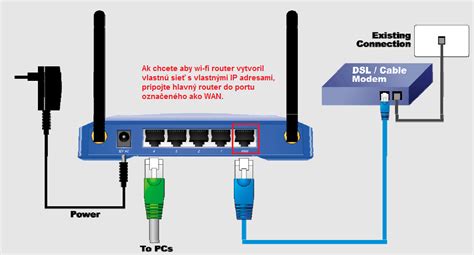
- Prepojte optický kábel zo starého routera do nového: Odpojte optický kábel so zelenou koncovkou zo starého routera. Následne kábel pripojte do optického vstupu na novom routeri. Vstup na novom routeri je zelený, bez označenia, na zadnej alebo spodnej strane a je chránený protiprachovým krytom, ktorý je potrebné odstrániť.
- Prepojte ethernetový kábel zo starého routera do nového: Odpojte ethernetové káble zo starého routera zo žltých vstupov LAN1 až LAN4. Vytiahnuté káble zapojte do žltých vstupov LAN1 až LAN4 na novom Wi-Fi routeri.
- Skontrolujte zapojenie a zapojte router do elektriny: Porovnajte zapojenie nového routera s fotkou, ktorú ste urobili na začiatku pre skúšku správnosti. Zapojte koncovku nového adaptéra (trafo) do vstupu Power nového Wi-Fi routera. Pripojte nový router do elektriny. Zapnite Wi-Fi router tlačidlom ON/OFF a počkajte, kým zostane kontrolka PON svietiť natrvalo. Nastavenie môže trvať 10 až 45 minút. Počas čakania zariadenie nevypínajte, mohlo by sa poškodiť.
- Počkajte na dokončenie konfigurácie routera: Nastavenie je dokončené, keď na routri svieti kontrolka PON natrvalo. Často to ide aj bezplatne.
Optimalizácia pokrytia a kvality Wi-Fi signálu
Zaistiť dobré pokrytie domácnosti Wi-Fi sieťou nie je ľahká úloha. Vo väčších bytoch či rodinných domoch jeden prístupový bod v podobe Wi-Fi routera spravidla nestačí, tobôž ak ide o model poskytnutý zadarmo či za symbolický poplatok priamo od providera. Zlepšiť dostupnosť internetu u seba doma pritom môžete hneď niekoľkými spôsobmi. V niektorých prípadoch netreba dokupovať vôbec nič, inokedy stačí k routeru dokúpiť len príslušenstvo za neveľký peniaz. Tipy sú zoradené od tých bezplatných a najmenej náročných po tie, ktoré už budú niečo stáť.
1. Správne umiestnenie routera
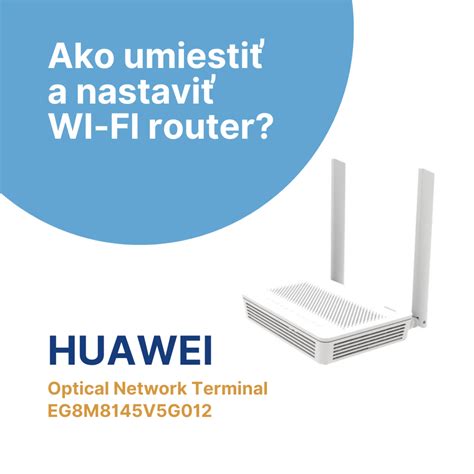
Ako už pred časom v našom rozhovore priblížili odborníci, pre správne pokrytie domácnosti Wi-Fi sieťou je kľúčové umiestnenie routera. Keďže signál sa z prístupového bodu šíri na všetky strany, najlepšie je ho umiestniť zhruba do stredu bytu. Ak to nie je možné napríklad kvôli umiestneniu internetovej prípojky, prívodné káble môžete skúsiť predĺžiť. Pri koaxiáli to nie je problém vyriešiť spojkou, telefónne káble s konektorom RJ12 sa dajú vymeniť za dlhšie. Smolu majú akurát zákazníci s optickými internetom, ktorí majú optické káble privedené až do domácnosti - môžete skúsiť kontaktovať providera ohľadom možností premiestnenia prípojky, to je ale asi tak všetko. Pri výbere nového miesta pre router si však treba dať pozor aj na jeho okolie. Pre dosiahnutie maximálneho dosahu ho neschovávajte do žiadnej skrine, za nábytok ani dekorácie. Ideálne je mať prístupový bod položený na vyvýšenom mieste (polička, skriňa).
Ako využiť vedomosť o materiáloch, ktoré zhoršujú kvalitu Wi-Fi? Pri výbere miesta, kam umiestnite WiFi router, dbajte prosím na to, že panelové steny, v ktorých je železobetón sa správajú ako Faradayová klietka. Faradayová klietka zjednodušene hovorí o tom, že elektrický náboj má problém prejsť cez stred medzi železami roxorových tyčí, ale radšej skĺzne po nich, čím sa signál stratí. Čiže suma sumárom, čím menej železobetónových stien tým bude dosah wifi routra väčší.
2. Optimalizácia systémových nastavení
Po optimalizácii umiestnenia routera by mala nasledovať kontrola jeho systémových nastavení. Na to sa budete musieť pripojiť do jeho konfiguračného rozhrania a najmä poznať heslo. Ak si s tým neviete rady, v samostatnom článku nájdete kompletného sprievodcu s návodom na pripojenie a takisto najčastejšie cesty na zistenie hesla. Nastavenia sa líšia podľa výrobcu, niektoré položky tak môžu chýbať alebo sa volať úplne inak. Presné pokyny si budete musieť sami vyhľadať na internete podľa modelového označenia svojho routera, respektíve používaného prístupového bodu.
Vo všeobecnosti však môžeme odporučiť, aby ste si dali pozor na niekoľko vecí:
- Výkon vysielacieho signálu: V nastaveniach Wi-Fi siete skontrolujte, či je vysielací signál nastavený na maximum. Veľa prístupových bodov podporuje jeho tlmenie s cieľom šetrenia energie, takže možnosť môže byť „prezlečená“ aj za rôzne úsporné režimy. Môžete ich všetky povypínať.
- Hostovská sieť: Vypnite prístup pre hostí. Táto funkcia vytvára samostatnú Wi-Fi sieť, ktorá môže byť (podľa nastavení) voľne prístupná pre každého alebo napríklad pre zákazníkov rovnakého providera. Treba však dodať, že toto by na kvalitu a rýchlosť pripojenia nemalo mať veľký vplyv, hoci by hosťovskú sieť aktívne využívali vaši susedia. Moderné routery totiž automaticky obmedzujú šírku pásma dostupnú pre hosťovskú sieť, aby jej využívanie nemalo negatívny vplyv na majiteľa.
- Frekvenčné pásma (2.4 GHz a 5 GHz): Napokon stojí za pokus aj rozdelenie 2,4GHz a 5GHz pásiem na dve samostatné Wi-Fi siete. Zatiaľ čo staršie 2,4GHz pásmo poskytuje lepší dosah a pokrytie, 5GHz Wi-Fi je podstatne rýchlejšia. Do laptopu či mobilu si ich môžete uložiť obidve, aby zariadenie využívalo najrýchlejšiu dostupnú. Na druhej strane „stacionárnu“ elektroniku ako televízor či inteligentný reproduktor takto viete donútiť využívať rýchlejšiu 5GHz za predpokladu, že sú v jej dosahu.
- Výber Wi-Fi kanála: V prostredí, kde nie je veľa iných prístupových bodov, je možné použiť štandardnú frekvenciu 2.4 GHz. V prípade, že máte v okolí veľa iných wifi routrov, odporúčam sa hodiť na u nás málo používanú frekvenciu 5 GHz, pokiaľ to váš router podporuje. Výhoda je, že tam asi budete takmer sami. Predpokladajme, že ste si vybrali štandardnú frekvenciu 2,4 GHz. Na tejto frekvencii je na Slovensku dostupných zhruba 12 kanálov. Týchto 12 kanálov používajú všetky wifi routre vo vašom okolí. Čiže ak dva wifi routre používajú ten istý kanál, napríklad kanál č. 6, dochádza k rušeniu. Riešenie je sa hodiť na WiFi kanál, na ktorom nikto iný nie je. Buď ho nájdite sami, za pomoci programov, ako napr. InSSIDer.
Nastavenie routera
3. Hardvérové rozšírenie Wi-Fi siete
Keď nepomohli triky s lepším umiestnením vysielača ani nastavením Wi-Fi siete, zlepšenie kvality signálu už je možné len s ďalšou finančnou investíciou. Nehovoríme však o kompletnom nahradení routera - často mu stačí len „pomôcť“ vhodným príslušenstvom.
- Powerline adaptéry: V niektorých prípadoch postačí takzvaný powerline adaptér dostupný už od 40 eur. Ten vám so signálom Wi-Fi nijako nepomôže, pokiaľ však majú z celej domácnosti problémy s pripojením len jedno či dve zariadenia, ktoré je možné pripojiť k internetu káblom, ide o veľmi elegantné riešenie. Powerline adaptéry totiž nahrádzajú fyzický ethernetový kábel tak, že signál prenášajú priamo cez elektrické rozvody v budove.
- Wi-Fi opakovače (extendery) alebo Mesh systémy: Pre rozšírenie pokrytia Wi-Fi signálu v domácnostiach, kde jeden router nestačí, sú k dispozícii Wi-Fi opakovače alebo pokročilejšie Mesh systémy. Opakovače sú lacnejšie, ale môžu znižovať rýchlosť. Mesh systémy sú síce drahšie, ale poskytujú súvislé a silné pokrytie celej domácnosti bez straty rýchlosti.
Bezpečnosť vašej Wi-Fi siete
Váš WiFi router bude pravdepodobne musieť fungovať ako brána. Pod tým rozumieme to, že počítače, ktoré sa budú chcieť pripojiť do internetu, pošlú všetky správy do internetu cez váš router. Odporúčam to urobiť takto: navrhnite že všetky počítače vo vašej sieti budú mať IP adresu v rozsahu napríklad 192.168.1.0/24, čo znamená rozsah adries v rozmedzí 192.168.1.1 - 192.168.1.254. Stanovte že váš WiFi router bude mať IP adresu 192.168.1.1. Všetky počítače začnite číslovať napríklad od čísla 21, teda prvému pridelíte IP adresu 192.168.1.21. Poslednému dostupnému pridelíte IP adresu 192.168.1.254. Pridelenie IP adries môžete robiť manuálne alebo využiť protokol DHCP.
Používanie routra v režime bez zabezpečenia (Open) môže dneska snáď na wifi povoliť iba samovrah alebo totálny exhibicionista. Zabezpečenie typu WEP nie je takmer o nič bezpečnejšie. Pre domáce riešenie použite WPA1 alebo WPA2 s technológiou PreSharedKey - čo znamená že na pripojenie do wifi routra vám bude stačiť heslo. Heslo by malo mať aspoň 16 znakov a malo by pozostávať z malých a veľkých znakov a číslic. Ja osobne nepoužíval menšie heslo ako 48 znakov. Čo najskôr si zmeňte heslo v zmysle toho čo som písal vyššie. Nech má aspoň tých 16 znakov. Vedeli ste, že napríklad windowsový počítač má predvolene nastavené zdieľanie disku C: všetkým administrátorom v doméne?
Dodržiavaním týchto rád môžete maximalizovať výkon a dosah vašej Wi-Fi siete a zabezpečiť si tak spoľahlivé a rýchle pripojenie na internet.
tags: #telefonna #pripojka #a #pripojenie #routera