Aj ten najvýkonnejší počítač môže časom začať strácať na rýchlosti. Ak sa vám zdá, že váš počítač nepracuje tak rýchlo, ako kedysi, môže to byť spôsobené rôznymi faktormi. Spomalenie počítača je najčastejší problém, s ktorým sa užívatelia stretávajú - doma, v práci i pri štúdiu. Dobrá správa? Většinu těchto problémů lze snadno vyřešit, často bez nutnosti koupit nový počítač. V tomto článku sa pozrieme na najčastejšie dôvody, prečo sa počítač spomaľuje, a čo s tým môžete urobiť.

Preťažený procesor: Mozog počítača pod tlakom
Najčastejším problémom, ktorý spôsobuje spomalenie počítača, je preťažený procesor. Procesor je mozog počítača a kontroluje všetky jeho funkcie a riadi všetky prebiehajúce procesy. Prirodzene, ak vyťažíte procesor na 100%, nebude stíhať riadiť nové úlohy a vy pocítite, že sa zariadenie spomalilo. Väčšina z nás sa už s takýmto spomalením stretla, obzvlášť ak máte počítač, ktorý slúži už roky. Najčastejšie sa so spomalením stretnete, ak robíte niečo hardvérovo náročné, napríklad máte zapnutú najnovšiu počítačovú hru, editujete video alebo pracujete s grafickým softvérom. Inokedy sa vám však počítač spomalí z ničoho nič a neviete identifikovať jasnú príčinu.
Ako zistiť preťažený procesor?
Na zistenie, či máte problém s preťaženým procesorom, môžete použiť kombináciu klávesov Ctrl+Shift+Esc, ktorá otvorí Správcu úloh. V záložke "Procesy" uvidíte zoznam všetkých bežiacich aplikácií a procesov spolu s informáciami o ich využití CPU (centrálnej procesorovej jednotky). Ak vidíte, že niektoré aplikácie alebo procesy dlhodobo spotrebovávajú takmer 100% kapacity CPU, aj keď ide len o jedno jadro, signalizuje to problém.
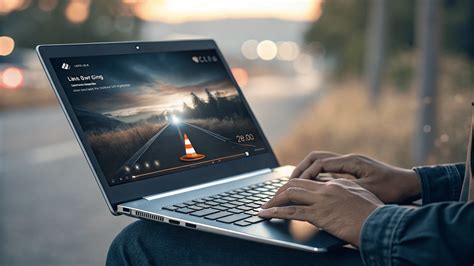
Príčiny preťaženia procesora:
- Náročné aplikácie: Používanie jednej mimoriadne náročnej aplikácie (napr. najnovšie hry, softvér na strih videa) alebo spustenie viacerých menej náročných aplikácií súčasne môže procesor poriadne zaťažiť.
- Aplikácie spúšťané pri štarte: Mnoho programov, vrátane digitálnych platforiem ako Steam, Epic Launcher, alebo komunikačných aplikácií (Skype, MSN, ICQ), môže byť nastavených na automatické spúšťanie pri štarte systému alebo sa po zatvorení len minimalizujú. Tieto programy bežiace na pozadí spotrebúvajú cenné systémové prostriedky. Zoznam aplikácií, ktoré sa otvárajú pri spustení, nájdete v nastaveniach aplikácií alebo v Správcovi úloh v záložke "Startup".
- Zmena nastavení grafiky: Niekedy môže aktualizácia operačného systému prehodí nastavenia počítača tak, že začne používať vstavaný grafický čip procesora namiesto dedikovanej grafickej karty. To môže spôsobiť, že procesor bude pracovať viac a celý počítač sa spomalí.
Ako otvoriť správcu úloh na počítači
Nedostatok pamäte RAM: Počítač sa "dusí"
Častou príčinou spomalenia je nedostatok operačnej pamäte (RAM). Pokiaľ je počítač nanovo nainštalovaný, stačí mu možno menej pamäte, ale časom sa situácia môže zmeniť. Tým, že počítač používate, nainštalujete rôzne aplikácie, ktoré môžu postupne zaplniť pamäť, a počítač sa výrazne spomalí. To platí najmä pre aplikácie, ktoré ostanú bežať aj keď sa nepoužívajú.
Ako zistiť nedostatok pamäte RAM?
V Správcovi úloh (Ctrl+Shift+Esc) prejdite na záložku Výkon (Performance). Ak je množstvo voľnej pamäte veľmi malé, rádovo megabajty (napríklad 10000 až 100000 KB), znamená to, že počítač musí tento nedostatok nahradiť priestorom na pevnom disku, čo ho spomaľuje. V prípade, že máte 4 GB RAM alebo menej, zvlášť pri novších operačných systémoch ako Windows 10/11, systém sa môže "dusiť", najmä pri viacerých otvorených oknách, záložkách alebo pri spustenej antivírusovej kontrole.
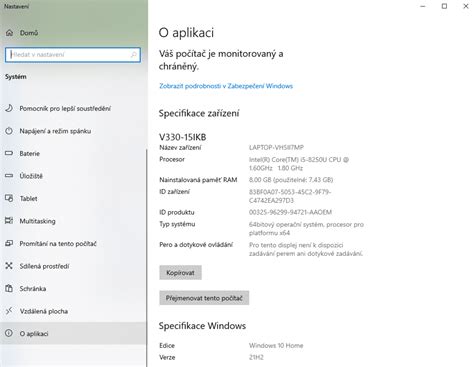
Riešenie nedostatku pamäte RAM:
- Rozšírenie pamäte RAM: Zvýšenie pamäte RAM je už roky osvedčeným spôsobom, ako zrýchliť pomalý počítač. Pri stolných počítačoch je pridanie RAM zvyčajne jednoduchšie. Niektoré herné alebo pracovné notebooky umožňujú rozšírenie, ale pri bežných modeloch to nemusí byť vždy možné. Ak si nie ste istí, zverte to odborníkom. Pre lepší výkon sa odporúča mať aspoň 8 GB alebo 16 GB RAM.
- Ukončenie nepoužívaných aplikácií: Sledujte procesy v Správcovi úloh a ukončite tie aplikácie, ktoré momentálne nepoužívate, ale bežia na pozadí a spotrebúvajú pamäť.
Pomalý disk: Úzke hrdlo systému
Pomalý počítač môže byť aj dôsledkom pomalého disku. Pevný disk v dnešných počítačoch by mal byť schopný zápisu aspoň 20 MB/s. Máme skúsenosť s diskom, ktorý bol schopný zápisu len 3 MB/s a celý počítač fungoval veľmi pomaly. Táto možnosť je najťažšie detekovateľná laikom a vyžaduje si určité skúsenosti a niekedy aj meracie zariadenia.
Typy diskov a ich vplyv na rýchlosť:
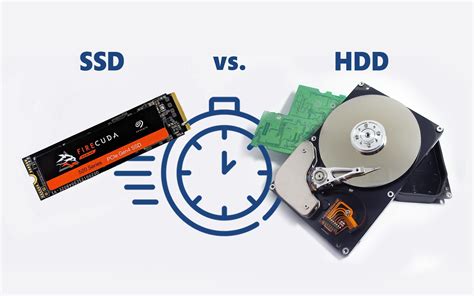
- HDD (Hard Disk Drive): Staršie mechanické pevné disky sú výrazne pomalšie ako moderné SSD. Ich rýchlosť kopírovania je nižšia a fragmentácia môže tento problém ešte zhoršovať.
- SSD (Solid State Drive): Jednotky SSD nemajú pohyblivé časti, sú preto nehlučné, majú nižšiu spotrebu energie a ponúkajú prakticky nulový čas prístupu k dátam. To umožňuje 5 až 8-násobne rýchlejšie načítanie programov a celkovo zrýchli štart systému aj bežné úkony. Výmene HDD za SSD je jedným z najefektívnejších spôsobov, ako zrýchliť starší počítač.
Diagnostika a optimalizácia disku:
- Kontrola rýchlosti disku: Existujú nástroje na meranie rýchlosti zápisu a čítania disku.
- Fragmentácia disku: Fragmentácia spôsobuje, že súbory sú rozdrobené na disku, čo spomaľuje ich načítanie. Pravidelná defragmentácia (pri HDD diskoch) môže pomôcť.
- Kontrola disku na chyby: Spustite nástroj
chkdsk(v príkazovom riadku) na kontrolu pevného disku na chyby, ktoré môžu spôsobovať spomalenie. - Voľné miesto na disku: Ak na zavádzacej jednotke nie je dostatok voľného miesta (odporúča sa ponechať 10-15%, ideálne 25% voľného miesta), počítač pracuje pomalšie, pretože hľadá priestor pre dočasné súbory.
Prehrievanie komponentov: Nenechajte váš počítač "potieť"
Vysoké teploty sú úhlavným nepriateľom aj PC komponentov. Ak používate počítač už dlhšiu dobu, ventilátory mohli postupom času nabrať prach a už nepracujú tak efektívne. To spôsobuje, že sa komponenty počítača viac zahrievajú a keď dosiahnu určitej teploty, úmyselne sa spomalia, aby nedošlo k ich poškodeniu.
Ako monitorovať teplotu a riešiť prehrievanie:
- Sledovanie teploty CPU: Bezplatný nástroj ako Core Temp vám umožní sledovať teplotu jednotlivých jadier procesora v reálnom čase. Môže tiež sledovať zaťaženie CPU.
- Sledovanie teploty GPU: Na monitorovanie teploty grafickej karty môžete použiť nástroje ako MSI Afterburner alebo HWMonitor.
- Čistenie ventilátorov a chladiacich komponentov: Pri pomalom počítači môže výrazne pomôcť, ak vyčistíte ventilátory a iné chladiace komponenty od prachu. Počítačom môžete tak vdýchnuť nový život.
- Prepastovanie procesora: Stará teplovodivá pasta na procesore môže zhoršiť prenos tepla. Jej výmena (prepastovanie) môže pomôcť, ale odporúča sa ju zveriť odborníkovi.
Vírusy a malvér: Skrytí nepriatelia výkonu
Počítač môžu veľmi rýchlo spomaliť aj vírusy alebo iný malvér. Hackeri spravidla nevenujú toľko času optimalizácii škodlivého softvéru, čo znamená, že si berie veľa výkonu a tým spomaľuje celý počítač. Častokrát sa stáva aj to, že popri špehovaní hacker nainštaluje do vášho zariadenia aj takzvané "crypto minery", teda softvér na ťažbu kryptomien. Tento softvér je mimoriadne náročný na výkon a prakticky berie všetok výkon, aký mu vaša zostava dokáže ponúknuť. Preto ak sa vám spomalil počítač zo dňa na deň, môže to znamenať, že sa do neho dostal nejaký škodlivý softvér.
Ochrana pred vírusmi:
- Antivírusová ochrana: Je nevyhnutné mať v počítači nainštalovanú kvalitnú antivírusovú ochranu a pravidelne ju aktualizovať. Niektoré antivírusové programy však môžu samy o sebe zaberať veľa miesta a spomaľovať systém.
- Pravidelné kontroly: Spúšťajte pravidelné skeny systému na prítomnosť vírusov a malvéru.
- Bezpečné prehliadanie: Buďte opatrní pri sťahovaní súborov z neznámych zdrojov a pri klikaní na podozrivé odkazy.
Zastaralý softvér a hardvér: Čas nezastavíš
Aplikácie, operačné systémy, hry a ďalší softvér sa rok čo rok vyvíja, zlepšuje a tým rastie aj jeho hardvérová náročnosť. Ak máte počítač spred 5-6 rokov, existuje reálna šanca, že softvér, ktorý sa na ňom pokúšate spúšťať, je preňho už príliš náročný. Preto už po nejakej dobe treba počítať s tým, že procesoru nepomôže nič, iba ho vymeniť.
Možnosti riešenia:
- Aktualizácia softvéru: Pravidelne aktualizujte operačný systém a všetky používané aplikácie. Aktualizácie často obsahujú optimalizácie, ktoré zlepšujú výkon.
- Zváženie hardvérovej inovácie: Ak je váš počítač príliš starý na spustenie moderného softvéru, možno bude potrebné zvážiť upgrade komponentov (napr. procesor, grafická karta) alebo kúpu nového zariadenia.
Udržujte systém v čistote: Menej je niekedy viac
Systém plný dočasných súborov, starých inštalačných balíkov, zvyškov po aktualizáciách a celkovo neporiadok spomaľuje Windows.
Tipy na čistenie systému:
- Čistenie disku: Použite nástroj "Čistenie disku" (Disc Cleanup) alebo "Defragment and optimize drive" vo Windowse. Tento nástroj vám pomôže identifikovať a odstrániť nepotrebné súbory, dočasné súbory a iné nepotrebné položky. Odporúča sa vykonávať aspoň raz za mesiac.
- Odinštalovanie nepotrebného softvéru: Počítače často prichádzajú s predinštalovanými aplikáciami, ktoré mnohí ľudia nepoužívajú. Odstráňte ich z počítača, aby ste uvoľnili miesto na disku a systémové prostriedky.
- Vymazanie histórie, cookies a cache prehliadača: Internetové prehliadače uchovávajú veľké množstvo dát (história, cookies, cache pamäť), ktoré môžu časom spomaľovať ich chod a tým aj celý systém. Pravidelné čistenie týchto dát môže pomôcť.
Zmena schémy napájania: Pre maximálny výkon
Najľahším spôsobom, ako zvýšiť výkon počítača či notebooku už za pár sekúnd, je zmena plánu napájania na maximálny výkon. Táto možnosť je dostupná v nastaveniach napájania operačného systému Windows. Nastavením na "Vysoký výkon" sa preferuje výkon pred úsporou batérie.
Obnova systému: Návrat do minulosti
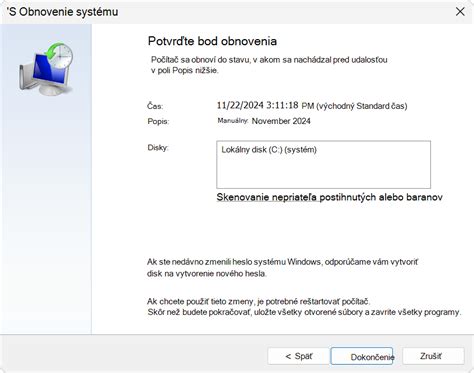
Ak si myslíte, že nedávna zmena v nastaveniach alebo inštalácia nového softvéru spôsobila spomalenie systému, môžete skúsiť obnoviť počítač do predchádzajúceho stavu pomocou funkcie "Bod obnovenia". Táto funkcia umožňuje vrátiť systém do stavu, kedy ešte fungoval správne, bez toho, aby ste prišli o svoje dôležité súbory.
Zhrnutie: Systematický prístup k rýchlejšiemu počítaču
Spomalenie počítača môže byť spôsobené mnohými faktormi, od preťaženia procesora cez chyby v pamäti až po problémy s grafickou kartou alebo pevným diskom. Systematickým prístupom a využitím vyššie uvedených nástrojov môžete diagnostikovať problém a podniknúť kroky na jeho odstránenie. Ak si si všimol, že sa ti počítač spomalil, riešenie môže byť jednoduché. Dôležité je pristupovať k problému krok za krokom a identifikovať hlavnú príčinu. Pri prílišnom zvýšení výkonu napríklad pretaktovaním je však potrebné byť opatrný, pretože ľahko môže dôjsť k nezvratnému poškodeniu zariadenia. Nastavenia v BIOS-e by mali tiež vykonávať len skúsení používatelia, aby sa predišlo ďalším škodám.