Používatelia majú vždy vysoké nároky na výpočtovú techniku. Požadujú, aby počítače a notebooky bežali „hladko“ a stabilne a aby spracovali ihneď všetky používateľove požiadavky. Či už je to otvorenie nejakej prezentácie, internetového prehliadača, či obľúbenej hry. Ako dobre vieme, aj počítače a notebooky majú svoje „kapacity“ a „potenciál“. Ak ho nejakým spôsobom zahltíme dátami alebo požiadavkami a počítač začne sekať, začíname byť nervózni a práca s výpočtovou technikou nám prestáva byť sympatická.
Odstránenie digitálnych nečistôt
Ako prvé pre zrýchlenie vášho počítača alebo notebooku môžete spraviť to, že ho vyčistíte od „nečistôt“. Týmito nečistotami máme na mysli nepotrebné súbory, záznamy a programy. Niekedy sa stáva, že sa do počítača alebo notebooku dostane aj škodlivý softvér, ktorý to celé spomaľuje. Keď si kúpime nový „stroj“, čisto nainštalovaný, jeho výkon je optimálny. Náš tip je jednoduchý: nepotrebné súbory kontrolujte a pravidelne mažte. To isté odporúčame robiť aj s programovým aparátom. Programy, ktoré nepoužívate a ani ich nebudete používať, jednoducho odinštalujte.
Ďalšou položkou okrem vlastných súborov a programov sú systémové súbory a záznamy. Bežní používatelia o nich vôbec ani nemusia vedieť. Sú to napríklad dočasné systémové súbory a rôzne chybné záznamy v registroch. Rovnako sa jedná aj o dočasné alebo uložené súbory internetových prehliadačov. Tu, ak vám môžeme poradiť, stiahnite si a nainštalujte si čistiaci softvér Piriform CCleaner. Tento programík pomôže nájsť práve nepotrebné systémové súbory a chybné/prebytočné záznamy v registroch, ktoré môžu chod značne spomaľovať.
V riadkoch vyššie sme popísali zrýchlenie PC alebo notebooku bez ďalších investícií. PC a notebooky majú svoj nominálny výkon. Odstránením nepotrebných súborov, programov, či dokonca škodlivého softvéru navraciame zariadeniu optimálny výkon.
Hardvérové vylepšenia pre vyšší výkon
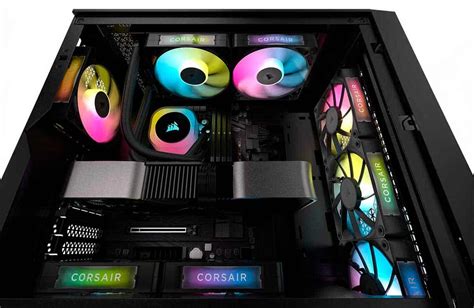
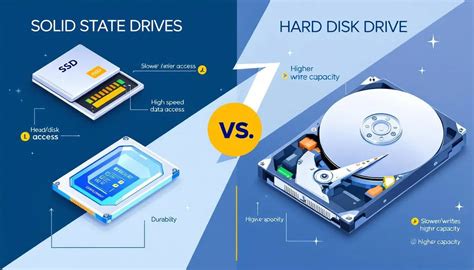
Skutočné a citeľné zrýchlenie a zvýšenie výkonu môžeme dosiahnuť inštaláciou lepších kľúčových komponentov. Tu treba rozlišovať, či sa jedná o PC (stolný počítač) alebo notebook. Stolné počítače majú výhodu v tom, že jeho komponenty sú ľahko dostupné k výmene. Z našej strany pre zrýchlenie počítača odporúčame pridať rýchly SSD disk, kde bude uložený operačný systém a programy (budú sa načítavať oveľa rýchlejšie a systém bude „pružnejší“). Ďalej v prípade potreby odporúčame zvýšiť kapacitu operačnej pamäte RAM a hráči by mohli siahnuť po lepšej grafickej karte. Ak by ste sa rozhodli aj pre lepší procesor (CPU), dbajte na kompatibilitu so základnou doskou - v prípade, ak neplánujete kupovať novú.
Čo sa týka upgradu notebooku, v tomto prípade je to trochu obmedzenejšie. Zvýšenie výkonu notebooku ale nie je stratené tým, že si ho kúpite a už výkonnejší nemôže byť. Ľahko dostupné komponenty na výmenu v prípade notebooku sú pevný disk a operačná pamäť. Aj v prípade notebooku (ak si prajete jeho zrýchlenie) odporúčame nainštalovať rýchly SSD disk (v prípade, že ho ešte nemáte) a zvýšiť kapacitu operačnej pamäte RAM.
Identifikácia problémových aplikácií pomocou Performance Monitor
Problémy s počítačom dokážu v mnohých prípadoch narobiť viacero nepríjemností. V mnohých prípadoch, hlavne pre menej skúsených používateľov, je odhaliť príčinu spomaleného, či sekajúceho zariadenia takmer nemožné. A práve preto, by sme vám radi dali do pozornosti zaujímavý nástroj, Performance Monitor, teda Monitoring výkonnosti, ktorý je vo Windows 10 vstavaným. Pracovať s ním dokáže aj menej zručný používateľ. Ide o nástroj, ktorý monitoruje výkonnosť zariadenia v reálnom čase.
Otvorenie nástroja Performance Monitor je veľmi jednoduché. Otvorte si ponuku Štart a napíšte „Performance Monitor“. Následne sa vám zobrazí odkaz na aplikáciu, ktorú otvorte. Prípadne, aplikáciu môžete otvoriť aj pomocou Príkazového riadku potom, ako stlačíte klávesovú skratku Win + R a napíšete „perfmon“ a potvrdíte spustenie aplikácie.
Keď otvoríte tento nástroj, tak nám dovoľte dať vám do pozornosti v stredovej ponuke (Overview of Performance Monitor) odkaz na Open Resource Monitor. Potom, ako kliknete na túto položku, tak sa vám otvorí okno podobné Správcovi súborov. Hlavný rozdiel je však v tom, že táto ponuka obsahuje oveľa širšiu škálu informácií o aktuálnom využívaní zdrojov zariadenia. Vo vrchnej ponuke nastavení nájdete odkazy na využívanie CPU zariadenia, RAM pamäte, disku, ale i siete.
Rovnako, tento nástroj vám umožňuje v sekcii Overview vidieť aktívny počet úloh pri jednotlivých aplikáciách pod položkou „Threads“, teda Vlákna. Čo je však jednou z ďalších zaujímavých funkcií, je možnosť prostredníctvom pravého tlačidla myšky, otvoriť si extra ponuku a zvoliť možnosť „Analyze Wait Chain“. Ide o funkciu, ktorá pomáha identifikovať skutočný proces, ktorý spôsobuje zamŕzanie konkrétnej aplikácie. Analyze Wait Chain ukazuje, ktoré procesy používajú alebo čakajú na použitie zdroja, ktorý používa iný proces (podradené uzly v strome) a sú potrebné na pokračovanie vybratého procesu.
How to Open Performance Monitor in windows?
V riadkoch vyššie sme popísali zrýchlenie PC alebo notebooku bez ďalších investícií. PC a notebooky majú svoj nominálny výkon. Odstránením nepotrebných súborov, programov, či dokonca škodlivého softvéru navraciame zariadeniu optimálny výkon. Skutočné a citeľné zrýchlenie a zvýšenie výkonu môžeme dosiahnuť inštaláciou lepších kľúčových komponentov. Tu treba rozlišovať, či sa jedná o PC (stolný počítač) alebo notebook. Stolné počítače majú výhodu v tom, že jeho komponenty sú ľahko dostupné k výmene. Z našej strany pre zrýchlenie počítača odporúčame pridať rýchly SSD disk, kde bude uložený operačný systém a programy (budú sa načítavať oveľa rýchlejšie a systém bude „pružnejší“). Ďalej v prípade potreby odporúčame zvýšiť kapacitu operačnej pamäte RAM a hráči by mohli siahnuť po lepšej grafickej karte. Ak by ste sa rozhodli aj pre lepší procesor (CPU), dbajte na kompatibilitu so základnou doskou - v prípade ak neplánujete kupovať novú. Čo sa týka upgradu notebooku, v tomto prípade je to trochu obmedzenejšie. Zvýšenie výkonu notebooku ale nie je stratené tým, že si ho kúpite a už výkonnejší nemôže byť. Ľahko dostupné komponenty na výmenu v prípade notebooku sú pevný disk a operačná pamäť. Aj v prípade notebooku (ak si prajete jeho zrýchlenie) odporúčame nainštalovať rýchly SSD disk (v prípade, že ho ešte nemáte) a zvýšiť kapacitu operačnej pamäte RAM. V tomto článku sme si ukázali, ako zrýchliť počítač alebo notebook. Ak naozaj potrebujete vašu mašinu poriadne oživiť, nebojte sa investovať do lepších komponentov.
Pri identifikácii problémových aplikácií, ktoré môžu spôsobovať výrazne spomalenie počítača, vám odporúčame pracovať najmä so sekciou CPU a položkou Average CPU. Prostredníctvom tejto položky viete odhaliť percentuálnu priemernú spotrebu CPU konkrétnej aplikácie. Odporúčame vám spozornieť najmä pri aplikáciách, ktoré sa vymykajú. Druhým dychom však treba dodať, že treba brať na vedomie, že náročný software potrebuje aj extra výkon a preto vysoké hodnoty, napríklad pri hrách, nie sú ničím nezvyčajným.
Riešenie problémov s výkonom u hráčov
Chvíľkové zamrznutie hry či náhly pokles FPS a s tým spojené sekanie. Tieto javy sú pre väčšinu hráčov priam nočnou morou, pretože svoje obľúbené hry alebo dlho očakávaný kúsok si zrazu nemôžu naplno vychutnať. Skutočne nepríjemné. Prejavuje sa to prakticky rovno, zníženou hrateľnosťou, no príčin tohto problému môže byť skutočne veľa. Nájsť tú správnu z nich a nasadiť úspešné riešenie predstavuje neľahký boj. Máloktorý hráč však bude ochotný pokračovať so sekajúcou hrou.
Poďme sa teda v rýchlosti pozrieť na niektoré z najčastejších príčin, ktoré môžu takéto spôsobovať takéto nepríjemnosti.
Nedostatočná hardvérová výbava
Asi najzákladnejšou príčinou, prečo hra dosahuje priam nehrateľnú úroveň FPS, je nedostatočná hardvérová konfigurácia počítača. Niektorý z komponentov, prípadne ich kombinácia, jednoducho nepostačuje na to, aby hra dokázala bežať plynulo. Preto je dôležité vopred si overiť, či váš stroj spĺňa aspoň minimálne požiadavky danej hry. Niekedy už môže byť čas na nejaký ten upgrade.
Príliš nekriticky nastavená úroveň grafických detailov
Tento bod úzko súvisí s vyššie spomínanou hardvérovou výbavou počítača. Hoci dnešné hry veľmi dobre zvládajú detekciu prítomných komponentov a následné nastavenie vhodných grafických detailov, nie vždy to prebehne ideálne. Niekedy zlyhá hra, inokedy majú hráči príliš veľké oči. Ak preto váš počítač papierovo spĺňa všetky požiadavky, porozmýšľajte nad úpravou nastavení grafiky. Znížte úroveň detailov, vypnite tiene a pokročilé metódy vykresľovania a radšej sa uspokojte s horším vizuálom za cenu plynulosti. Trocha experimentovania môže priniesť až prekvapivé výsledky. Za skúšku stojí aj zníženie rozlíšenia, overenie, či hra nie je spustená v okne (Windowed) a vypnutie/zapnutie Vertical Sync.
Nesprávne zvolený grafický adaptér
V tomto prípade nejde o to, že ste pri výbere komponentov či notebooku siahli po nesprávnej grafickej karte. Nie. Na mysli mám situáciu, kedy váš stroj disponuje dvojicou grafických kariet - integrovanou a dedikovanou. Celé je to o tom, že pri spustení náročnej aplikácie, respektíve hry, sa namiesto výkonnej dedikovanej grafickej karty zvolí ako hlavný adaptér práve integrovaný čip, ktorý nie je dostatočne výkonný. Preto sa uistite, že požadovaná hra sa spúšťa práve cez výkonnejšiu grafickú kartu.
Staré ovládače grafickej karty
Hlavne v prípade, že si chcete užiť niektorú z najnovších hier, nie je odveci vykonať aktualizáciu driverov pre grafickú kartu. Tie sú totiž pravidelne aktualizované a často prinášajú celkovú optimalizáciu práve pre najnovšie hry. Zastarané ovládače môžu vašej grafickej karte takpovediac podkopávať nohy. Aktualizácia na najnovšiu verziu je bezplatná a veľmi jednoduchá.
Zlá optimalizácia alebo chyby v hre
Hra môže sekať aj kvôli tomu, že sa v nej nachádzajú chyby, prípadne nebola správne optimalizovaná. Hlavne v prípade horúcich noviniek dochádza bežne k situáciám, kedy tvorcovia dodatočne plátajú rôzne menšie i väčšie nedostatky. Aj toto dokáže ovplyvniť celkový výkon. Preto je dobré situáciu sledovať a pokiaľ je to možné, tak hru pravidelne aktualizovať inštaláciou takzvaných patchov či updatov. Situácia však môže byť aj opačná. Hra, ktorá donedávna bežala úplne plynulo, zrazu na tom istom stroji začne sekať. Ak tvorcovia nedávno vydali aktualizáciu na novšiu verziu, príčina problémov sa môže skrývať aj tam. Vtedy je najrozumnejšie problém nahlásiť a čakať na ďalšiu opravu. Dobré je súčasne sledovať, či nedošlo k pridaniu nového obsahu (lepšie textúry, pokročilejšia grafika), kvôli čomu došlo k zvýšeniu hardvérovej náročnosti danej hry.

Pokles výkonu kvôli prehrievaniu
Ničím zvláštnym nie je ani situácia, kedy sa pri dlhšom hraní komponenty prehrievajú a v záujme ich ochrany dochádza k zníženiu celkového výkonu. Príčinou môže byť buď nedostatočné a nesprávne dimenzované chladenie už v samom princípe, prípadne sa jeho efektivita môže znižovať vekom - nánosy prachu, degradovaný efekt chladiacej pasty. Základnú údržbu v podobe čistenia od nánosov prachu jednoducho nie je dobré podceňovať.
Režim šetrenia energie
Hlavne v prípade notebookov sa môže stať, že systém kvôli snahe o úsporu energie beží v šetriacom režime. Hrať pravdepodobne budete len pri pripojenom napájacom adaptéry, no napriek tomu to celé stojí za preverenie. Nastavenia nájdete napríklad tak, že cez Štart vyhľadáte „plán napájania“. Prípadne si aktuálny stav viete overiť aj kliknutím na ikonu batérie v takzvanej notifikačnej oblasti - pri hodinkách.
Na pozadí beží náročná aplikácia
Ďalšou bežnou príčinou sekania hry môže byť to, že na pozadí máte v systéme spustenú náročnú aplikáciu, ktorá si časť z možností hardvéru ukrajuje pre seba. Rovnako tak môže ísť o sériu menej náročných aplikácií, ktoré ako celok predstavujú značnú záťaž. Vyvolajte správcu úloh cez ktorého dokážete rýchlo a ľahko identifikovať, či k niečomu takémuto dochádza. V prehľade bežiacich procesov vidíte, čo všetko je spustené a koľko % si to ukrajuje z procesora, pamäte, disku či najnovšie už aj z grafickej karty. V prípade potreby dokážete takúto aplikáciu vypnúť stlačením na tlačidlo „Ukončiť úlohu“.
Windows 10 si pripravuje aktualizáciu
Opäť ide o proces, ktorý prebieha na pozadí a môže predstavovať značnú záťaž na možnosti počítača. Windows 10 sa proste občas zvykne pripravovať na inštaláciu aktualizácie. Overiť si to viete cez systémové nastavenia (Win + I) v sekcii “Aktualizácia a zabezpečenie - Windows Update”. Ak k tomu dochádza, tak najlepšie bude s hraním počkať, kým úspešne neprebehnú systémové procesy.
Nahrávanie na pozadí
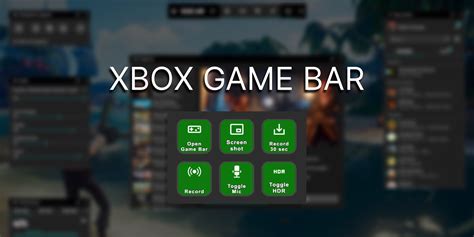
Ďalšia z nenápadných funkcií operačného systému Windows 10, ktorá môže spôsobiť sekanie hier. V princípe ide o to, že zabudovaný nástroj Xbox Game Bar umožňuje hry nahrávať aj na pozadí, bez toho, aby ste záznam spustili ručne. Hlavná myšlienka spočíva v tom, že pri hraní hier dopredu neviete, kedy sa vám podarí dosiahnuť niečo, čo stojí za video. Nahrávanie na pozadí teda v stanovenom cykle (15 sekúnd až 10 minút) automaticky vytvára záznam, ktorý si potom viete uložiť. Ak ho ručne neuložíte, tak sa vymazáva. Neustále nahrávanie obrazu logicky predstavuje určitú záťaž na hardvér, preto ho môžete skúsiť vypnúť, či sa situácia následne nezlepší.
Optimalizácia počítača Dell
Premýšľali ste niekedy, prečo je váš počítač Dell časom pomalší? Ako každé zariadenie, aj počítače zhromažďujú nastavenia a dočasné súbory, ktoré môžu ovplyvniť výkon. Optimalizácia počítača môže zlepšiť používateľskú skúsenosť a zabezpečiť plynulejší chod všetkého.
Porozumenie príčin spomalenia vášho počítača Dell
Než začneme riešiť problémy, je dôležité pochopiť, prečo sa počítač spomaľuje. Tu je niekoľko bežných dôvodov:
- Nahromadené dočasné súbory a nepotrebné programy
- Zastaraný softvér a ovládače
- Príliš veľa spúšťacích programov, ktoré zaberajú pamäť
- Vizuálne efekty, ktoré spotrebúvajú zdroje
- Možné infekcie malvérom
Bežné znaky pomalého výkonu
- Načítanie aplikácií trvá dlhšie: spustenie programov, ktoré sa predtým spustili okamžite, teraz trvá niekoľko sekúnd alebo minút.
- Systém mrzne alebo nereaguje: časté zamŕzanie systému môže naznačovať základný softvérový konflikt alebo problém s hardvérom.
- Vysoká miera využívania disku alebo procesora: pretrvávajúce vysoké využívanie zdrojov môže preťažiť váš systém a všetko spomaliť.
- Pomalé spúšťanie alebo vypínanie: dlhé procesy spúšťania alebo vypínania môžu poukazovať na problémy so softvérom alebo príliš veľa programov pri spúšťaní.
Ako zlepšiť výkon systému
Pomalý počítač sa často dá opraviť jednoduchými a rýchlymi úpravami. Vykonaním týchto rýchlych opráv môžete výrazne zvýšiť výkon počítača. Tieto počiatočné kroky nie sú len jednoduché, ale sú aj skvelým východiskovým bodom na zlepšenie vašich skúseností s počítačom bez námahy.
- Pravidelne reštartujte počítač: Môže to znieť jednoducho, ale dočasné spomalenie často vyrieši reštartovanie počítača. Reštartovaním sa obnovia systémové zdroje, vymažú sa dočasné súbory v systémovej pamäti a zatvoria sa aplikácie na pozadí.
- Vyčistite pracovnú plochu a panel úloh: Príliš veľa odkazov na pracovnej ploche a súborov môže procesy spomaliť. Usporiadajte pracovnú plochu odstránením nepoužívaných odkazov a presunutím súborov do priečinka Dokumenty alebo Obrázky. Tým sa znižujú procesy na pozadí, ktoré ovplyvňujú rýchlosť.
Zvýšenie výkonu pomocou nástroja SupportAssist
Nástroj SupportAssist od spoločnosti Dell dokáže automaticky uvoľniť miesto na pevnom disku, odstrániť neporiadok a zlepšiť výkon systému optimalizáciou súborov. Ak chcete začať s optimalizáciou systému:V ponuke Štart vyhľadajte aplikáciu SupportAssist a otvorte ju. Na karte Domov vyberte položku Zvýšiť výkon. Kliknutím na tlačidlo Štart spustite optimalizáciu systému. Keď aplikácia SupportAssist použije zmeny, reštartujte počítač a skontrolujte, či sú vykonané.
Aktualizujte ovládače a systém BIOS/UEFI
Aktualizácia ovládačov a systému BIOS zvyšuje kompatibilitu a problémy s výkonom.
Aktualizácia ovládačov pomocou nástroja SupportAssist:V ponuke Štart vyhľadajte aplikáciu SupportAssist a otvorte ju. Na karte Domov vyberte položku Aktualizovať softvér. Vyhľadávanie aktualizácií ovládačov a systému BIOS spustíte výberom položky Štart. Dokončite inštaláciu podľa pokynov na obrazovke a ak sa zobrazí výzva na reštartovanie počítača, reštartujte ho. Prípadne prejdite na webovú lokalitu spoločnosti Dell Ovládače a súbory na stiahnutie a stiahnite si a nainštalujte si ovládače Dell manuálne.
Aktualizácia systému Windows
Aktualizácia operačného systému je jedným z najjednoduchších spôsobov, ako zabezpečiť rýchly a plynulý chod počítača. Prejdite do ponuky Štart > Nastavenia > Windows Update a kliknite na položku Vyhľadať aktualizácie.
Uvoľnenie miesta na disku v systéme Windows
Ak máte v zariadení so systémom Windows nedostatok ukladacieho priestoru, môže to spôsobiť pomalý výkon. Tu je niekoľko spôsobov, ako uvoľniť miesto na disku:
- Používanie nástroja Čistenie disku: V ponuke Štart vyhľadajte aplikáciu Čistenie disku a otvorte ju. Vyberte hlavný disk (zvyčajne C:) a nechajte systém Windows vypočítať, koľko miesta môžete uvoľniť. Skontrolujte a vyberte zoznam Súbory na odstránenie. Kliknite na tlačidlo OK a potvrďte kliknutím na tlačidlo Odstrániť súbory.
- Používanie nastavení systému Windows: Windows si vyhradzuje určité úložisko na zabezpečenie správneho výkonu a úspešných aktualizácií zariadenia.
- Odstránenie súborov pomocou Senzora úložiska: Prejdite na ponuky Štart > Nastavenia > Systém > Úložisko. Zapnite Senzor úložiska, aby Windows mohol automaticky odstraňovať nepotrebné súbory.
- Manuálne odstránenie súborov: Prejdite do ponuky Štart > Nastavenia > Systém > Úložisko > Odporúčania na vyčistenie. Vyberte dočasné súbory, nepoužívané súbory alebo nepoužívané aplikácie, ktoré chcete odstrániť, a potom kliknite na tlačidlo Vyčistiť pre každú sekciu.
Odinštalovanie nepotrebných programov
Príliš veľa programov v počítači môže ovplyvniť výkon. Postup na odstránenie nechcených aplikácií: Prejdite do ponuky Štart > Nastavenia > Aplikácie > Nainštalované aplikácie. Prechádzajte a kontrolujte zoznam, vyberte nepotrebný program a kliknite na položku Odinštalovať.
Kontrola prítomnosti malvéru a vírusov
Malvér môže využívať systémové prostriedky, spomaliť počítač a dokonca spôsobiť zlyhanie systému. Pomocou programu Windows Defender alebo iného antivírusového softvéru skontrolujte a odstráňte všetky škodlivé súbory alebo softvér.
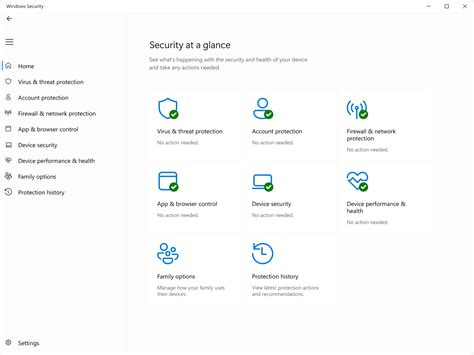
Kontrola počítača pomocou programu Windows Defender:V ponuke Štart vyhľadajte aplikáciu Windows Zabezpečenie a otvorte ju. Vyberte položku Windows Zabezpečenie a potom položku Ochrana pred vírusmi. Kliknite na položku Rýchla kontrola a skontrolujte prítomnosť malvéru a vírusov. Ak chcete vykonať hĺbkovú kontrolu, prejdite na položku Možnosti kontroly, vyberte položku Úplná kontrola a potom kliknite na položku Skontrolovať.
Skontrolujte a vyčistite vetracie otvory a ventilátor
Zabezpečte si stlačený vzduch v plechovke a nastriekajte vetracie otvory a ventilátor. To pomáha odfúknuť všetok prach alebo nečistoty, ktoré by sa mohli zaseknúť. Pozrite sa, či na ventilátore nie je prach. Ak je ventilátor zaprášený, môže sa počítač príliš zahriať. Vyčistite ventilátor (ak je to potrebné). Čistý ventilátor pomáha počítaču lepšie pracovať a predchádza problémom s výkonom spôsobeným teplom.
Spravujte nastavenia teploty pomocou nástroja Dell Optimizer alebo Dell Power Manager
Dolaďte teplotné nastavenia systému tak, aby vyvážil chladenie a výkon. Tieto nástroje sú obzvlášť užitočné pri znižovaní tepla počas úloh náročných na zdroje, čo môže zabrániť teplotnému obmedzeniu a zlepšiť celkovú rýchlosť systému.V ponuke Štart spustite nástroj Dell Optimizer alebo Dell Power Manager. Prejdite do časti Správa teploty. Vyberte si z dostupných profilov podľa svojich potrieb:
- Chladné: výkon procesora a otáčky chladiaceho ventilátora sa upravia tak, aby bol počítač na dotyk chladnejší. Môže to znamenať znížený výkon systému a viac hluku.
- Tiché: výkon procesora a otáčky chladiaceho ventilátora sa upravia tak, aby sa znížila hlučnosť ventilátora. To môže mať za následok vyššiu povrchovú teplotu systému a znížený výkon.
- Optimalizované: štandardné nastavenie chladiaceho ventilátora a termoregulácie procesora. Toto nastavenie predstavuje vyváženie úrovne výkonu, hlučnosti a teploty.
- Ultra výkon: procesor a chladiaci ventilátor sú upravené tak, aby dosahovali vyšší výkon. To môže znamenať vyššiu povrchovú teplotu systému a viac hluku.
Spustenie diagnostiky hardvéru od spoločnosti Dell
Počítač sa môže spomaľovať v dôsledku problému s hardvérom. Test hardvéru pamäte, pevného disku a ďalších komponentov počítača pomáha izolovať potenciálne problémy s hardvérom.
Používanie nástroja SupportAssist:Spustite test systému aplikácie SupportAssist. Aplikácia SupportAssist dôkladne skontroluje hardvér, procesor, systémovú pamäť, pevný disk a ďalšie súčasti. Po dokončení skenovania skontrolujte výsledky a postupujte podľa pokynov.
Diagnostika systému pred spustením:Ak aplikácia SupportAssist nie je k dispozícii alebo nemáte prístup na internet, spustite integrovanú diagnostiku: Reštartujte počítač: stlačte tlačidlo napájania. Vstúpte do ponuky spúšťania: pri spúšťaní počítača opakovane stláčajte kláves F12. Vyberte diagnostiku: z ponuky vyberte položku Diagnostika a stlačte kláves Enter. Postupujte podľa pokynov na obrazovke: aplikácia SupportAssist Pre Boot System Assessment (v starších zariadeniach ePSA) zistí problémy s hardvérom. Ak test ukáže, že je všetko v poriadku, hardvér funguje správne. Ak diagnostický test zlyhá, zapíšte si kód chyby, overovací kód, servisný tag a potom vyhľadajte kód chyby.
Zjednodušenie procesu spúšťania a zrýchlenie aplikácií
Pomalé spúšťanie systému
Trvá spustenie vášho počítača večnosť? Príčinou môže byť príliš veľa programov pri spustení. Poďme zjednodušiť proces spúšťania systému a začnite pracovať rýchlejšie.
Kontrola programov pri spustení:Príliš veľa programov pri spustení operačného systému môže výrazne spomaliť čas spúšťania systému a celkový výkon. Tu je návod, ako ich spravovať: Kliknite pravým tlačidlom myši na panel úloh a vyberte položku Správca úloh. Prejdite na kartu Spustenie, skontrolujte jednotlivé programy a kliknutím pravým tlačidlom myši a výberom položky Zakázať vypnite nepotrebné aplikácie.
Správa služieb pri spustení:Stlačte kláves Windows + R, zadajte msconfig a stlačením klávesu Enter otvorte okno Konfigurácia systému. Prejdite na kartu Služby, začiarknite políčko Skryť všetky služby spoločnosti Microsoft a vypnite nepotrebné služby.
Aplikácie zamŕzajú alebo sa otvárajú pomaly
Fungujú vaše aplikácie pomaly alebo zamŕzajú? Ich aktualizácia a kontrola chýb disku môže mať veľký význam. Poďme zabezpečiť opäť bezproblémové fungovanie týchto aplikácií!
- Aktualizujte aplikácie: Prejdite do obchodu Microsoft Store alebo navštívte oficiálnu webovú lokalitu aplikácií pre aktualizácie. Nainštalujte dostupné aktualizácie na zabezpečenie kompatibility a zvýšenie výkonu.
- Skontrolujte chyby disku: Otvorte príkazový riadok ako správca. Zadajte chkdsk C: /f /r (nahraďte C: písmenom systémového disku) a stlačte kláves Enter. Reštartujte počítač a nechajte disk skontrolovať, či sa kontrola dokončila.
Pomalá rýchlosť prehľadávania
Načítava váš webový prehliadač stránky pomaly? Vymazanie vyrovnávacej pamäte prehliadača a zakázanie nepotrebných rozšírení prehliadača môže procesy urýchliť. Poďme zvýšiť rýchlosť prehliadania!
- Vymažte vyrovnávaciu pamäť prehliadača: Otvorte webový prehliadač a stlačením kombinácie klávesov Ctrl + Shift + Delete otvorte nastavenia údajov prehliadania. Podľa pokynov vymažte údaje prehliadania v prehliadačoch Microsoft Edge, Google Chrome alebo Mozilla Firefox.
- Zakázať rozšírenie prehliadača: Vo webovom prehliadači prejdite na položku Rozšírenia alebo Doplnky. Zakážte alebo odstráňte rozšírenia, ktoré nie sú potrebné v prehliadačoch Microsoft Edge, Google Chrome alebo Mozilla Firefox.
Často kladené otázky (FAQ)
Tu je niekoľko odpovedí na bežné otázky používateľov o zlepšení výkonu počítača Dell.
Prečo je môj počítač pomalý?Počítač môže pracovať pomaly z niekoľkých dôvodov, napríklad: príliš veľa programov spustených naraz, nedostatočná pamäť RAM, takmer plný pevný disk, malvér alebo vírusy, zastaraný softvér, prach a prehriatie.
Ako skontrolujem pamäť (RAM) počítača?Stlačením klávesovej skratky Windows + R otvorte dialógové okno Spustiť. Zadajte text
msinfo32a stlačte kláves Enter. Ak chcete zistiť, koľko pamäte RAM máte, vyhľadajte položku Nainštalovaná fyzická pamäť (RAM).Ako môžem defragmentovať pevný disk?Stlačením klávesu Windows + E otvorte Prieskumníka. Kliknite na pevný disk pravým tlačidlom myši a vyberte položku Vlastnosti. Prejdite na kartu Nástroje a kliknite na položku Optimalizovať. Vyberte pevný disk a kliknutím na položku Optimalizovať spustite proces fragmentácie.
Ako vypnem vizuálne efekty na zlepšenie výkonu?Prejdite do ponuky Štart > Systém > Informácie a kliknite na položku Rozšírené nastavenia systému. Prejdite na kartu Rozšírené, v časti Výkon kliknite na položku Nastavenia. V okne Možnosti výkonu na karte Vizuálne efekty vyberte položku Upraviť pre najlepší výkon na deaktiváciu vizuálnych efektov.
Ako zlepšiť herný výkon počítača?Skontrolujte, či hardvérová konfigurácia vášho počítača spĺňa požiadavky hry. Aktualizujte ovládače grafickej karty, upravte nastavenia v hre a znížte kvalitu grafiky, zatvorte nepotrebné programy na pozadí, zvážte inováciu hardvéru (napríklad pridanie ďalšej pamäte RAM alebo prechod na disk SSD).
Aký je rozdiel medzi diskami HDD a SSD a ktorý z nich je lepší pre výkon?HDD (pevný disk) používa rotujúce disky na čítanie/zápis údajov, zatiaľ čo SSD (Solid State Drive) používa flash pamäť. Disky SSD sú rýchlejšie, spoľahlivejšie a v porovnaní s pevnými diskami spotrebúvajú menej energie, vďaka čomu majú vyšší výkon.
Čo mám robiť, ak sa môj počítač prehrieva?Vetracie otvory a ventilátor vyčistite stlačeným vzduchom. Počítač používajte na rovnom a tvrdom povrchu. Vyhnite sa mäkkým povrchom, ako je matrac. Zabezpečte dostatočný priestor na vetranie okolo počítača.
Ako môžem zvýšiť rýchlosť internetového pripojenia počítača?Ak chcete zvýšiť rýchlosť internetu: Aktualizujte ovládača siete. Uistite sa, že signál Wi-Fi je silný. Prejdite bližšie k bezdrôtovému smerovaču. Na dosiahnutie stabilného výkonu používajte káblové pripojenie. Zatvorte nepotrebné programy na pozadí.
Čo je virtuálna pamäť a ako ju môžem upraviť?Virtuálna pamäť je časť pevného disku, ktorá sa používa ako RAM, keď je fyzická pamäť RAM plná. Ak ju chcete upraviť: Prejdite do ponuky Štart > Nastavenia > Systém > Informácie a kliknite na položku Rozšírené nastavenia systému. Prejdite na kartu Rozšírené, v časti Výkon kliknite na položku Nastavenia. V okne Možnosti výkonu prejdite na kartu Rozšírené a kliknite na položku Zmeniť v časti Virtuálna pamäť. Zrušte začiarknutie políčka Automaticky spravovať veľkosť stránkovacieho súboru pre všetky ovládače, vyberte možnosť Vlastná veľkosť a zadajte počiatočnú veľkosť (MB) a maximálnu veľkosť (MB). Ak chcete, aby systém Windows automaticky spravoval kapacitu virtuálnej pamäte, vyberte možnosť Veľkosť spravovaná systémom. Tip: spoločnosť Microsoft odporúča, aby ste virtuálnu pamäť nastavili tak, aby nebola menšia ako 1,5-násobok a väčšia ako 3-násobok pamäte RAM v počítači.
Spomalí mi plný pevný disk alebo disk SSD počítač?V prípade jednotiek pevných diskov je nevyhnutné ponechať 10 až 15 percent voľného miesta na virtuálnu pamäť, dočasné súbory a ďalšie potreby ukladania. Disky SSD však potrebujú viac dostupného miesta. Zvyčajne 25 až 30 percent.