Pripojenie slúchadiel k vášmu iPhonu je kľúčovým krokom k vychutnaniu si hudby, podcastov či telefonických hovorov bez obmedzení. Či už používate bezdrôtové AirPods, alebo preferujete klasické slúchadlá s 3,5 mm jack konektorom, proces pripojenia je zvyčajne jednoduchý. Tento článok vás prevedie všetkými aspektmi pripojenia, od prvotného párovania Bluetooth až po využívanie redukcií pre maximálnu kompatibilitu.
Prvé kroky s bezdrôtovými slúchadlami AirPods
Nastavenie vašich slúchadiel AirPods prvýkrát je navrhnuté tak, aby bolo čo najintuitívnejšie. Pre úspešné spárovanie je nevyhnutné zabezpečiť, aby váš iPhone bežal na najnovšej dostupnej verzii systému iOS. Po splnení tohto základného predpokladu postupujte podľa nasledujúcich krokov:
- Príprava: Uistite sa, že sú vaše slúchadlá AirPods vložené v nabíjacom puzdre.
- Otvorenie puzdra: Otvorte nabíjacie puzdre a podržte ho v blízkosti vášho iPhonu.
- Animácia nastavenia: Na displeji iPhonu by sa mala objaviť animácia nastavenia. V prípade, že sa táto animácia nezobrazuje, je potrebné preskúmať možné príčiny a riešenia.
- Potvrdenie pripojenia: Klepnite na možnosť "Pripojiť".
V závislosti od konkrétneho modelu vašich AirPods (AirPods Pro 1, 2, 3, alebo AirPods 2, 3, 4) sa môžu na obrazovke zobraziť ďalšie pokyny, ktoré je potrebné dodržať.
Kompatibilita s verziami iOS
Pre plnohodnotné využívanie všetkých funkcií vašich AirPods je dôležité, aby váš iPhone používal kompatibilnú verziu operačného systému iOS. Nasledujúci zoznam uvádza minimálne požiadavky na verziu iOS pre rôzne modely AirPods:
- AirPods 1: iOS 10.0 alebo novší
- AirPods 2: iOS 12.2 alebo novší
- AirPods 3: iOS 15.1 alebo novší
- AirPods 4 (oba modely): iOS 18.0 alebo novší
- AirPods Pro 1: iOS 13.2 alebo novší
- AirPods Pro 2 (Lightning): iOS 16.0 alebo novší
- AirPods Pro 2 (USB-C): iOS 17.0 alebo novší
- AirPods Pro 3: iOS 26 alebo novší
Ak už máte na svojom iPhone nastavenú funkciu Siri, je pripravená na okamžité používanie so slúchadlami AirPods.
Párovanie Bluetooth: Základné princípy
Párovanie je proces, ktorý vytvára spojenie medzi zariadeniami Bluetooth, čím umožňuje bezdrôtovú komunikáciu. Pred prvým pripojením akéhokoľvek Bluetooth zariadenia je potrebné vykonať proces párovania.
Prvé párovanie
Pri prvom párovaní slúchadiel s novým zariadením (alebo po ich inicializácii, keď neobsahujú žiadne informácie o predchádzajúcom párovaní), podržte stlačené tlačidlo na puzdre približne 2 sekundy, keď sú slúchadlá vypnuté. Tým sa slúchadlá automaticky prepnú do režimu párovania.
Párovanie ďalších zariadení
Pri párovaní druhého a ďalšieho zariadenia (keď už slúchadlá obsahujú informácie o spárovaní s inými zariadeniami), je potrebné podržať tlačidlo na puzdre stlačené približne 7 sekúnd.
Jak připojit AirPods k iPhonu | Návod | AirPods
Proces párovania na iPhone
Po aktivovaní režimu párovania na vašich slúchadlách, postupujte nasledovne na vašom iPhone:
- Odomknutie iPhonu: Ak je obrazovka vášho iPhonu zamknutá, odomknite ju.
- Potvrdenie párovania: Na displeji iPhonu sa môže zobraziť výzva na zadanie prístupového hesla. V takom prípade zadajte "0000".
- Časový limit: Ak sa zariadenia do 5 minút od aktivácie režimu párovania nespárujú, režim párovania sa automaticky zruší a slúchadlá sa vypnú.
Spárované Bluetooth zariadenia už nie je potrebné opätovne párovať.
Správa spárovaných zariadení
Vaše slúchadlá AirPods je možné spárovať maximálne s 8 zariadeniami. V prípade, že sa pokúšate spárovať deviate zariadenie, automaticky sa prepíše zariadenie s najstarším časom pripojenia.
Odstránenie párovania
Pri inicializácii slúchadiel sa odstránia všetky informácie o párovaní. Ak ste vykonali inicializáciu slúchadiel alebo došlo k iným udalostiam, ktoré odstránili informácie o párovaní, je potrebné odstrániť aj informácie o párovaní z vášho iPhonu a následne slúchadlá spárovať znova.
Postup na zrušenie párovania na iPhone:
- Prejdite do Nastavenia a klepnite na Bluetooth.
- Vedľa zariadenia, ktorého párovanie chcete zrušiť, klepnite na tlačidlo Viac informácií (ikona "i" v krúžku).
- Klepnite na Odstrániť toto zariadenie.
Zrušenie párovania na vašom iPhone automaticky zruší párovanie aj na všetkých ostatných zariadeniach prihlásených do vášho Apple účtu.
Využitie redukcií pre pripojenie slúchadiel s 3,5 mm jackom
Potrebujete pripojiť vaše obľúbené slúchadlá s 3,5 mm jack konektorom k novšiemu iPhonu, ktorý tento port nemá? Alebo vám jednoducho nevyhovuje zvuk originálnych slúchadiel? Riešením je použitie špeciálnej redukcie.
Typy redukcií
Existujú dva hlavné typy redukcií, ktoré vám umožnia pripojiť klasické slúchadlá k iPhonu:
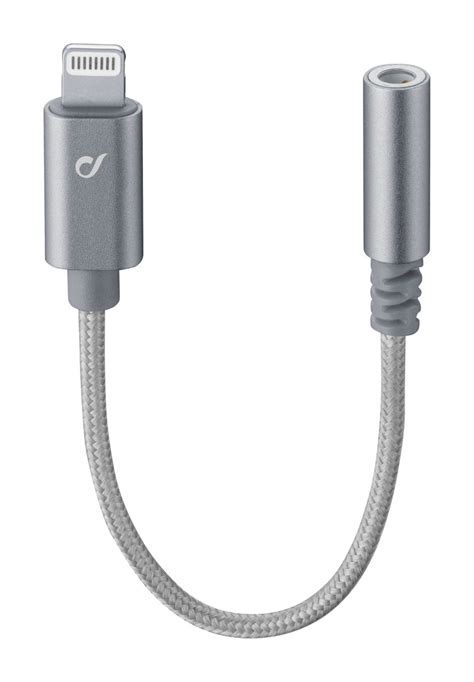
- Redukcia z Lightning na 3,5 mm jack: Toto je najbežnejší typ redukcie. Umožňuje pripojiť akékoľvek slúchadlá s 3,5 mm jack konektorom priamo do Lightning portu vášho iPhonu. Tieto redukcie sú navrhnuté tak, aby nenarušovali vzhľad telefónu a často sú dostupné v rôznych farebných variantoch, ktoré môžu doplniť dizajn vášho zariadenia. Najobľúbenejšie sú v prevedení krátkeho kábla, ktorý na jednej strane zakončuje Lightning konektor a na druhej 3,5 mm jack konektor. Vďaka nim môžete k iPhonom (vrátane starších modelov ako iPhone 7/7 Plus, iPhone 8/8 Plus a iPhone X) pripojiť aj špecializované slúchadlá, ako sú herné alebo profesionálne audio zariadenia.
- Redukcia z Lightning na Lightning a 3,5 mm jack: Táto redukcia je ideálna pre situácie, kedy potrebujete počúvať hudbu a zároveň nabíjať váš iPhone. Pripojí sa do Lightning portu a rozdelí ho na dva výstupy: jeden Lightning pre nabíjanie a druhý 3,5 mm jack pre pripojenie slúchadiel. To vám umožňuje počúvať hudbu, aj keď máte vybitú batériu a potrebujete telefón nabíjať zo zásuvky alebo powerbanky.
Kvalita zvuku a funkcie
Kvalita prenášaného zvuku cez redukcie je zvyčajne veľmi dobrá a je ovplyvnená predovšetkým kvalitou samotných slúchadiel, ktoré pripojíte. Redukcie určené pre pripojenie slúchadiel k iPhonom sú štandardne vybavené 3,5 mm jack TRRS samicou. Tento typ konektora podporuje nielen počúvanie hudby, ale aj používanie mikrofónu pre hlasové hovory.
Niektoré redukcie typu "splitter" (rozdeľovač) pre iPhony sú tiež dostupné v podobe lightning konektorov, keď jeden výstup premenia na dva. Týmto spôsobom môžete pripojiť slúchadlá s Lightning konektorom (ktoré Apple dodáva k novším modelom iPhonov) a zároveň nabíjať telefón. Väčšina moderných redukcií umožňuje vďaka priepustnosti prúdu až 1A rýchlonabíjanie, ktoré podporujú aj novšie modely ako iPhone 8 a iPhone X.
Pripojenie AirPods k Macu
Proces pripojenia vašich AirPods k Macu je rovnako jednoduchý ako pripojenie k iPhonu, najmä ak sú obe zariadenia prihlásené do rovnakého Apple účtu pomocou vášho Apple ID.
- Prihlásenie do iCloudu: Uistite sa, že ste na svojom Macu prihlásení do iCloudu s rovnakým Apple ID, ktoré používate na vašom iPhone s nastavenými AirPods.
- Vloženie slúchadiel do uší: Vložte si slúchadlá AirPods do uší.
- Výber zvuku: Kliknite buď na ikonu Bluetooth v lište na vašom Macu, alebo na ovládanie hlasitosti. Vaše AirPods by sa mali objaviť v zozname dostupných zariadení.
- Pripojenie: Vyberte vaše AirPods zo zoznamu a kliknite na pripojenie.
Uľahčenie pripojenia pomocou aplikácie ToothFairy
Pre ešte rýchlejšie a pohodlnejšie pripojenie AirPods k Macu môžete využiť externú aplikáciu s názvom ToothFairy. Po jej nainštalovaní sa aplikácia objaví v lište na vašom Macu. Jediným kliknutím na jej ikonu sa vaše AirPods automaticky pripoja k Macu. Táto aplikácia, ktorá stojí približne 5,49 €, ponúka aj možnosť pridania klávesovej skratky pre ešte efektívnejšie ovládanie.
Manuálne párovanie Bluetooth zariadení na iPhone
V prípade, že sa vaše AirPods alebo iné Bluetooth príslušenstvo automaticky nepripojí, môžete ho spárovať manuálne:
- Prejdite do Nastavenia a klepnite na Bluetooth.
- Zapnite funkciu Bluetooth.
- V sekcii Moje zariadenia vyhľadajte príslušenstvo, ktoré chcete spárovať.
- Ak sa príslušenstvo v zozname nezobrazuje, skontrolujte manuál k príslušenstvu alebo online pokyny, ako ho nastaviť do režimu viditeľnosti pre Bluetooth.
- Po zobrazení názvu príslušenstva na displeji naň klepnite.
- V prípade potreby zadajte PIN kód alebo kód (často "0000"). Ak si nie ste istí, znova si pozrite príručku k vášmu príslušenstvu.
Tento postup zopakujte pre každé ďalšie Bluetooth príslušenstvo, ktoré chcete spárovať s vaším iPhonom.
Dôležité upozornenia a obmedzenia
Pri používaní produktov tretích strán v spojení s Apple zariadeniami je dôležité mať na pamäti niekoľko skutočností. Informácie o produktoch, ktoré nie sú vyrábané spoločnosťou Apple, alebo o nezávislých webových stránkach, ktoré spoločnosť Apple nekontroluje ani netestuje, sú poskytované bez akéhokoľvek odporúčania či podpory. Spoločnosť Apple nenesie zodpovednosť v súvislosti s výberom, výkonom alebo používaním týchto produktov či webových stránok. Spoločnosť Apple taktiež neposkytuje žiadne vyhlásenia týkajúce sa presnosti či spoľahlivosti webových stránok tretích strán.