V dnešnej dobe digitálnych dát a neustále sa vyvíjajúcich technológií sa môže stať, že narazíte na potrebu pripojiť nový pevný disk k vášmu notebooku Acer, alebo vymeniť ten starý. Nezáleží na tom, či máte v notebooku poškodený pevný disk alebo si prajete inováciu, tento článok vám poskytne komplexný prehľad, ako na to. Radi Vám navrhneme vhodnú alternatívu a preveríme kompatibilitu pevného disku s notebookom. Jednoduchým kliknutím zadáte potrebné údaje do formulára %formdopyt% a o zvyšok sa postaráme my.

Typy pevných diskov pre notebooky
Znalosť rôznych pevných diskov notebookov je kľúčom k lepšiemu úložisku a výkonu. Pozrieme sa na hlavné typy, ich funkcie a ako sa zlepšujú.
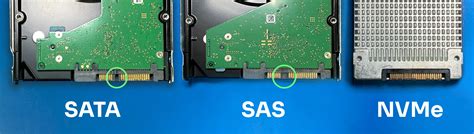
- IDE disky: Nachádzajú sa v starších notebookoch, postupne sa vyraďujú. IDE disk bol bežný v skorých notebookoch, ale dnes už takmer neexistujú. Mal menšiu úložnú kapacitu a pomalšie rýchlosti. Napriek tomu zohral v histórii úložísk notebookov dôležitý význam.
- Disky SATA: bežné vo väčšine notebookov a stolových počítačov. SATA disky sú dnes všade v notebookoch a stolových počítačoch. Ponúkajú spoľahlivý výkon a väčšiu úložnú kapacitu. SATA pripojenie je rýchlejšie ako IDE disk. Značky ako Western Digital a Seagate neustále vylepšujú technológiu SATA.
- SATA konektor: Tento konektor na pripojenie disku je v notebookoch najpoužívanejší. Pri SATA SSD diskoch sa vieme dostať na rýchlosti okolo 500-560 MB/s. Pri SATA diskoch sa vieme dostať niekde na úroveň okolo 530 MB/s.
- M.2 a PCIe SSD disky: Pre novšie a tenšie notebooky. Disky M.2 SSD a PCIe SSD sú lídrami v oblasti nových notebookových technológií, najmä v tenkých a rýchlych notebookoch. Sú rýchle a malé, čo ukazuje budúcnosť inštalácie SSD diskov. Spoločnosti Samsung a Kingston sú v popredí vo výrobe týchto pokročilých typov pevných diskov.
- M.2 SATA konektor: Disk sa zapája do M.2 konektoru na základnej doske.
- M.2 NVMe konektor: Tento typ konektorov sa začal používať cca. v roku 2014, no nájdeme ho skôr v notebookoch vyrobených po roku 2015, kedy sa začal viac používať. Od roku 2016-2017 ho nájdeme aj v notebookoch strednej triedy a postupne sa dostáva aj do notebookov v nižších cenových kategóriách. Ak máme v notebooku M.2 konektor, tak odporúčam použiť práve tento typ konektora aj napriek mierne vyššej cene. UPOZORNENIE: Pri výbere M.2 diskov pozor na veľkosť. Pri diskoch s M.2 NVMe konektorom sa môžeme dostať až na rýchlosť 3 500 MB/s. pri diskoch s M.2 NVMe konektorom sa vieme dostať až na rýchlosť cca. 3 000 MB/s (niektoré zdroje uvádzajú až 3500 MB/s).
Príprava: Náradie a bezpečnostné tipy
Predtým, ako začnete pripájať pevný disk notebooku, uistite sa, že máte správne nástroje. Dodržiavajte tiež dôležité bezpečnostné tipy pre bezproblémové a bezpečné pripojenie.
Pripravte si potrebné nástroje:
- Skrutkovače: Zaobstarajte si sadu, ktorá pasuje na skrutky v puzdre vášho notebooku. Často postačí krížový skrutkovač menšej veľkosti.
- SATA káble: Tieto sú potrebné na pripojenie základnej dosky k disku. V prípade výmeny disku v notebooku nie sú potrebné, nakoľko sú disky priamo pripojené na základnú dosku.
- USB adaptéry: Užitočné pre externé pripojenie disku notebooku.
- Antistatický náramok: Odporúča sa na ochranu komponentov pred elektrostatickým výbojom.
- Nádoba na skrutky: Aby ste nestratili drobné skrutky.
Bezpečnostné opatrenia:
- Odpojenie zdrojov napájania: Pred spustením vždy odpojte zdroj napájania a vyberte batériu.
- Opatrné zaobchádzanie s komponentami: S diskom a základnou doskou notebooku zaobchádzajte opatrne, aby ste predišli poškodeniu. Skontrolujte, či sú kontakty čisté a zarovnané, a uistite sa, že je pripojenie bezpečné.
- Prevencia elektrostatického výboja: Používajte antistatický náramok alebo podložku, aby ste predišli poškodeniu statickou elektrinou.
- Zálohovanie dát: Pred prenosom si dáta zálohujte, aby ste predišli ich strate.
Dobre sa pripravte a dodržiavajte bezpečnostné tipy, aby ste mohli bezpečne pripojiť pevný disk svojho notebooku.
Metódy pripojenia pevného disku notebooku k notebooku
Existuje niekoľko spôsobov, ako pripojiť pevný disk notebooku k inému notebooku. Môžete použiť interné porty pre priame pripojenie alebo USB adaptéry a dokovacie stanice pre väčšiu flexibilitu. Každá metóda má svoje vlastné výhody v závislosti od vašich potrieb a dostupných nástrojov.
Priame pripojenie pomocou interných portov (výmena disku)
Pre priame pripojenie musíte vybrať interný pevný disk notebooku. Potom ho pripojte k interným portom cieľového notebooku. Táto metóda je skvelá pre úlohy, ktoré vyžadujú vysoký výkon.
- Otvorte kryt notebooku: V závislosti od modelu notebooku Acer budete musieť odskrutkovať spodný kryt alebo špecifické servisné dvierka. Niektoré notebooky môžu mať disk prístupný po odobratí klávesnice.
- Lokalizujte pevný disk: Po odobratí krytu sa v závislosti na type notebooku ukáže základná doska. Na nej veľmi ľahko nájdete pevný disk. Líšiť sa môže v hrúbke niekoľkých mm.
- Odpojte starý disk: HDD v notebooku je pripevnený niekoľkými skrutkami. Koľkými? Záleží na type notebooku a uchytenia disku. Bežne býva disk vložený v kovovom šasi so skrutkami naboku alebo zospodu. Opatrne odpojte SATA dátový a napájací kábel.
- Vložte nový disk: Ak meníte disk, jednoducho nahraďte starý disk novým v rovnakom držiaku a pripojte SATA káble. Uistite sa, že je nový disk správne usadený.
- Zatvorte kryt notebooku a zapnite zariadenie: Po upevnení nového disku skrutkami a pripojení káblov, vložte späť kryt notebooku a pripojte napájanie.
Táto metóda je ideálna pre stabilné a spoľahlivé pripojenie. Vyžaduje si však otvorenie notebooku.
Pripojenie cez USB adaptér alebo puzdro (použitie starého disku ako externého)
Pre jednoduchší prístup použite USB adaptér alebo kryt na pevný disk. Tieto vám umožňujú pripojiť disk notebooku externe cez USB port. Je to pohodlná možnosť bez nutnosti otvárať notebook.
- Vložte pevný disk do krytu: Vyberte starý pevný disk z notebooku (podľa krokov vyššie) a vložte ho do špeciálneho externého puzdra (HDD boxu) určeného pre 2,5" disky.
- Pripojte kryt k notebooku: Kryt s pevným diskom pripojte k voľnému USB portu na vašom notebooku pomocou dodaného USB kábla.
- Uistite sa, že pevný disk je bezpečne namontovaný: V kryte by mal byť disk pevne usadený.
- Prístup k disku: Po rozpoznaní operačným systémom (môže byť potrebné disk inicializovať a naformátovať, viď nižšie) pristúpte k disku v notebooku prostredníctvom "Tento počítač" alebo "Prieskumník súborov".
USB adaptér alebo externé puzdro je skvelý na rýchlu výmenu diskov alebo na dočasné použitie či prenos dát.
Používanie dokovacích staníc pre viacero diskov
Dokovacia stanica USB je ideálna na správu viacerých diskov. Umožňuje vám pripojiť niekoľko diskov naraz. Vďaka tomu je možné bez problémov manipulovať s viacerými diskami notebooku.
- Vložte disky do dokovacej stanice: Vložte pevné disky do príslušných slotov dokovacej stanice.
- Pripojte dokovaciu stanicu k notebooku: Pripojte dokovaciu stanicu k notebooku cez USB port.
- Zapnite dokovaciu stanicu: Zapnite napájanie dokovacej stanice a počkajte, kým notebook rozpozná pripojené disky.
- Prístup k diskom: Prístup k diskom získate pomocou prieskumníka súborov alebo nástroja na správu diskov.
Táto metóda je skvelá pre používateľov s viacerými diskami, uľahčuje montáž a prepínanie diskov.
Výmena HDD pevného disku a výmena SSD pevného disku
Cena pre typ/formát 2,5" HDD záleží od parametrov pevného disku (modelová rada, rýchlosť otáčania platní, vyrovnávacia pamäť a pod.). Orientačné ceny najfrekventovanejších modelov:
- 500 GB: od 59 €
- 1 TB: od 69 €
Dĺžka záruky je zvyčajne od 2 do 5 rokov. Najfrekventovanejšie typy sú obvykle skladom. Cena je vrátane výmeny a DPH.
Cena výmeny SSD pevného disku záleží od typu/formátu a parametrov HDD (2,5", mSATA, M2 - typ SATA, resp. PCIe). Uvažujete o prechode na SSD disk, ale neviete si zo širokej ponuky vybrať?
Výber správnej kapacity a typu disku
Pri výbere správnej kapacity nového disku je potrebné zvážiť, na čo budeme disk používať a aké typy slotov sa nachádzajú v danom notebooku.
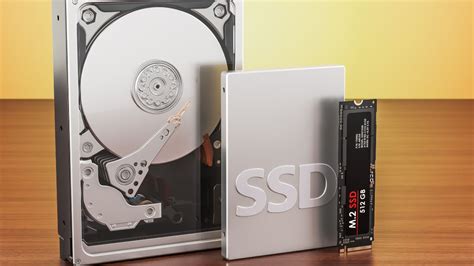
- 1 slot na 2,5″ HDD - najčastejší prípad v notebookoch. V tomto prípade budeme potrebovať kúpiť 2,5″ SSD disk so SATA konektorom. Pôvodný disk odstránime a nainštalujeme nový. Pôvodný disk môžeme použiť ako externý dokúpením HDD boxu. Čo sa týka veľkosti, tak tá je individuálna. Ak máme v notebooku iba jeden disk, tak odporúčam kapacitu aspoň 120 GB (ideálne 240 GB).
- 2 sloty na 2,5″ HDD - zvyčajne v 17 a viac palcových notebookoch. Ak máme v notebooku 2 sloty, tak najlepšie riešenie bude ponechať pôvodný HDD na ukladanie súborov a nainštalovať operačný systém a základné programy na nový 2,5″ SATA SSD. Veľkosť SSD by nám v tomto prípade mala postačovať okolo 60-120 GB. Systém si zoberie okolo 15-30 GB v závislosti od verzie (32-bit / 64-bit) a typu OS.
- 1 slot na 2,5″ HDD + 1 slot na M.2 SSD - toto riešenie ešte nie je tak bežné a stretneme sa s ním hlavne v notebookoch vyrobených po roku 2015-2016. Tu platí to isté ako v predošlom prípade. Pôvodný disk v notebooku ponecháme na ukladanie súborov a M.2 slot využijeme ako systémový disk. Opäť nám bude postačovať disk o veľkosti 60-120 GB.
- 1 slot na M.2 SSD - v tomto prípade budeme riešiť iba veľkosť a prenosové rýchlosti nového disku.
Výkon a rýchlosť SSD diskov
Pri výbere SSD disku je dôležité zohľadniť aj parametre ako rýchlosť čítania a zápisu dát.
- Rýchlosť čítania dát: Zohráva podstatnú úlohu pri spustení počítača a aplikácií. Ak je Vaším prvoradým cieľom urýchliť zapnutie počítača a prácu na ňom, tak tento parameter by mal zohrávať najdôležitejšiu rolu pri výbere správneho SSD disku. Pri SATA SSD diskoch sa vieme dostať na rýchlosti okolo 500-560 MB/s. Pri diskoch s M.2 NVMe konektorom sa môžeme dostať až na rýchlosť 3 500 MB/s.
- Rýchlosť zapisovania dát: Pri lacnejších variantoch so SATA konektorom býva väčšinou rýchlosť zápisu nižšia, ako rýchlosť čítania, čo však nemá zásadný vplyv na rýchlosť fungovania systému. Drahšie varianty ponúkajú rýchlosť zápisu takmer rovnakú, ako rýchlosť čítania. Pri SATA diskoch sa vieme dostať niekde na úroveň okolo 530 MB/s a pri diskoch s M.2 NVMe konektorom sa vieme dostať až na rýchlosť cca. 3 000 MB/s.
Mnohí však pri príležitosti inštalácie nového systému zvažovali prechod na rýchlejší disk. Toto je totiž komponent, ktorý si dokážete vymeniť sami. Takisto môžete pridať RAM, no s diskom je situácia o niečo jednoduchšia. Nech už sa vám výrobcovia snažia nahovoriť čokoľvek, nie je to CPU, ktorý má najväčší vplyv na plynulú kancelársku prácu. Je to pevný disk. Ten má síce často závratné kapacity, pretože tento údaj predáva. Tú ale nevyužijete. Nebavíme sa o tom, či dokážete zaplniť 2 TB disk. To dokážete, ide o nájdenie rozumného pomeru toho, aké dáta na ňom potrebujete. V praxi je teda výhodnejší 128 GB SSD ako 1 TB pomalý HDD. Procesor prichádza na rad až pri výpočtovo náročných operáciách. Takže vo výsledku získate použitím SSD disku namiesto klasického HDD rýchlejší kancelársky nástroj s okamžitým spúšťaním niektorých aplikácií a najmä rýchlym štartom systému. Toto je parameter, ktorý zaujíma každého. Nie je vhodné porovnávať cenu za 1 GB na klasickom disku oproti SSD. Tu zatiaľ pamäťové čipy prehrávajú v porovnaní s magnetickým zápisom na točiacu sa platňu. Ide predovšetkým o rýchlosť a komfort.
Odporúčané značky SSD diskov
Na trhu s SSD diskami je mnoho výrobcov. Odporúčam kupovať SSD disky od overených značiek, ako napr. Samsung, Intel, WD, Crucial, Kingston, ADATA a pod. Na trhu je veľká konkurencia a ceny sú podobné.
Formátovanie a inicializácia pevného disku
Po pripojení nového pevného disku je často potrebné ho naformátovať a inicializovať, aby ho operačný systém mohol správne používať.
Windows: Použite nástroj Správa diskov
Používatelia systému Windows by mali používať nástroj Správa diskov. Postupujte takto:
- Stlačte Kláves Windows + X a vyberte Správa diskov.
- V okne Správa diskov vyhľadajte nový pevný disk, ktorý bude zvyčajne označený ako „Neinicializovaný“.
- Kliknite pravým tlačidlom myši na disk a vyberte možnosť Inicializovať disk. Vyberte štýl oddielu MBR alebo GPT (pre moderné systémy a disky väčšie ako 2 TB sa odporúča GPT).
- Po inicializácii kliknite pravým tlačidlom myši na nepridelené miesto, vyberte možnosť Nový jednoduchý zväzok, zadajte priradenie písmena jednotky a výberom možností formátovania jednotky (NTFS alebo exFAT) dokončite proces.
Mac: Použite Diskovú utilitu
Používatelia počítačov Mac môžu na formátovanie a inicializáciu pevného disku použiť program Disk Utility. Postupujte takto:
- Otvorte Diskovú utilitu z priečinka Aplikácie > Utility.
- Na bočnom paneli vyberte nový pevný disk.
- Kliknite na Vymazať v hornej časti okna. Nastavte formát na APFS alebo Mac OS Extended v závislosti od vašich potrieb.
- Vyberte schému mapy oddielov a uistite sa, že zodpovedá požiadavkám vášho operačného systému: Mapa oddielov GUID pre GPT a Master Boot Record pre MBR.
- Kliknite na tlačidlo Vymazať, čím dokončíte proces inicializácie a formátovania disku.
Výber medzi štýlmi oddielov: MBR vs. GPT
Výber správneho štýlu oddielu je kľúčový pre správu diskov a kompatibilitu. MBR (Master Boot Record) je starší štandard, zatiaľ čo GPT (GUID Partition Table) je modernejší a podporuje väčšie disky a viac oddielov.
Riešenie bežných problémov s formátovaním a pripojením
Máte problémy s pripojením externého disku k notebooku? Je to častejšie, než si myslíte. Táto príručka vás prevedie riešením problémov, ako je nezobrazovanie disku, problémy s napájaním a problémy so súborovým systémom.
Pevný disk nebol zistený v Prieskumníkovi súborov alebo vo Vyhľadávači
Nevidíte svoj pevný disk v Prieskumníkovi systému Windows alebo vo Vyhľadávači na Macu?
- Najprv skontrolujte, či je vaše USB zariadenie kompatibilné a či sú káble správne pripojené.
- Použitie portu USB 3.0 môže pomôcť vďaka vyššej rýchlosti a stabilite.
- Uistite sa, že váš notebook má dostatočný výkon. Skontrolujte aj nastavenia napájania USB.
- Pozrite sa do nastavení systému BIOS, či je disk rozpoznaný. Ak áno, problém je pravdepodobne v operačnom systéme alebo ovládačoch.
Problémy s napájaním externých diskov
Problémy s napájaním externých diskov sú bežné.
- Pre dostatočné napájanie použite port USB 3.0.
- Ak sa disk otáča, ale nie je viditeľný, vyskúšajte iný zdroj napájania pre notebook alebo napájaný rozbočovač USB. Niektoré 2,5" disky vyžadujú viac energie, ako dokáže poskytnúť štandardný USB port.
Riešenia problémov s kompatibilitou (NTFS vs. ExFAT)
Problémy so súborovým systémom, ako napríklad NTFS verzus ExFAT, môžu spôsobovať problémy pri prenose dát medzi rôznymi operačnými systémami.
- Pre jednoduché používanie medzi systémom Windows a Mac vyberte systém ExFAT.
- Uistite sa, že je disk správne naformátovaný a skontrolujte nastavenia systému BIOS, či sa v ňom nevyskytujú nejaké problémy.
Pri pripájaní starého IDE disku do moderného počítača môže byť potrebný IDE na SATA adaptér. V takom prípade je dôležité nastaviť správne parametre v BIOSe, ako napríklad ATA Master/Slave, alebo nastaviť detekciu na "Auto", ak sa táto možnosť ponúka. Ak máte v počítači už zapojenú CD-ROM mechaniku cez IDE, je možné, že bude potrebné pripojiť nový disk ako "Slave" k CD-ROM mechanike, ktorá je nastavená ako "Master" na sekundárnom IDE kanáli. Alternatívne, ak máte voľný IDE kanál, môžete nový disk nastaviť ako "Master" na tomto kanáli.
Ako opraviť externý pevný disk, ktorý sa nezobrazuje v mojom počítači - pevný disk nebol detekovaný v systéme Windows 10
Údržba a aktualizácia úložiska
Udržiavanie úložiska vášho notebooku v dobrom stave je kľúčové. Potrebuje pravidelnú starostlivosť a inteligentné aktualizácie. To pomáha predchádzať strate dôležitých údajov a zabezpečuje bezproblémový chod vášho notebooku.
Postupy zálohovania a obnovy dát
Pravidelné zálohovanie údajov z notebooku je nevyhnutné. Používajte nástroje ako História súborov systému Windows alebo Time Machine od spoločnosti Apple. Tieto nástroje ukladajú vaše dáta na externé disky alebo do cloudu. Pre rýchlu obnovu dát vyskúšajte softvér ako Acronis True Image alebo EaseUS. Tieto nástroje dokážu obnoviť stratené súbory, ak sa vám zlyhá pevný disk. Udržiavanie úložiska v dobrom stave znamená byť proaktívny a mať pripravené dobré nástroje na obnovu pre prípad núdze.
Tipy na aktualizáciu
Premýšľate o rozšírení úložiska vášho notebooku? Disk SSD (Solid State Drive) môže znamenať veľký rozdiel. Je rýchlejší ako tradičné pevné disky. Ak chcete pridať viac úložiska, zvážte druhý pevný disk alebo externé prenosné úložné zariadenie. Pri výbere SSD upgradu sa uistite, že je vhodný pre váš notebook. Vyberte si kvalitné disky od značiek ako Samsung alebo Western Digital. Kombinácia upgradu s dobrým zálohovacím plánom udrží vaše úložisko efektívne a bezpečné.
Pri výmene disku v notebooku, najmä ak ide o starší model, je dôležité byť opatrný. Nejaký pád Windowsu, alebo nenabootovanie PC, sa môže stať, ak dôjde k nesprávnemu zapojeniu alebo nastaveniu v BIOSe. Predídete tomu dôkladnou prípravou a dodržiavaním postupov. Ak máte pochybnosti, je vždy lepšie obrátiť sa na odborníka.
Tento návod je určený bežným používateľom, ktorí si chcú vymeniť pevný disk takpovediac na kolene. Cieľom bolo vymeniť disk do cca 30 minút. Po odobratí krytu sa v závislosti na type notebooku ukáže základná doska. Na nej veľmi ľahko nájdete pevný disk. Líšiť sa môže v hrúbke niekoľkých mm. HDD v notebooku je pripevnený niekoľkými skrutkami.