Problémy s prístupom k vstupno-výstupným zariadeniam, najmä k pevným diskom a optickým mechanikám, môžu byť frustrujúce a viesť k strate dôležitých dát. Tieto problémy sa môžu prejavovať rôznymi spôsobmi, od nemožnosti prístupu k jednotke v operačnom systéme až po úplné zlyhanie rozpoznania zariadenia. V tomto článku sa pozrieme na bežné príčiny týchto chýb, ako aj na možné riešenia a stratégie na obnovu dát.
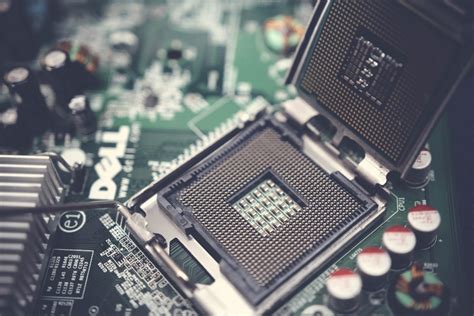
Problémy s pripojením a konfiguráciou optických mechaník
Jeden z najčastejších problémov pri inštalácii nových optických mechaník, ako je DVD-R alebo CD-RW, nastáva pri ich pripojení na jeden dátový kábel (IDE alebo SATA). Používateľ popisuje situáciu, kedy po pripojení DVD-R LG mechaniky na jeden kábel s existujúcou napaľovačkou MSI, nie je možné získať prístup k napaľovačke vo Windows XP. Systém zobrazuje chybovú hlášku "I:\ Nie je pristupny. Poziadavka nemoze byt splnena pre chybu na vstupno-vystupnom zariadeni." Napriek tomu, že v Správcovi zariadení nie sú žiadne konflikty medzi DVD-R a CD-RW mechanikami, problém pretrváva. Po odpojení DVD-R mechaniky všetko funguje bez problémov.
Tento scenár naznačuje niekoľko možných príčin:
- Nesprávne nastavenie Master/Slave (pre IDE): Pri starších IDE kábloch bolo kľúčové správne nastavenie jumperov na mechanikách. Jedna mechanika musela byť nastavená ako "Master" a druhá ako "Slave". Ak sú obe nastavené rovnako, alebo ak nie je správne nastavený "Cable Select", môže dôjsť k problémom s komunikáciou. Aj keď text nespomína IDE, je dobré na to myslieť pri starších systémoch.
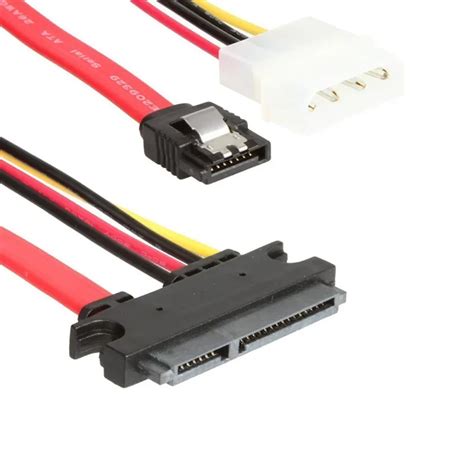
- Problém s dátovým káblom: Dátový kábel môže byť poškodený, alebo nemusí byť správne zapojený do oboch mechaník. Skúška prehodenia mechaník na kábli môže pomôcť diagnostikovať, či je problém v kábliku alebo v jednej z mechaník.
- Problém s napájaním: Hoci sa to priamo nespomína, je dôležité zabezpečiť dostatočné napájanie pre obe mechaniky. Pri starších zdrojoch to môže byť limitujúci faktor.
- Softvérové problémy v operačnom systéme: V niektorých prípadoch môže byť problém v ovládačoch alebo v konfigurácii Windows, ktorá nedokáže správne identifikovať a spravovať viacero mechaník na jednom kanáli.
Riešením v tomto prípade môže byť:
- Preverenie nastavenia jumperov: Ak ide o IDE pripojenie, uistite sa, že sú jumpery správne nastavené (Master/Slave alebo Cable Select).
- Vyskúšanie iného dátového kábla: Poškodený kábel je častou príčinou problémov.
- Pripojenie mechaník na samostatné kanály: Ak to základná doska umožňuje, pripojenie každej mechaniky na samostatný SATA alebo IDE kanál je ideálnym riešením.
- Testovanie mechaník samostatne: Ako bolo spomenuté, problém sa objaví až pri súčasnom pripojení. Preto je dôležité otestovať každú mechaniku zvlášť na rôznych kábloch a portoch, aby sa zistilo, či nie je poškodená jedna z nich.
- Fyzické umiestnenie mechaniky: Aj keď sa to môže zdať nepravdepodobné, niekedy môže pomôcť aj fyzické umiestnenie mechaniky, aby nevisela na kábli. Tým sa zníži mechanické namáhanie konektorov.
Chyby pri inicializácii a prístupe k pevným diskom
Ďalší scenár popisuje problém so starším notebookom FS Amilo Pro V3515, kde po páde systému nastala chyba "Kernel data inpage error, Stop Error 0x0000007A". Po vybratí disku a pripojení k inému notebooku cez USB redukciu sa disk identifikuje v Správcovi zariadení, ale pri pokuse o inicializáciu zobrazí chybu a zariadenie nie je pripravené. Disk sa niekedy hlási ako "IDE-SATA to USB device", inokedy ako "Fujitsu MHW2120BH", pričom v druhom prípade nie je vôbec viditeľný v Správcovi diskov. Podobné správanie bolo pozorované aj na počítači s Windows XP.
Tento problém je komplexnejší a môže naznačovať poškodenie samotného pevného disku, jeho firmvéru, alebo tabuľky oddielov (partition table).
Možné príčiny a riešenia:
- Poškodený súborový systém: Chyba "Kernel data inpage error" často naznačuje problém s prístupom k dátam na disku, čo môže byť spôsobené poškodeným súborovým systémom.
- Problémy s radičom disku: Chyba "zariadenie nie je pripravené" môže signalizovať problém s radičom disku na základnej doske alebo v USB redukcii.
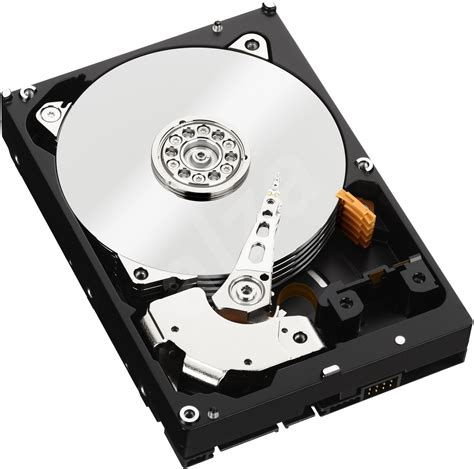
- Fyzické poškodenie disku: Ak disk vydáva neobvyklé zvuky (chrupkanie, klikanie) alebo ak sa po niekoľkých pokusoch o prístup prestane úplne zobrazovať, môže ísť o mechanické poškodenie.
- Problémy s USB redukciou: Niektoré USB redukcie nemusia byť kompatibilné so všetkými diskami alebo môžu byť poškodené.
- Problémy s firmvérom disku: V extrémnych prípadoch môže byť poškodený firmvér disku, čo znemožňuje jeho správnu funkciu.
Lenovo G50-30 Oprava disku v domácich podmienkach.(zadarmo) 🤪💽💻🇸🇰
Pre pokusy o záchranu dát v domacich podmienkach sa odporúčajú nasledujúce kroky:
- Použitie Live distribúcie Linuxu: Nabootovanie z Live CD/USB distribúcie (napr. Ubuntu, Knoppix) môže pomôcť obísť problémy s ovládačmi Windows. V Linuxe je možné disk pripojiť a pokúsiť sa skopírovať dáta.
- Vytvorenie obrazu disku (Disk Image): Ak je disk čiastočne čitateľný, najlepším krokom je vytvorenie jeho presného obrazu na externý disk pomocou nástrojov ako
ddv Linuxe alebo špecializovaných programov vo Windows. Tým sa minimalizuje ďalšie namáhanie poškodeného disku. - Použitie nástrojov na obnovu dát: Po vytvorení obrazu disku je možné použiť nástroje ako TestDisk (na obnovu tabuľky oddielov) alebo PhotoRec (na obnovu súborov) na druhom obraze disku.
- Skúška iných káblov a portov: Vyskúšanie iného SATA kábla, iného USB portu alebo inej USB redukcie môže pomôcť vylúčiť problémy s pripojením.
- Nízka teplota: V niektorých prípadoch môže pomôcť chladenie disku, pretože niektoré chyby sa prejavujú až pri vyšších prevádzkových teplotách.
Ak tieto kroky zlyhajú, je pravdepodobné, že disk je vážne poškodený a bude potrebný zásah profesionálnej firmy na obnovu dát.
Problémy s vytváraním snímok v systémoch Windows Server
Ďalšia časť textu sa venuje špecifickému problému v systémoch Windows Server 2012 a Windows Server 2008 R2 SP1, kde vytváranie snímok (snapshots) pre veľké objemy dát trvá neprimerane dlho a dochádza k vstupno-výstupným chybám. Tieto problémy sa prejavujú najmä pri zväzkoch väčších ako 50 TB a môžu viesť k problémom s myšou, klávesnicou, stratou sieťového pripojenia, a v prípade záložných klastrov k prerušeniu prezenčného stavu.
Microsoft vydal pre tento problém rýchlu opravu (hotfix), ktorá je však určená len pre systémy, kde sa tento konkrétny problém vyskytuje. Odporúča sa zvážiť jej inštaláciu len v prípade, ak je problém výrazne ovplyvňujúci prevádzku.
Dôležité poznámky k rýchlym opravám:
- Rýchle opravy pre Windows 7 a Windows Server 2008 R2 sú často súčasťou rovnakých balíkov.
- Rýchle opravy pre Windows 8 a Windows Server 2012 sú tiež často v rovnakých balíkoch, hoci na stránke žiadosti o hotfix môže byť uvedený len jeden z operačných systémov.
- Časti služieb GDR (General Distribution Release) obsahujú iba opravy kritických problémov.
- Súbory MANIFEST a MUM sú dôležité pre udržanie stavu aktualizovaných súčastí.
Pre systémy, kde sa tento problém nevyskytuje, je odporúčané počkať na ďalšie aktualizácie softvéru. V prípade potreby získania rýchlej opravy je nutné kontaktovať podporu spoločnosti Microsoft.
Diagnostika a obnova dát z poškodených pevných diskov
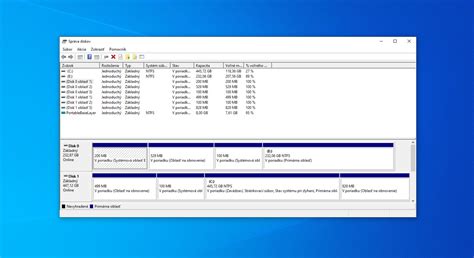
V texte sa objavuje viacero prípadov, kedy používatelia riešia problémy s pevnými diskami, ktoré sa správajú nepravidelne. Jeden používateľ popisuje HDD WD Green SATA3 2TB, ktorý po reštarte PC a následnom vypnutí aj s napájaním, načíta v BIOSe a zobrazí sa vo Windowse, ale dáta sa nedajú čítať a disk pracuje na 100% s vysokou odozvou. Po dlhšom čase sa disk prestane zobrazovať a v Správe diskov je ponúkaný na pripojenie a formátovanie. Po reštarte sa disk nezobrazuje vôbec.
Ďalší používateľ má podobný problém so starým notebookovým HDD, ktorý po pripojení cez externý obal nabehne po dlhom čase, nedá sa otvoriť ani formátovať. V Správe diskov sa nezobrazuje, iba v zariadeniach a tlačiarňach. Niekedy sa zobrazí v Správe diskov ako RAW formát, ale pokus o formátovanie alebo inicializáciu zlyhá.
V jednom prípade Ubuntu hlási na disku varovanie: "warning: this partition is misaligned by 3072 bytes. This may result in very poor performance. Repartitioning is suggested." Napriek tomu sú oddiely viditeľné ako Work (354 GB NTFS) a Data (1.6 TB NTFS). Používateľ sa pýta, či je možné naformátovať prvý oddiel bez straty dát na ostatných.
Pri riešení týchto problémov je dôležité postupovať systematicky:
Základná diagnostika:
- SMART dáta: Použitie nástrojov na čítanie SMART (Self-Monitoring, Analysis and Reporting Technology) dát z disku môže odhaliť potenciálne problémy (napr. chyby čítania, chyby otáčania plotní).
- Testy disku: Spustenie dlhých testov disku (long SMART test) môže odhaliť skryté chyby, ale môže tiež doraziť už poškodený disk. Pre kriticky dôležité dáta je lepšie sa dlhým testom vyhnúť a radšej vytvoriť obraz disku.
- Vizuálna a akustická kontrola: Počúvať neobvyklé zvuky (chrupkanie, klikanie) a sledovať správanie disku pri pokuse o prístup.
Záchrana dát:
- Použitie Live Linux distribúcie: Ako bolo spomenuté, bootovanie z Linuxu často obchádza problémy s ovládačmi Windows.
- Vytvorenie obrazu disku (Disk Image): Toto je najbezpečnejší spôsob, ako získať prístup k dátam bez ďalšieho poškodzovania disku. Nástroje ako
dd(Linux), Macrium Reflect, alebo Clonezilla môžu byť použité. - Obnova dát z obrazu: Po vytvorení obrazu je možné použiť špecializované softvéry (TestDisk, PhotoRec, EaseUS Data Recovery Wizard, Stellar Data Recovery) na obnovu súborov a oddielov.
- Pripojenie disku v inom počítači: Skúška pripojenia disku k inému počítaču, ideálne s iným operačným systémom alebo inou konfiguráciou hardvéru, môže pomôcť.
Riešenie problémov so súborovým systémom a oddielmi:
- RAW formát: Ak disk zobrazuje RAW formát, znamená to, že Windows nedokáže rozpoznať súborový systém. To môže byť spôsobené poškodením tabuľky oddielov alebo samotného súborového systému.
- Chyby zarovnania oddielov (Partition Misalignment): Varovanie o nesprávnom zarovnaní oddielov (ako v prípade Ubuntu) môže naznačovať problémy s vytvorením oddielov, najmä pri použití SSD alebo pri migrácii diskov. V tomto prípade je často odporúčané prekonfigurovať oddiely, čo však môže viesť k strate dát, ak nie je vykonané opatrne. Formátovanie jedného oddielu bez ovplyvnenia ostatných je možné len vtedy, ak sú oddiely na disku striktne oddelené a nástroj na správu diskov to umožňuje. V prípade RAW formátu a poškodenia tabuľky oddielov to však nemusí byť vždy možné.
- Nástroje na opravu: Nástroje ako
chkdskvo Windows alebofsckv Linuxe môžu pomôcť opraviť chyby súborového systému, ale môžu byť neúčinné pri vážnejšom poškodení.
V prípadoch, kde dáta sú vysoko cenné a domáce metódy zlyhávajú, je najlepším riešením obrátiť sa na profesionálne firmy zaoberajúce sa obnovou dát. Aj keď to môže byť nákladné, často je to jediná cesta, ako zachrániť stratené informácie z fyzicky poškodených diskov.
Základným pravidlom pre prevenciu straty dát je pravidelné zálohovanie. Ako múdro poznamenal jeden z prispievateľov, "Zálohovať, zálohovať, zálohovať!"