V dnešnej dobe, kedy sú dáta kľúčovým aktívom, sa výber správneho úložiska stáva strategickým rozhodnutím. Hoci SSD disky dominujú v oblasti rýchlosti pre bežné počítače, klasické pevné disky (HDD) si stále držia svoje miesto, najmä v špecifických aplikáciách ako sú servery. Pochopenie ich fungovania, výhod, nevýhod a rôznych technológií je nevyhnutné pre optimalizáciu výkonu a spoľahlivosti.
Princípy fungovania a konštrukcia HDD
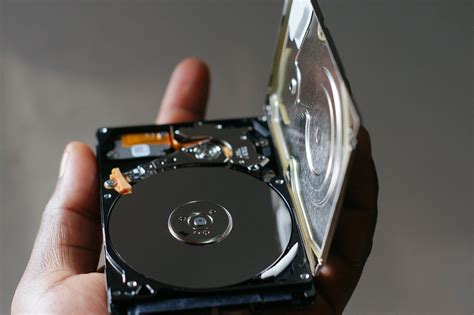
Pevný disk (Hard Disk Drive - HDD) je komplexné zariadenie, ktoré vo svojich útrobách využíva hneď niekoľko oblastí fyziky. V prvom rade je to magnetizmus, pomocou ktorého sa dáta ukladajú na rotujúce platne. Novšie technológie, ako napríklad HAMR (Heat-Assisted Magnetic Recording), pridávajú k magnetizmu aj zahrievanie pri zápise, čím sa zvyšuje hustota záznamu.
Základom fungovania HDD je aj mechanika. Motorčeky umožňujú rotáciu platní a precízny pohyb čítacích a zápisových hlavičiek po ich ploche. V jednom disku sa obyčajne používajú viaceré platne, pričom každá z nich pozostáva zo sústredných kružníc - stôp. Tieto stopy sú ďalej delené na menšie jednotky nazývané klastre a sektory.
Celý proces riadi elektronika, ktorá, podobne ako v SSD diskoch, disponuje viacerými doplnkovými funkciami. Tieto funkcie sa však líšia od SSD a zahŕňajú napríklad optimalizáciu pohybu hlavičiek zmenou poradia požiadaviek na čítanie a zápis.
Nevýhody tradičných HDD
Z princípu konštrukcie HDD vyplývajú aj jeho hlavné nevýhody. Množstvo citlivých pohyblivých súčastí spôsobuje určitý pracovný hluk, charakteristické vrčanie a občasné „škrípanie“. HDD sú tiež veľmi náchylné na poškodenie otrasmi, zvlášť pokiaľ sú práve v prevádzke.
Treťou zásadnou nevýhodou je nutnosť fyzického presunu hlavičiek po relatívne veľkej ploche platní. Hoci sa tento pohyb deje v pre človeka nepostrehnuteľnej rýchlosti, v rýchlom svete počítačov sa hrá na nanosekundy. Kým sa roztočí mechanika uspaného disku, kým sa hlavička presunie na požadovaný sektor, potom zasa na iný… to všetko chvíľu trvá. Na rozdiel od SSD diskov, ktoré majú všetky pamäťové bunky prístupné prakticky v rovnakom čase, teda okamžite.
Preto je mimoriadne dôležité platňový pevný disk defragmentovať. Defragmentácia presúva útržky súborov rozhádzané po celom disku do susedných sektorov, čím disk pracuje podstatne rýchlejšie. Systém Windows disponuje vstavanou funkciou na defragmentáciu, ale pre pokročilejšie možnosti a automatizáciu sa odporúča program ako Defraggler.
Vývoj technológií HDD
Keďže pevné disky nemôžu čerpať z pokroku výrobných technológií kremíkových waferov, ich vývoj je oproti iným oblastiam IT relatívne pomalý. Hlavným smerom vývoja je zvyšovanie hustoty zápisu - efektívnejšie technológie umožňujú na rovnako veľkú platňu zapísať a prečítať viac bitov. Medzi tieto technológie patrí napríklad pred rokmi zavedený kolmý zápis alebo spomínaná technológia HAMR. HAMR disky pred zápisom daný sektor zahrejú na vyššiu teplotu, čím sa mierne zväčší jeho plocha a teda priestor pre dáta.
S hustotou záznamu mierne rastie aj rýchlosť disku. Nejde však o generačné rozdiely v násobkoch ako u SSD, ale skôr o jednotky až desiatky MB/s. Bežný disk sa s rýchlosťou pohybuje približne medzi 100 a 150 MB/s, pričom rozdiel medzi čítaním a zápisom býva menší ako u SSD.
Výrobcovia sa často snažia maskovať pomalšie reálne rýchlosti tým, že udávajú rýchlosť rozhrania SATA III (6 Gb/s), čo je zavádzajúce. Navyše, aj maximálna reálna prenosová rýchlosť je dosiahnuteľná len pri sekvenčnom zápise/čítaní, teda pri práci disku s nadväzujúcimi sektormi. Pri práci, kedy sa musí hlavička posúvať, rýchlosť klesá.
Nepríjemným faktom pre HDD je, že pomer kapacita/cena v prípade SSD rastie oveľa rýchlejšie. Zatiaľ čo za rovnaké peniaze dostanete po dvoch rokoch prakticky rovnaký HDD, SSD disky ponúkajú až trojnásobnú kapacitu. Na vine nie je len pomalší vývoj, ale aj samotní výrobcovia. Hoci na trhu existuje viacero značiek, v skutočnosti ide len o dvoch hlavných hráčov - Western Digital a Seagate, ktorí majú na trhu svojské chápanie konkurencie. Príkladom sú záplavy, ktoré postihli jedného z nich, no využili ich obaja na skokové zvýšenie cien a dosiahnutie vysokých ziskov, pretože na tomto trhu konkurencia nefunguje optimálne. Ceny ani zďaleka nie sú v pôvodných hladinách - pred záplavami ste kúpili solídny disk za 30-40 €, dnes dáte za poriadny až dvojnásobok.
Hybridné disky (SSHD) - Kompromis medzi cenou a výkonom
Výhody a nevýhody HDD aj SSD poznáme. Čo takto ich skĺbiť? SSHD (Solid State Hybrid Drive), alebo hybridné disky, vychádzajú z konceptu HDD. Namiesto bežnej 8-64 MB pamäte cache integrujú malý SSD disk s kapacitou rádovo 16-40 GB. Používateľ s touto SSD pamäťou nemôže manipulovať, zostáva mu skrytá. Systém, prostredníctvom algoritmov technológie Intel Smart Response, automaticky identifikuje, ktoré dáta je najvhodnejšie do tejto rýchlej pamäte uložiť (napríklad operačný systém, často používané programy), aby ste mali z používania počítača zážitok porovnateľný s SSD diskom.
V prípade SSHD funguje zaujímavý jav: čím dlhšie počítač používate, tým je rýchlejší. Prvé zapnutie po kúpe nového počítača je pomalé ako s klasickým HDD, postupne sa však systém zrýchľuje a po niekoľkých použitiach je už porovnateľné s SSD. Samozrejme, výkonu skutočného SSD sa SSHD nevyrovná, ale ide o zaujímavý kompromis s nižšou cenou. Hodí sa najmä do notebookov s jediným slotom na disk, kde by menšie SSD nestačilo a veľké SSD by bolo príliš drahé. V žiadnom prípade však SSHD nie je hybridom medzi HDD a SSD v zmysle priemernej rýchlosti, napríklad 300 MB/s. Dáta uložené na tradičnej časti HDD sa načítajú pomerne pomaly, rovnako ako na bežnom HDD.
Formáty a kapacity pevných diskov
HDD dokážu veľkosťou konkurovať 2,5″ SSD, no ich miniaturizácia v tomto formáte končí. HDD nemôžu konkurovať SSD ani čo do veľkosti - aspoň zatiaľ sa nevyskytujú disky menšie ako štandardný notebookovský formát 2,5“. Okrem neho sú známe aj 3,5“ disky určené pre desktopy. V spotrebiteľských počítačoch sa už s väčšími formátmi bežne nestretnete.
V prípade notebookov, resp. Ultrabookov, je podstatná výška disku, ideálne len 7 mm, v budúcnosti možno ešte menej. Čo sa týka kapacity, naskladaním platní sú výrobcovia aktuálne schopní ponúknuť najviac 4 TB disk do desktopu a 2 TB do notebooku. Pri výbere kapacity je dôležité zvážiť reálne potreby. Nad približne 750 GB bežný používateľ ťažko využije, aj keď je pravda, že väčší disk (pri zachovaní ostatných parametrov) sa vždy viac oplatí.
Pri výbere kapacity je dôležité venovať pozornosť aj vyrovnávacej pamäti cache. Do cache si disk ukladá dáta z práve čítaného sektora, ktoré síce nemal všetky prečítať, ale pravdepodobne k nim bude o chvíľu vyzvaný.
Parametre, na ktoré sa zamerať pri výbere HDD
Výrobcovia sa pri prezentácii svojich produktov radi chvália pozitívnymi vlastnosťami a zriedka uvádzajú tie negatívne. Pri pevných diskoch sa tak veľmi zriedka stretnete s udaním prenosovej rýchlosti v MB/s, po ktorej musíte pátrať v recenziách hardvérových portálov. Žiaľ, aj udávanie dôležitej odozvy disku (v ms, menej je lepšie - čas medzi požiadavkou a začatím jej vykonávania) sa akosi vytráca, aspoň pri rýchlych diskoch tento parameter ešte nájdete.
O rýchlosti disku však najviac vypovedá počet otáčok za minútu (RPM). Pomalé 5 400-otáčkové disky sú vhodné ako úložisko v kombinácii so systémovým SSD, akceptovateľné ako základ pre hybridný disk, no ako systémový disk ich neodporúčame. Lepšie sú na tom 7 200-otáčkové disky, ktoré sú v desktope štandardom, v notebookoch však žiaľ ani zďaleka nie. Existujú aj rýchlejšie disky s 10 000, či dokonca 15 000 RPM, vhodné pre nadšencov. Tieto disky síce stále nedokážu konkurovať výkonu SATA III SSD, ale ponúknu lepšiu cenu tam, kde je potrebná veľká kapacita a dostatočná rýchlosť.
Priamo úmerná rýchlosti otáčania disku býva aj jeho hlučnosť, udávaná v dB. HDD-čka zvyčajne ťahajú za kratší koniec aj čo sa týka spotreby, hoci nie radikálne. Spotreba je stále len v jednotkách W a v desktope je prakticky bezvýznamná, nie však v mobilných počítačoch.
Zahrievanie HDD je dnes ešte menší problém, nič na tom zrejme nezmení ani tepelný zápis HAMR. Dobrý prietok vzduchu v počítači je však výhodou, keďže disk nemá vlastný ventilátor a privysoké teploty znižujú jeho životnosť.
Pri pevných diskoch sa udávajú ešte viaceré iné parametre, napríklad spoľahlivosť, schopnosť pracovať nepretržite, špeciálne určenie (server, HTPC…), chybovosť či dlhšia záruka (v tej opäť vedú SSD).
Technológie RAID pre servery
Zásadnou technológiou pre servery a dátové úložiská sú technológie RAID (Redundant Array of Independent Disks). RAID reprezentuje spôsob ukladania dát na dva a viac nezávislých diskov, pričom vďaka redundancii umožňuje (s výnimkou RAID 0) obnovu dát pri zlyhaní niektorého z diskov. Vždy sa z niekoľkých fyzických diskov vytvorí úložisko, ktoré operačný systém počítača vníma ako jednu logickú jednotku.
- JBOD (Just a Bunch of Disks): Najjednoduchší typ diskového poľa. Nijako nedelí disky na oddiely, vytvára súvislé pole a z dvoch rozdielnych diskov vytvára jeden logický disk, ktorého kapacita je rovná súčtu oboch fyzických diskov. Počet diskov: ≥1, Tolerovateľný počet porúch diskov: 0.
- RAID 0 (Striping): Nie je pole RAID v pravom slova zmysle, nevytvára redundantné dáta. Bloky dát sú ukladané striedavo na dva a viac diskov, čím sa dosiahne rýchlejší zápis a čítanie dát. Jeden súbor môže byť rozdelený medzi viacero diskov a v prípade výpadku niektorého z nich môže dôjsť k jeho poškodeniu. Používa sa predovšetkým pre nekritické dáta. Počet diskov: ≥2, Tolerovateľný počet závad diskov: 0. Kapacita zväzku: dvojnásobná kapacita menšieho z diskov.
- RAID 1 (Mirroring): Reprezentuje prosté zrkadlenie dát z jedného disku na druhý. Na rozdiel od RAID 0 a JBOD vytvára redundantné dáta. Obvykle sa využívajú dva disky, môže ich ale byť aj viac. S rastúcim počtom diskov rastie aj počet ich tolerovaných zlyhaní, zvyšuje sa rýchlosť čítania, znižuje sa však rýchlosť zápisu. Počet diskov: ≥2, Tolerovateľný počet závad diskov: N-1. Kapacita zväzku: veľkosť najmenšieho použitého disku.
- RAID 5: Výrazne komplexnejší spôsob zapojenia, minimálne 3 disky. Bloky dát sú ukladané striedavo na dva alebo viac diskov, zároveň je na tieto disky striedavo zapisovaný tzv. samoopravný kód. RAID 5 poskytuje vysokú úroveň zabezpečenia dát, prípadná obnova je však pomerne náročná a pomalá. Tiež zápis na disky môže byť pomalší. Počet diskov: ≥3, Tolerovateľný počet porúch diskov: 1. Kapacita zväzku: (N - 1) × (veľkosť najmenšieho pevného disku HDD).
- RAID 6: Podobný RAID 5, ale s odlišným spôsobom výpočtu samoopravného kódu - vznikajú hneď dva odlíšené kódy. Vyžaduje minimálne štyri disky. Rýchlosť čítania je porovnateľná s RAID 5, zápis je ešte pomalší. Počet diskov: ≥4, Tolerovateľný počet porúch diskov: 2. Kapacita zväzku: (N - 2) × (veľkosť najmenšieho pevného disku HDD).
- RAID 10 (RAID 0+1): Kombinácia metód RAID 0 a RAID 1. Vyžaduje použitie aspoň štyroch diskov, ktoré sa logicky rozdelia na dve dvojice zapojené ako RAID 0 a ďalej zrkadlené ako RAID 1. Výsledkom je dobrá rýchlosť aj zabezpečenie dát. Nevýhodou je nutnosť počiatočnej investície do aspoň štyroch diskov. Počet diskov: ≥4 (párne číslo), Tolerovateľný počet závad diskov: N/2. Kapacita zväzku: (N / 2) × (veľkosť najmenšieho pevného disku HDD).
RAID 0, RAID 1, RAID 10 – Všetko, čo potrebujete vedieť čo najrýchlejšie
Podľa podporovaného počtu diskov v serveri sa odvíja stupeň ochrany či zrýchlenia, ktoré diskové pole dokáže poskytnúť. Zatiaľ čo RAID 0 prináša hlavne zrýchlenie práce s dátami, RAID 1 už pre vyššiu bezpečnosť disky zrkadlí. Pokročilejšie systémy ako RAID 5, RAID 6 či RAID 10 kombinujú obe výhody. Vždy sa ale musíte zmieriť s tým, že o určitú kapacitu diskov prídete.
Architektúra serverových diskových polí
Pri budovaní serverového úložiska je dôležité zvážiť nielen typ diskov a ich zapojenie pomocou RAID, ale aj celkovú architektúru diskového poľa.
Počet pozícií: Diskové polia sa líšia v tom, koľko pevných diskov môžu pojať. Čím viac diskových pozícií ponúkajú, tým väčšia môže byť celková kapacita alebo stupeň zálohovania dát. Základné diskové polia pojmú dva až štyri pevné disky, náročnejší používatelia siahnu skôr po variantoch pre 8, 12, 16 i viac diskov. Obvykle platí, že s rastúcim počtom pozícií rastie aj cena diskového poľa. Niektoré diskové polia sa predávajú už osadené pevnými diskami.
Maximálna kapacita: S počtom pozícií súvisí aj celková kapacita, ktorú je možné s diskovým poľom dosiahnuť. Čím je počet pozícií vyšší, tým vyššia kapacita sa dá všeobecne dosiahnuť. Nemusí však ísť len o sčítanie kapacít jednotlivých diskov. Ak využijete niektorú z metód RAID, dosiahnete kapacitu nižšiu, avšak s benefitom bezpečnej zálohy súborov. V súčasnosti sú diskové polia osadzované kapacitou medzi 2 TB a 36 TB. Bežnému užívateľovi na ukladanie fotografií alebo filmov postačí celková kapacita 4 až 8 TB. Náročnejší a profesionáli sa ľahko dostanú na desiatky TB. Maximálna kapacita udáva, aká môže byť najvyššia kapacita diskov, aby s nimi diskové pole zvládlo pracovať.
Procesor a operačná pamäť v NAS zariadeniach
Sieťové úložisko NAS (Network Attached Storage) je v podstate malý počítač, ktorý aby správne fungoval, musí obsahovať dostatočne výkonný procesor a operačnú pamäť (RAM). Na jednoduché ukladanie dát postačí procesor s dvoma jadrami a pamäť do 2 GB. Pokiaľ ale chcete z diskového poľa prehrávať aj videá vo vysokom rozlíšení a spúšťať rôzne aplikácie, zvoľte skôr štvorjadrový alebo osemjadrový procesor a operačnú pamäť aspoň 4 GB.
Rýchlosť zápisu a čítania v serverových riešeniach
Najmä ak bude úložisko využívať niekoľko ľudí naraz, sú dôležitým parametrom rýchlosti čítania a zápisu dát. Sú udávané v megabajtoch za sekundu (MB/s) a čím vyššia rýchlosť bude, tým kratšiu dobu budete čakať na zápis alebo získanie dát. Rýchlosť čítania je typicky vyššia, pretože ide o jednoduchší proces. Pri využití pevných diskov (HDD) by vás diskové pole nemalo nijako obmedzovať. Pri rýchlejších SSD diskoch, ktorých rýchlosť dosahuje stoviek MB/s, je dobré postrážiť si maximálne rýchlosti, s ktorými diskové pole zvládne pracovať.
Pripojenie a konektivita serverových úložísk
Aby ste boli vôbec schopní k dátam v NAS úložisku pristupovať, musíte ho pripojiť buď k počítaču alebo k internetovej sieti, cez ktorú budú dáta dostupné aj ostatným užívateľom.
- LAN: Pripojenie cez ethernet kábel s koncovkou typu RJ-45 s možnosťou zapojenia do vnútornej siete alebo k internetu.
- Wi-Fi: Bezdrôtové pripojenie úložiska do siete, nie je príliš vhodné pre NAS servery, dochádza u neho k strate rýchlosti i stability pripojenia.
- USB: Pripojenie externých diskov, flashdiskov, Wi-Fi adaptérov či smartfónu.
- SATA: Pripojenie vnútorných pevných diskov.
- eSATA: Pripojenie externých diskov.
Spotreba energie serverových úložísk
Sieťové úložiská NAS bývajú prevádzkované v režime 24/7, preto je nezanedbateľným parametrom spotreba elektrickej energie. Všeobecne čím väčšie a výkonnejšie diskové pole je, tým vyššiu spotrebu má. A to či už v záťaži aktívneho používania, tak aj v pohotovostnom režime (stand-by). Veľký podiel na spotrebe majú samotné disky, ktoré do NAS vložíte. Aj rozdiely jednotiek wattov sa môžu pri použití väčšieho počtu diskov v nepretržitej prevádzke značne predražiť. Všeobecne počítajte so spotrebou asi 10-15 W pri záťaži a okolo 5 W v režime spánku.
Špecializované disky pre kamerové systémy
Hlavnou výhodou využívania pevných diskov pre záznamové zariadenia (napr. Dahua) je, že boli pre tieto zariadenia priamo vyrobené. Na rozdiel od bežných PC diskov, ktoré sú primárne určené na rýchle čítanie systémových dát pri štarte a následné spustenie programov (pomer zápis/čítanie optimalizovaný na 50:50), disky pre kamerové systémy sú optimalizované pre nepretržitý záznam. Záznamové zariadenie značky Dahua sa na rozdiel od PC „nabootuje“ aj bez pevného disku. Pevný disk je tu teda predovšetkým pre záznam. Občas je potrebné záznam z disku prehrať, ale to je skutočne len v prípade, že sa stane nejaký incident. Rozloženie času pre zápis a čítanie je v tomto prípade optimalizované na 90:10. Záznam prebiehá nepretržite a aj preto výrobca zaručuje prevádzku tzv. 24/7.
Videosekvencie sú veľké, dátové kontejnery, ktoré má väčšina záznamových zariadení prednastavené uzatvárať po 60 minútach. Ide teda o ustálený prísun veľkého objemu dát. Technológia Seagate IDLE 3 dokáže pracovať s informáciou o zaťažení disku. Pri zázname kamier z detekcie pohybu sa automaticky zníži výkon pevného disku. Pri zvýšení objemu ukladaných dát je výkon spätne upravený na odpovedajúcu hodnotu.
Pri predstave diskového poľa už o štyroch diskoch, sú vibrácie nežiadúcim javom. Tejto skutočnosti si je vedomý aj výrobca a do svojich diskov implementoval senzory vibrácií. Akonáhle senzory detekujú nežiadúce vibrácie, upravia výkon disku.
Cena disku je zložená z úložnej kapacity a zariadení pre čítanie a zápis. Prvá zložka je premenná a druhá musí byť prítomná v každom pevnom disku. Bude teda výhodnejšie poriadit si „väčšie balenie“. Z nižšie uvedených tabuliek je zrejmé, že najvýhodnejšie vychádza 8 TB disk. Samozrejme, je dôležité najskôr v technickom liste (datasheetu) overiť, či zariadenie podporuje zvolenú veľkosť. V prípade dvoch pozícií pre HDD v záznamovom zariadení, je dobré zvážiť kúpu dvoch 4 TB diskov, pre prípad poruchy jedného z diskov. Touto voľbou výrazne znížite riziko straty záznamu.
Aj pre ten najmenší kamerový systém je potrebné spočítať veľkosť diskového úložiska. Najjednoduchším riešením je využitie on-line kalkulačiek od výrobcov ako Dahua alebo Avigilon.
Spoľahlivosť, záruka a obnova dát
Zabezpečenie ďalšieho pevného disku určite nie je problém. Otázkou je, či ho bude kam umiestniť. Najrozšírenejšie záznamové zariadenia sú práve s jednou pozíciou pre pevný disk. V takom prípade by sa nejednalo o investíciu do ďalších 2 TB, ale do ďalších 4 TB. V prípade, že je do záznamového zariadenia možné vložiť viac než jeden HDD, objavuje sa myšlienka, čo ak sa jeden disk poškodí. Určitú dobu bude trvať, než sa na túto nepríjemnú udalosť príde. Na väčšine menších inštaláciách je to práve okamih, až keď sa prihodí výnimočná udalosť a záznam je nedostupný. Aj toto je jeden z argumentov, prečo je potrebné aspoň raz za rok, najlepšie raz za pol roka, previesť odbornú servisnú prehliadku kamerového systému.
V prípade poruchy pevného disku nastávajú dve nepríjemnosti. Po prvé, bude treba pevný disk vymeniť. Po druhé, profesionálna záchrana dát je veľmi drahá alebo časovo náročná záležitosť. Pre všetky disky značky Seagate je možné pri zakúpení prikúpiť profesionálne obnovenie dát z poškodeného HDD priamo u výrobcu. Zákazník svoje dáta dostane späť na prenosnom disku rovnakej kapacity, ktorý zostane v jeho vlastníctve. Samozrejme sa vráti aj pôvodne poškodený disk.
Obnovu dát je potrebné zakúpiť súčasne s pevným diskom, aby sa mohla služba spárovať s konkrétnym zariadením. Ceny obnovy dát v koncových cenách sú pri prepočte na jeden deň ochrany v podstate rovnaké, s malým zvýhodnením pri službe na tri roky. Za necelú korunu denne má zákazník skoro 100% istotu, že o svoje dáta nepríde. Všetky Seagate Surveillance pevné disky majú nadštandardnú záruku 36 mesiacov. Táto záruka sa samozrejme vzťahuje len na poškodenie pevného disku, ktoré vzniklo bežnou prevádzkou. Nezahrňuje teda obnovu dát. Obnova dát priamo od výrobcu je teda ideálne riešenie pre menšie inštalácie, kde by záloha dát vyžadovala zakúpenie ďalšieho pevného disku.
Pri reklamácii pevného disku so zakúpenou obnovou dát, je proces zjednodušený. Dostanete nový disk pre koncového zákazníka, ktorý môžete ihneď nainštalovať späť. Poškodený disk sa odošle do spoločnosti Seagate na obnovu dát. Po doručení externého pevného disku s obnovenými dátami vás bude spoločnosť kontaktovať a dostanete naspäť aj poškodený disk.
V konečnom dôsledku, hoci SSD disky neustále napredujú, klasické pevné disky, najmä tie špecializované pre servery a dátové úložiská, si stále udržujú svoju pozíciu vďaka vynikajúcemu pomeru ceny a kapacity, ako aj špecifickým technológiám optimalizovaným pre ich účel.