V dnešnej dobe, kedy sa rýchlosť a výkon stávajú kľúčovými faktormi pri práci s počítačom, je prechod na Solid State Drive (SSD) jedným z najefektívnejších spôsobov, ako oživiť aj starší hardvér. Tento článok sa zameriava na konkrétny scenár - upgrade staršieho notebooku, v tomto prípade Lenovo G550, s cieľom maximalizovať jeho výkon a úložný priestor výmenou klasického pevného disku (HDD) za SSD a zároveň efektívne využiť optickú mechaniku.
Prečo zvážiť prechod na SSD?
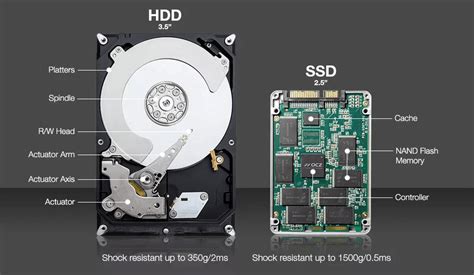
Tradičné pevné disky (HDD) využívajú mechanické časti na čítanie a zápis dát, čo ich robí pomalšími a náchylnejšími na poškodenie. SSD disky naopak fungujú na báze pamäťových čipov bez akýchkoľvek pohyblivých súčiastok. Tento rozdiel v technológii prináša dramatické zlepšenie výkonu. Podľa mnohých testov môže štart počítača s SSD byť až o dve tretiny rýchlejší v porovnaní s HDD, pričom časy štartu Windows sa môžu pohybovať okolo 10 sekúnd pre SSD a okolo 30 sekúnd pre HDD. Prechod z HDD na SSD tak poskytne väčšine počítačov pri bežnej práci také zrýchlenie, aké by nedokázala žiadna iná komponenta. Navyše, cena za SSD disky dosiahla historické minimum, čo robí túto investíciu mimoriadne atraktívnou.
Príprava na upgrade: Výber a klonovanie dát
Pri plánovaní výmeny disku je dôležité zvážiť kapacitu nového SSD. V prípade staršieho notebooku Lenovo G550, kde primárnym cieľom je zrýchlenie systému a aplikácií, môže postačovať aj menšia kapacita, napríklad 64 GB SSD. Pre takéto účely je často k dispozícii tzv. "upgrade kit". Tento kit zvyčajne obsahuje nielen samotný SSD disk, ale aj príslušenstvo potrebné na prenos existujúceho operačného systému a dát z pôvodného HDD na nový SSD.
Jednou z kľúčových súčastí upgrade kitu býva klonovací softvér. Programy ako Acronis True Image HD, EaseUS Todo Backup alebo Macrium Reflect (v bezplatnej verzii) umožňujú 1:1 skopírovanie celého obsahu pôvodného disku na nový. Tento proces, nazývaný klonovanie, je preferovanou metódou pred čistou inštaláciou operačného systému, pretože zachová všetky nainštalované programy, nastavenia a osobné súbory bez nutnosti ich opätovnej konfigurácie.
Proces klonovania pomocou softvéru ako EaseUS Todo Backup je pomerne jednoduchý. Po nainštalovaní a spustení aplikácie sa vyberie možnosť "Clone" (klonovať). Následne sa zvolí zdrojový disk (pôvodný HDD) a cieľový disk (nový SSD). Softvér potom vykoná prenos dát, pričom dĺžka procesu závisí od množstva dát na zdrojovom disku a rýchlosti oboch diskov. Po úspešnom sklonovaní je nový SSD pripravený na vloženie do notebooku.
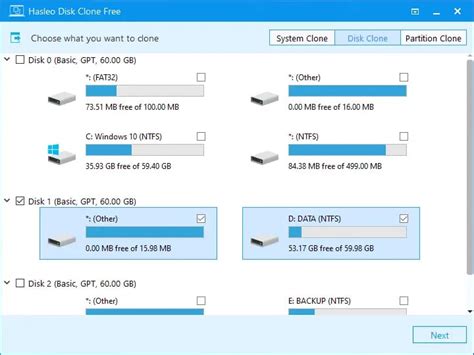
Aj keď niektoré verzie klonovacieho softvéru už nemusia byť dostupné bezplatne (napríklad niektoré funkcie EaseUS produktov sú teraz spoplatnené), stále existujú spoľahlivé bezplatné alternatívy ako Macrium Reflect Free. Tieto nástroje umožňujú jednoduchý prevod dát z jedného disku na druhý, čo je ideálne pre domácich používateľov.
Riešenie nedostatku úložného priestoru: Využitie šachty pre optickú mechaniku
Jedným z najväčších obmedzení pri upgrade starších notebookov býva absencia druhej pozície pre 2,5-palcový disk. Kým v stolných počítačoch je pridanie ďalšieho disku jednoduché, v notebookoch to býva zložitejšie. V prípade modelu Lenovo G550, ako aj mnohých iných starších notebookov, je bežnou praxou prítomnosť optickej mechaniky (CD/DVD mechaniky). Keďže optické mechaniky sa dnes už využívajú zriedka, ich šachta predstavuje ideálne miesto na inštaláciu druhého disku.
Na trhu existujú špecializované adaptéry, známe aj ako "HDD caddy" alebo "SATA adaptér", ktoré umožňujú vložiť 2,5-palcový disk (či už HDD alebo SSD) do priestoru po optickej mechanike. Tieto adaptéry sú navrhnuté tak, aby presne zapadli do štandardizovanej 12,7 mm alebo 9,5 mm slim šachty optickej mechaniky. Jeden z takýchto univerzálnych rámčekov predstavuje ICY BOX IB-AC642, ktorý sa dá na trhu nájsť za prijateľnú cenu.
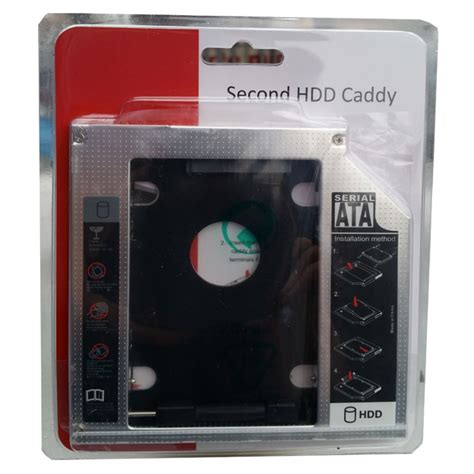
Pri inštalácii HDD caddy je dôležité dbať na estetiku. Niektoré adaptéry majú rovnú bočnú plastovú stranu, ktorá po vložení do notebooku môže vytvoriť nepríjemný výklenok. V takýchto prípadoch je odporúčané vziať plastový predný panel z pôvodnej optickej mechaniky a preniesť ho na nový HDD caddy. Tým sa zachová jednotný vzhľad notebooku.
V prípade modelu HP 630 bol pozorovaný mierny problém s doliehaním plastového krytu, čo viedlo k malej medzere. Napriek tomu je funkčnosť zachovaná a nový disk je plne prístupný.
Po inštalácii HDD caddy s novým diskom do šachty po optickej mechanike, je možné tento druhý disk využiť na ukladanie dát, zatiaľ čo systém beží na rýchlejšom SSD umiestnenom v primárnej pozícii. Vďaka podpore Hot Swap funkcie je možné disky aj za prevádzky jednoducho vymieňať, ak je to potrebné.
Externý box pre optickú mechaniku: Zachovanie funkčnosti
Keďže optická mechanika už nie je nevyhnutná pre každodenné fungovanie, jej odstránenie z notebooku a nahradenie druhým diskom je logickým krokom. Avšak, aby sa nevyužila možnosť jej ďalšieho použitia, je možné ju jednoducho vložiť do externého USB boxu. Tieto boxy sú cenovo dostupné a umožňujú pripojiť optickú mechaniku k notebooku prostredníctvom USB portu.
Externý box zvyčajne obsahuje plastové puzdro a dosku, ktorá konvertuje SATA signál z mechaniky na USB. K boxu sa často dodáva aj napájací kábel s USB konektorom, ale pre plnohodnotné napájanie môže byť potrebná redukcia zo sieťového napätia 230V na USB.
how to make laptop dvd wirter to usb dvd wirter (how to make external dvd wirter easy )
Týmto spôsobom sa problém s obmedzeným úložným priestorom v notebooku efektívne vyrieši. Používateľ získa nielen výrazne rýchlejší systém vďaka SSD, ale zároveň si zachová možnosť používať optickú mechaniku v prípade potreby, a to bez nutnosti obmedzovať sa v kapacite úložného priestoru.
Aktivácia Windows po zmene hardvéru
Jednou z obáv pri výmene disku môže byť aktivácia operačného systému Windows. Dobrou správou je, že pri prechode z HDD na SSD alebo pri klonovaní disku nie je zvyčajne potrebné kupovať novú licenciu. Licencia Windows je viazaná na konkrétny hardvér a Microsoft vytvára tzv. "odtlačok hardvéru", ktorý ukladá na svojich serveroch. V prípade klonovania disku je proces aktivácie automatický a systém po prvom spustení na novom SSD funguje bez zmien.
Ak sa rozhodnete pre čistú inštaláciu Windows na nový SSD, aktivácia sa zvyčajne vykoná automaticky po pripojení k internetu, ak bol váš predchádzajúci systém aktivovaný digitálnou licenciou spojenou s vaším účtom Microsoft.
Praktické dôsledky a odporúčania
Po úspešnej výmene disku za SSD a inštalácii pôvodného HDD do HDD caddy, užívateľ zaznamená okamžité zlepšenie výkonu. Systém sa spúšťa rýchlejšie, aplikácie sa načítavajú s menším oneskorením a celková odozva systému je citeľne svižnejšia. Plynulejšie prehrávanie full HD filmov je ďalším pozitívnym efektom.
V prípade, že sa rozhodnete použiť pôvodný HDD ako druhý disk v notebooku, je vhodné zvážiť jeho nastavenie v operačnom systéme. Pre úsporu energie a zníženie opotrebenia sa odporúča nastaviť automatické vypínanie disku po krátkej dobe nečinnosti, napríklad po troch minútach.
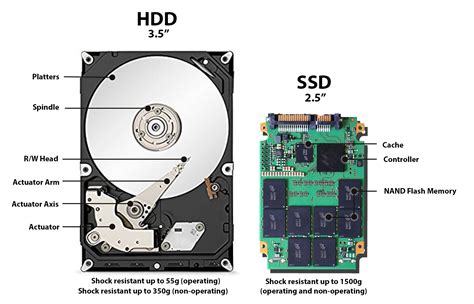
Celkovo, prechod na SSD a efektívne využitie priestoru po optickej mechanike predstavuje cenovo dostupné a vysoko účinné riešenie na zrýchlenie starších notebookov. Investícia do 64 GB SSD a HDD caddy s externým boxom na optickú mechaniku môže výrazne predĺžiť životnosť vášho zariadenia a zlepšiť používateľský zážitok. Starý HDD, ktorý už nie je vhodný pre operačný systém, môže poslúžiť ako priestranné úložisko pre multimediálne súbory, fotografie alebo iné dáta, alebo môže byť prerobený na externý disk pomocou spomínaného USB boxu. Prevedenie formátovania disku je jednoduché: kliknite na "Tento počítač", pravým tlačidlom na vybraný disk a zvoľte "Formátovať". Tento proces však vymaže všetky dáta na disku.