Nech už ste akokoľvek opatrní, nehody sa stávajú. A keď sa to stane s vaším MacBookom, môže to byť skutočne stresujúca situácia. Rozliatie tekutiny na klávesnicu vášho cenného zariadenia je jednou z najčastejších príčin jeho poškodenia. Hoci to môže vyzerať ako koniec sveta, nie vždy je to tak. S rýchlym a správnym postupom môžete často zachrániť svoj MacBook pred vážnejšími následkami.
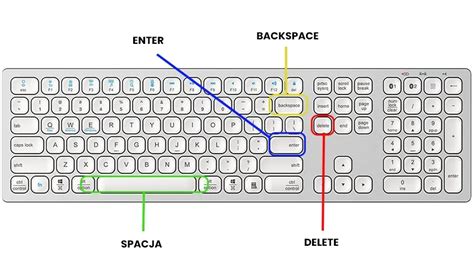
Prvá pomoc pri nehode s tekutinou: Zachovajte pokoj a konajte rýchlo
Najdôležitejšia rada, ktorú vám môžeme dať, je zachovať pokoj a nepanikáriť. Hoci môžete mať nutkanie okamžite začať skúšať, či zariadenie ešte funguje, toto by ste rozhodne nemali robiť. Práve naopak, nečinnosť v prvých okamihoch môže byť kľúčová pre záchranu vášho MacBooku.
Ak sa vám podarí omylom obliať váš MacBook, prvým a najkritickejším krokom je okamžite ho vypnúť. Tým minimalizujete riziko skratu, ktorý by mohol vážne poškodiť základnú dosku a úložisko, čo by viedlo k nefunkčnosti celého počítača. Nezabudnite ho tiež odpojiť od elektrickej siete, ak bol pripojený nabíjacím káblom. Toto odpojí nabíjací obvod matičnej dosky, čím sa ďalej znižuje riziko poškodenia.
Ak máte možnosť, a ste si istí svojimi schopnosťami, je ideálne odpojiť batériu. Toto je však krok, ktorý neodporúčame bežným používateľom bez skúseností, nakoľko demontáž batérie v MacBooku nie je jednoduchá a nesprávnym postupom by ste mohli spôsobiť ešte väčšie škody. Ak sa rozhodnete pre otvorenie MacBooku s cieľom jeho vysušenia, pamätajte, že týmto krokom porušíte záruku. Avšak, záruka už bola pravdepodobne porušená samotným rozliatím tekutiny, takže z tohto hľadiska to nemusí byť až taký problém.
Pokúste sa tiež zablokovať vniknutie ďalšej tekutiny do vetracích otvorov umiestnených medzi klávesnicou a obrazovkou. Tieto otvory slúžia na prenos tepla z matičnej dosky, a ich upchatie môže viesť k prehrievaniu.
Vysúšanie vášho MacBooku: Trpezlivosť sa vypláca
Po vypnutí a odpojení od elektriny je čas na vysúšanie. Tu platí pravidlo - čím viac, tým lepšie. Ak máte možnosť a nástroje, otvorte MacBook, aby ste ho mohli vysušiť aj zvnútra. Aby ste proces urýchlili, môžete umiestniť MacBook v blízkosti zdroja tepla, napríklad radiátora, ale nikdy priamo naň. Dôležité je zabezpečiť dobré vetranie.
Veľmi účinným spôsobom, ako pomôcť s vysúšaním, je otočiť MacBook dole hlavou. Tým prinútite tekutinu vytekať von a zabránite jej prieniku hlbšie do zariadenia. Niektorí odporúčajú umiestniť MacBook do krabice s neuvarenou ryžou. Ryža má vynikajúce absorpčné vlastnosti, avšak je potrebné byť opatrný, aby sa ryža nedostala dovnútra prístroja cez otvorené porty alebo štrbiny, čo by mohlo spôsobiť ďalšie problémy. Alternatívou k ryži sú silica gélové vrecúška, ktoré nájdete napríklad pri kúpe nových topánok. Tieto vrecúška sú tiež účinné pri pohlcovaní vlhkosti.
Po vykonaní týchto krokov je dôležité nechať MacBook poriadne vyschnúť. Odporúča sa minimálne 48 hodín sušenia. Počas tejto doby ho v žiadnom prípade neskúšajte zapnúť. Trpezlivosť v tejto fáze je kľúčová pre úspešné zotavenie vášho zariadenia.
Čo robiť po vysúšaní: Testovanie a zálohovanie
Po uplynutí doby sušenia môžete opatrne skúsiť váš MacBook zapnúť. Ak sa bez problémov zapne, je to skvelá správa! Napriek tomu však odporúčame čo najskôr si urobiť zálohu celého systému. Dôvodom je, že aj po dôkladnom vysušení sa môže časom objaviť korózia alebo iné problémy, ktoré by mohli viesť k nesprávnej funkčnosti Macu.
Ak sa váš MacBook po vysúšaní nezapne, alebo vykazuje akékoľvek problémy, je najlepšie ho zveriť do rúk odborníkom v autorizovanom servise Apple. Pokusy o ďalšie opravy bez dostatočných znalostí by mohli situáciu ešte zhoršiť a predražiť následnú opravu.

Typy rozliatych tekutín a ich vplyv
Nie všetky tekutiny sú rovnaké a ich vplyv na váš MacBook sa môže líšiť. Rozliatie čistej vody dáva väčšiu šancu na úspešnú záchranu. Na druhej strane, tekutiny ako káva, čaj, limonády, alebo dokonca vaječný koňak obsahujú cukry, kyseliny a iné látky, ktoré môžu spôsobiť oveľa vážnejšie poškodenie elektronických komponentov a zanechávať lepkavé zvyšky, ktoré sú ťažko odstrániteľné. V prípade týchto tekutín je dôležité nielen vysušiť zariadenie, ale po prípadnej oprave aj dôkladne vyčistiť klávesnicu a vnútorné komponenty, ideálne pomocou destilovanej vody a špeciálnych čistiacich prostriedkov.
V ojedinelých prípadoch, najmä pri rozliatí vodivých tekutín alebo pri kombinácii vlhkosti a elektrického prúdu, môže dôjsť k skratu a dokonca k vzniku plameňov. V takomto prípade je nevyhnutné oheň čo najrýchlejšie uhasiť, avšak rozhodne nie ďalšou vodou! Použite vhodný hasiaci prostriedok.
Problémy s nabíjaním po kontakte s tekutinou
V niektorých prípadoch, aj po úspešnom vysušení a opätovnom zapnutí MacBooku, sa môžu objaviť problémy s nabíjaním batérie. Uvádza sa, že v niektorých situáciách sa batéria na displeji indikuje ako pod prúdom, avšak percentá nestúpajú, alebo sa batéria po odpojení nabíjačky úplne vybije. Môže sa tiež objaviť hlásenie "battery is not charging" alebo "battery is not available".
Tieto problémy môžu byť spôsobené poškodením nabíjacieho obvodu, batérie samotnej, alebo iných súčastí základnej dosky. V takýchto prípadoch je opäť najlepším riešením návšteva autorizovaného servisu.
Apple v posledných rokoch výrazne zlepšila správu nabíjania lítium-iónových batérií. Tieto batérie majú dlhú životnosť a zvládnu stovky nabíjacích cyklov. Avšak, ich kapacita sa postupne znižuje. Systém nabíjania je navrhnutý tak, aby zabránil preťaženiu batérie, keď sa jej hustota energie blíži k maximu. Vtedy zariadenie spomaľuje nabíjanie.
Bežné problémy s nabíjaním a ich riešenia
Okrem poškodenia tekutinou sa s nabíjaním MacBooku môžu spájať aj iné problémy. Ak váš MacBook nie je pripojený k sieti, môžete skúsiť nasledovné kroky:
- Reštartujte MacBook: Jednoduchý reštart môže vyriešiť dočasné softvérové chyby.
- Skontrolujte elektrickú zásuvku: Uistite sa, že zásuvka funguje správne zapojením iného zariadenia, napríklad lampy.
- Skontrolujte napájací adaptér a kábel: Odpojte a znova pripojte napájací adaptér k elektrickej sieti. Uistite sa, že kábel USB-C je v dobrom stave a podporuje nabíjanie. Niektoré káble USB-C slúžia len na prenos dát.
- Vyskúšajte iný kábel alebo adaptér: Ak máte možnosť, vyskúšajte iný kábel USB-C alebo iný napájací adaptér s rovnakým alebo vyšším výkonom (W).
- Skontrolujte porty USB-C: Uistite sa, že porty USB-C na vašom MacBooku sú čisté a bez nečistôt.
- Odpojte a znova pripojte adaptér: Vypnite MacBook, zatvorte displej na 30 sekúnd, potom ho otvorte a skúste Mac znova nabiť.
- Zvážte šum vo vedení: Napájací adaptér sa môže automaticky vypnúť pri detekcii šumu vo vedení zo zásuvky. Zdroje takéhoto šumu môžu byť reflektory so stabilizátorom, chladničky alebo iné spotrebiče na tom istom elektrickom okruhu.
- Vyskúšajte inú zástrčku: Ak používate odnímateľnú zástrčku "duckhead", vyskúšajte inú Apple zástrčku alebo predlžovací kábel.
- Aktualizácie softvéru/firmvéru: Skontrolujte, či sú pre váš Mac k dispozícii aktualizácie softvéru alebo firmvéru, ktoré by mohli zlepšiť komunikáciu s napájacím adaptérom.
- Prehriatie adaptéra: Napájací adaptér sa môže prehriať a vypnúť. Používajte ho na dobre vetraných miestach.
Ak žiadny z týchto krokov nepomôže, je čas obrátiť sa na autorizovaný servis Apple.
Čo nerobiť pri obliatí MacBooku
Je rovnako dôležité vedieť, čo nerobiť, keď oblejete svoj MacBook:
- Nezapínajte ho: Ako bolo spomenuté, zapnutie po obliatí môže spôsobiť skrat a vážne poškodenie.
- Nepoužívajte fén: Teplý vzduch z fénu môže poškodiť citlivé komponenty a roztopiť plastové časti.
- Neotvárajte ho bez skúseností: Ak nemáte potrebné náradie a vedomosti, demontáž MacBooku môže spôsobiť viac škody ako úžitku.
- Nenechávajte ho v vlhkom prostredí: Po obliatí je dôležité zabezpečiť rýchle a dôkladné vysušenie.
- Nevyhadzujte ho hneď: Aj keď sa situácia zdá vážna, často je možné MacBook zachrániť správnym postupom.
Dodržiavaním týchto pokynov zvýšite svoje šance na úspešné zotavenie vášho MacBooku po nehode s tekutinou. Nezabudnite, že prevencia je najlepšia, a preto udržujte tekutiny v bezpečnej vzdialenosti od vášho cenného zariadenia.