Operačný systém Windows 7, napriek svojmu veku, predstavuje pre mnohých používateľov stále spoľahlivú platformu. Efektívna správa aplikácií a služieb, ktoré sa spúšťajú pri štarte systému, je kľúčová nielen pre optimalizáciu výkonu, ale aj pre zvýšenie celkovej bezpečnosti. Tento článok sa zameriava na pochopenie mechanizmov automatického spúšťania a na praktické kroky, ako ich riadiť, s osobitným dôrazom na možnosti, ktoré Windows 7 ponúka.
Čo sú služby a prečo ich správa?
Služby vo Windows sú špeciálne programy, ktoré bežia na pozadí operačného systému a vykonávajú rôzne úlohy bez priamej interakcie s používateľom. Môžu to byť kritické systémové procesy, sieťové služby, ovládače hardvéru alebo komponenty aplikácií. Ich automatické spúšťanie pri štarte systému je navrhnuté pre pohodlie a efektivitu, aby boli potrebné funkcie okamžite dostupné. Niekedy však môže byť ich počet nadmerný, čo vedie k spomaleniu štartu počítača a zníženiu celkového výkonu.
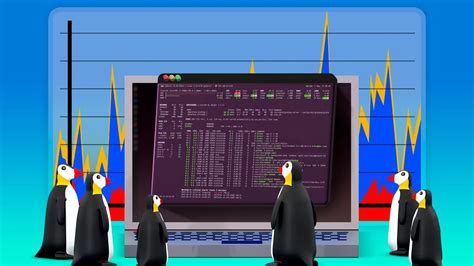
V kontexte Linuxových systémov, kde je tento koncept podobný, sa proces "init" s PID=1 považuje za prvý proces, ktorý sa spúšťa pri bootovaní. Riadi automatické naštartovanie série programov počas bootovania systému a v prípade potreby ich dokáže opätovne spustiť. V adresároch ako /etc/rcY.d (kde Y je číslo runlevelu) sú umiestnené symbolické linky na skripty v /etc/init.d, ktoré určujú poradie spúšťania a zastavovania služieb. Tieto skripty môžu byť spúšťané s parametrami ako "start", "stop" alebo "restart".
Zatiaľ čo v Linuxe sa správa služieb často vykonáva cez príkazový riadok a konfiguračné súbory, vo Windows je proces intuitívnejší a dostupný prostredníctvom grafického rozhrania.
Správa automatického spúšťania v samotnom operačnom systéme Windows 7
Windows 7 poskytuje niekoľko integrovaných nástrojov na správu programov a služieb, ktoré sa spúšťajú pri štarte. Cieľom je zabezpečiť, aby sa na pozadí spúšťali len tie aplikácie a služby, ktoré sú nevyhnutné pre správnu funkčnosť systému a používateľove potreby.
1. Správca úloh (Task Manager)
Správca úloh je jedným z najužitočnejších nástrojov pre správu spustených procesov a aplikácií. Okrem bežného ukončovania "zamrznutých" aplikácií ponúka aj sekciu "Po spustení" (Startup), kde môžete vidieť zoznam všetkých programov, ktoré sa automaticky spúšťajú po prihlásení používateľa.
Ako otvoriť Správcu úloh:
- Stlačte klávesovú skratku
Ctrl + Shift + Esc. - Kliknite pravým tlačidlom myši na Hlavný panel a vyberte "Spustiť Správcu úloh".
- Stlačte klávesovú skratku
Správa položiek pri spustení:
- V Správcovi úloh prejdite na kartu "Po spustení".
- Zobrazí sa zoznam programov s informáciou o ich vydavateľovi a vplyve na čas spustenia.
- Kliknutím pravým tlačidlom myši na nechcenú položku a výberom "Zakázať" zabránite jej automatickému spusteniu. Tento krok je bezpečný a ľahko reverzibilný.
- Je dôležité rozlišovať medzi aplikáciami, ktoré potrebujete mať spustené hneď po štarte (napr. antivírus, komunikačné aplikácie), a tými, ktoré môžete spustiť manuálne podľa potreby.

2. Konfigurácia systému (System Configuration)
Nástroj Konfigurácia systému (msconfig) poskytuje podrobnejší pohľad na služby a položky spúšťané pri štarte.
Ako otvoriť Konfiguráciu systému:
- Stlačte klávesovú skratku
Win + R, zadajtemsconfiga stlačte Enter.
- Stlačte klávesovú skratku
Správa služieb:
- Prejdite na kartu "Služby" (Services).
- Tu nájdete rozsiahly zoznam všetkých systémových služieb.
- Pred zakázaním akejkoľvek služby je nevyhnutné pochopiť jej funkciu. Zakázanie kritickej systémovej služby môže spôsobiť nestabilitu alebo nefunkčnosť systému.
- Pre menej skúsených používateľov je odporúčané zaškrtnúť možnosť "Skryť všetky služby spoločnosti Microsoft" (Hide all Microsoft services). Tým sa zobrazia len služby tretích strán, ktoré je možné bezpečne zakázať, ak nie sú potrebné.
- Odporúča sa meniť stav služieb z "Automatic" na "Manual", čím sa služba spustí len vtedy, keď je potrebná, a nie pri každom štarte systému. Niektoré služby, ktoré nie sú nevyhnutné, je možné nastaviť na "Disabled".
Správa položiek pri spustení:
- Karta "Po spustení" (Startup) v
msconfigje prepojená so Správcom úloh. Zákazanie položky tu má rovnaký efekt ako v Správcovi úloh.
- Karta "Po spustení" (Startup) v
3. Zložka "Po spustení" (Startup Folder)
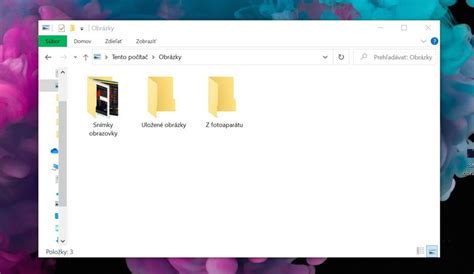
Pre aplikácie, ktoré nemajú možnosť vypnutia automatického spúšťania priamo v nastaveniach, existuje možnosť pridať ich zástupcu do systémovej zložky "Po spustení".
Ako otvoriť zložku "Po spustení":
- Stlačte klávesovú skratku
Win + R, zadajteshell:startupa stlačte Enter. - Táto akcia otvorí zložku, ktorá obsahuje zástupcov programov spúšťaných pre aktuálne prihláseného používateľa.
- Pre zobrazenie zložky "Po spustení" pre všetkých používateľov zadajte
shell:common startup.
- Stlačte klávesovú skratku
Pridanie alebo odstránenie aplikácií:
- Ak chcete, aby sa aplikácia spúšťala pri štarte, vytvorte jej zástupcu a presuňte ho do tejto zložky.
- Naopak, ak chcete zakázať automatické spúšťanie aplikácie, ktorá je v tejto zložke, jednoducho jej zástupcu odstráňte.
4. Úprava registra Windows (Registry Editor)
Editácia databázy Registry je najrizikovejším spôsobom správy automatického spúšťania. Neodborný zásah do registra môže viesť k vážnemu poškodeniu operačného systému. Táto metóda by mala byť použitá len v prípade, ak máte hlboké znalosti o fungovaní systému a presne viete, aké zmeny robíte.
Ako otvoriť Editor registra:
- Stlačte klávesovú skratku
Win + R, zadajteregedita stlačte Enter.
- Stlačte klávesovú skratku
Kľúčové umiestnenia pre automatické spúšťanie:
HKEY_CURRENT_USER\Software\Microsoft\Windows\CurrentVersion\Run(pre aktuálneho používateľa)HKEY_LOCAL_MACHINE\Software\Microsoft\Windows\CurrentVersion\Run(pre všetkých používateľov)HKEY_CURRENT_USER\Software\Microsoft\Windows\CurrentVersion\RunOnce(programy, ktoré sa spustia iba raz po prihlásení)HKEY_LOCAL_MACHINE\Software\Microsoft\Windows\CurrentVersion\RunOnce(programy, ktoré sa spustia iba raz po prihlásení pre všetkých používateľov)
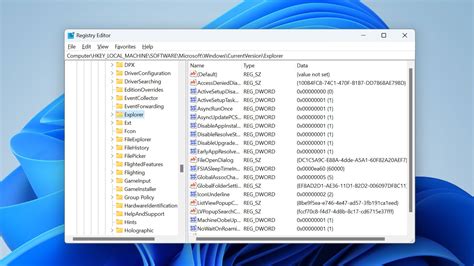
V týchto kľúčoch sa nachádzajú hodnoty, ktoré odkazujú na spustiteľné súbory. Odstránenie týchto hodnôt zabráni automatickému spusteniu príslušných programov. Opäť platí, že je nevyhnutné byť mimoriadne opatrný.
Výkonnostné aspekty a vplyv na starší hardvér
Zbytočne spúšťané aplikácie a služby môžu výrazne ovplyvniť výkon vášho počítača, najmä ak ide o starší hardvér. Vývojár NTDEV demonštroval extrémny prípad, keď dokázal spustiť systém Windows 7 na procesore s frekvenciou len 5 MHz, hoci minimálna požiadavka pre tento systém bola 1 GHz. Tento experiment ukázal, že s radikálnym obmedzením spustených služieb a ovládačov je možné dosiahnuť funkčnosť aj na extrémne pomalom hardvéri.
How to make windows 7 faster - speed up windows 7
Tento príklad, hoci extrémny, poukazuje na dôležitosť minimalizácie procesov na pozadí. Čím menej zbytočne spúšťaných aplikácií, tým lepšie váš systém pobeží. Človek často zistí, že keď vypne všetky zbytočnosti, nepotrebuje na prácu najnovšie a najvýkonnejšie PC, ale bohato mu postačí oveľa lacnejší repasovaný počítač.
XP Mode a kompatibilita so starším softvérom
Windows 7 priniesol funkciu XP Mode, ktorá je postavená na základoch Windows Virtual PC. Táto funkcia umožňuje vytvoriť virtuálny počítač, na ktorý sa nainštaluje operačný systém Windows XP. Týmto spôsobom je možné spúšťať staršie aplikácie a ovládače, ktoré nie sú kompatibilné s novšími verziami Windows.
- Ako XP Mode funguje:
- Vytvorí sa virtuálne prostredie s nainštalovaným Windows XP.
- Aplikácie nainštalované vo virtuálnom XP móde sa dajú spúšťať priamo z hlavného systému Windows 7, pričom sa zobrazujú ako bežné okná.
- Táto funkcia je užitočná nielen pre softvérovú kompatibilitu, ale aj pre prácu so starším hardvérom, pre ktorý neexistujú ovládače pre Windows 7.
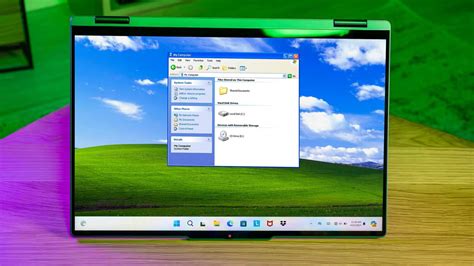
XP Mode je integrovaný v edíciách Professional, Enterprise a Ultimate. Používatelia edícií Home Premium či Starter ho nemajú k dispozícii. Pre jeho fungovanie je potrebná hardvérová podpora virtualizácie procesora (Intel VT-x alebo AMD-V), ktorá musí byť povolená v BIOS/UEFI.
Ukončenie podpory pre Windows 7 a jeho dôsledky
Microsoft oficiálne ukončil podporu pre Windows 7 dňa 14. januára 2020. To znamená, že systém už nedostáva bezpečnostné aktualizácie a technickú podporu. Používatelia, ktorí naďalej používajú Windows 7, sú vystavení zvýšenému bezpečnostnému riziku, pretože zraniteľnosti objavené po tomto dátume nebudú opravené.
Aj keď systém bude naďalej fungovať, jeho používanie po ukončení podpory sa neodporúča, najmä pre firmy a používateľov pracujúcich s citlivými dátami. Prechod na novší operačný systém, ako je Windows 10, je najlepším riešením pre zabezpečenie aktuálnych bezpečnostných záplat a plnej podpory.
Pre firmy existovala možnosť zakúpenia rozšírenej podpory (Extended Security Updates - ESU), ktorá poskytovala dodatočné bezpečnostné aktualizácie po obmedzenú dobu.
Špecifické služby vo Windows 7 a ich nastavenie
Windows 7 obsahuje rozsiahly zoznam služieb, ktoré možno ovládať prostredníctvom Konfigurácie systému (msconfig) alebo Editora registra. Tu sú niektoré príklady služieb a odporúčané nastavenia pre bežného používateľa:
- Program Compatibility Assistant Service: Pomáha pri spúšťaní starších programov. Odporúčané nastavenie:
Manual. - Windows Update: Zabezpečuje sťahovanie a inštaláciu aktualizácií. Odporúčané nastavenie:
Automatic(ak používate automatické aktualizácie). - Print Spooler: Spravuje tlačové úlohy. Ak používate tlačiareň, nastavenie:
Automatic. Ak nie,Manual. - Remote Registry: Umožňuje vzdialenú úpravu registra. Pre bežného používateľa:
Disabled. - Windows Search: Indexuje obsah súborov pre rýchle vyhľadávanie. Ak často vyhľadávate súbory,
Automatic. InakManualaleboDisabledpre úsporu prostriedkov. - Windows Audio: Spravuje zvukové zariadenia. Pre funkčný zvuk:
Automatic. - Tablet PC Input Service: Podpora pre tablety a perá. Ak nepoužívate,
ManualaleboDisabled. - Credential Manager: Udržiava bezpečnostné informácie pre používateľské kontá. Odporúčané:
Automatic. - Network Location Awareness (NLA): Identifikuje a konfiguruje sieťové pripojenia. Pre správne fungovanie siete:
Automatic. - DHCP Client: Pridáva IP adresy a DNS servery. Nevyhnutné pre pripojenie k sieti:
Automatic. - DNS Client: Zabezpečuje preklad doménových mien na IP adresy. Nevyhnutné pre prístup na internet:
Automatic.
Pri zmene stavu služby je vždy dobré najprv ju nastaviť na "Manual", reštartovať počítač a až potom ju v prípade potreby nastaviť na "Disabled". Týmto postupom sa minimalizuje riziko problémov.
Zhrnutie a odporúčania
Efektívna správa automatického spúšťania aplikácií a služieb vo Windows 7 je kľúčová pre optimalizáciu výkonu a zabezpečenie stability systému. Používatelia by mali pravidelne kontrolovať Správcu úloh a Konfiguráciu systému, aby zakázali nepotrebné položky. Zatiaľ čo XP Mode ponúka riešenie pre kompatibilitu so starším softvérom, ukončenie podpory pre Windows 7 predstavuje vážne bezpečnostné riziko, ktoré by malo viesť k prechodu na novší operačný systém. Používanie nástrojov ako Správca úloh a Konfigurácia systému, spolu s opatrným prístupom k registru, umožní používateľom udržať svoj systém Windows 7 v čo najlepšej kondícii, pokiaľ sa ho rozhodnú naďalej používať.