Teplota procesora a grafickej karty je celkom dôležitým parametrom, ktorý by ste nemali v žiadnom prípade podceňovať. Teplota hrá pri behu výpočtovej techniky celkom zásadnú úlohu. Neobvyklé zahrievanie jednotlivých komponent je obvykle spojené s vyšším výkonom alebo problémom. Presne z týchto dôvodov sú v stolových počítačoch a notebookoch inštalované chladiče a ventilátory, ktoré udržujú optimálnu teplotu týchto prvkov.
Prečo je teplota dôležitá?
Možno si kladiete otázku, čo vlastne môže spôsobiť vyššiu teplotu procesora? Veď ide o elektroniku, ktorá sa bežne zahrieva. Hodnota teploty ale hrá zásadnú rolu. Toho si ostatne môžete všimnúť na vlastnej koži. Ak sa vám začne počítač neobvykle spomaľovať, sem tam sa zasekne a vyžaduje reštart, niečo nie je v poriadku. A práve v ten moment by ste sa mali zamerať na teplotu CPU. Tento údaj zvyčajne nie je v operačnom systéme Windows nikde dostupný. Novšie počítače vám ho zobrazia v Biose, čo ale nie je príliš komfortné. Navyše, chcete a potrebujete sledovať teplotu pri behu aplikácií alebo pri práci.
Sledovanie teplôt: Nástroje a metódy
Na tieto účely možno zvoliť niektorú z dostupných aplikácií slúžiacich na meranie teploty CPU. Na internete je ich na stiahnutie kopa. Ak chcete zabrániť poškodeniu procesora a vyššie popísaným neduhom súvisiacim s vyššou teplotou CPU, berte namerané hodnoty skutočne vážne.
Existujú dva spôsoby, ako určiť, ako horúca je vaša grafická karta spustená. Pre ostatné grafické karty je k dispozícii niekoľko desiatok rôznych programov na monitorovanie teploty tretích strán, ktoré dokážu zobraziť grafickú kartu alebo teplotu GPU. Tieto programy väčšinou monitorujú aj iný hardvér, aby poskytli úplný obraz o tom, ako váš počítač robí (ako kontrola stavu). Na strane hardvéru môžete nainštalovať teplotnú sondu, ktorá sa priamo pripojí ku grafickej karte. Druhý koniec sondy sa pripojí k digitálnej konzole displeja, ktorá zvyčajne zapadne do pozície pre jednotku 3,5 “alebo 5,25”. Táto konzola zobrazuje teplotu grafickej karty. Tieto sondy môžu byť použité aj na počítačových procesoroch a niektoré sondy s vyšším koncom sú vybavené viacerými sondami na sledovanie viacerých zariadení naraz. Napríklad s dostatkom sond môžete sledovať grafickú kartu, procesor, pamäť a pevný disk. Konečne sú tu aj infračervené teplotné pištole, ktoré dokážu určiť teplotu v akejkoľvek podobe v počítači. Na grafickú kartu a chladič GPU môžete na určenie teploty zistiť teplotnú pištoľ.
Proč NEZÁLEŽÍ na TEPLOTĚ CPU?
Aplikácie ako CPUID Hardware Monitor, Core Temp, Riva Tuner a CrystalDiskInfo sú cennými pomocníkmi.
- CPUID Hardware Monitor: Monitoruje všetky snímače, ku ktorým sa dostane, a delí ich do kategórií podľa zariadenia. Pri základnej doske zobrazuje napätia, teploty a otáčky ventilátorov. Pri procesore zobrazí teplo každého jadra. Ďalej monitoruje teplotu pevných diskov, k SMART dátam sa nedokáže dostať. Posledným meraným prvkom je grafická karta. Všetky údaje zobrazujú aktuálnu hodnotu, minimum a maximum.
- Core Temp: Funguje podobne ako Real Temp, avšak dokáže monitorovať aj procesory z dielne AMD. V hlavnom okne zobrazuje typ procesora a podrobnosti o ňom. V spodnej časti sa nachádzajú teploty jadier CPU spolu s aktuálnym vyťažením, minimálnou a maximálnou teplotou. Okrem sledovania teplôt je možné zapnúť ochranu proti prehriatiu, program upozorní oknom, blikajúcou ikonou alebo vypnutím/uspaním PC.
- Riva Tuner: Špecializuje sa na grafické karty, avšak dokáže informovať aj o CPU pomocou pluginov. Ide o nástroj skôr pre skúsenejších používateľov, keďže umožňuje do detailov nastaviť správanie ovládača grafickej karty a aj jej hardvéru. Pre naše účely ale stačí monitorovanie teplôt, ktoré nájdeme pod ikonou trojuholníka pod rozbaľovacím poľom a následne ikonou napravo - obvodom s lupou. V monitorovacom okne sa zobrazujú grafy s teplotami, frekvenciami a mnohými ďalšími parametrami danej grafickej karty.
- CrystalDiskInfo: Môže byť vynikajúcim pomocníkom na kontrolu teplôt, pričom sa špecializuje na pevné či SSD disky. Zároveň ponúka možnosť monitorovania celkového „zdravotného stavu“ diskov. Po spustení aplikácie prebehne úvodná diagnostika a zobrazia sa dostupné údaje o danom disku či diskoch. Aplikácia by pritom mala rozpoznať nielen interné SSD či HDD disky, ale aj celé spektrum externých jednotiek. Poskytované informácie sú komplexné, okrem iného sa viac dozvieme o firmvéri, rozhraní, sériovom čísle, kapacite, prípadne aj rýchlosti otáčania či „odpracovaných hodinách“. K tomu sa pridáva stručné hodnotenie spomínaného zdravotného stavu disku a rovnako aj jeho aktuálna teplota.
Okrem sledovania teplôt je možné zapnúť ukladanie hodnôt do textového súboru v nastaviteľných intervaloch. V lište Štart je možné zobraziť teploty jadier.
Optimálne teploty pre komponenty
Ak chcete zabrániť poškodeniu procesora a vyššie popísaným neduhom súvisiacim s vyššou teplotou CPU, berte namerané hodnoty skutočne vážne. Aplikácia CPUID Hardware Monitor monitoruje všetky snímače, ku ktorým sa dostane. Delí ich do kategórií podľa zariadenia, napríklad pri základnej doske zobrazuje napätia, teploty a otáčky ventilátorov. Pri procesore zobrazí teplo každého jadra. Ďalej monitoruje teplotu pevných diskov, k SMART dátam sa nedokáže dostať. Posledným meraným prvkom je grafická karta. Všetky údaje zobrazujú aktuálnu hodnotu, minimum a maximum.
V ideálnom prípade by sa teplota pevného disku mala pohybovať medzi 35 a 40 stupňami celzia. Procesor a grafická karta by v kľude mali dosahovať maximálne 40 - 50 °C, v záťaži maximálne do 60 - 70 °C. Čo sa týka SSD diskov, ideálne teploty by sa mali pohybovať okolo 30 ºC až 50 ºC, no disky na báze flash pamätí sú známe schopnosťou dlhodobejšie odolávať aj vyšším teplotám. Mnoho výrobcov udáva u svojich výrobkov teplotné rozpätie od 0 ºC do 70 ºC.
Ak sa teplota vášho procesora pohybuje do 60 °C, poprípade v rozsahu 60 °C až 70 °C, možno ju označiť za ideálnu, respektíve mierne vyššiu. Zbystriť by ste ale mali v okamihu, kedy sa dlhodobá teplota bude pohybovať v rozsahu 70 °C až 80 °C. V tento moment je vhodné skontrolovať ventilátory procesora. Obvykle sa stane, že sú zanesené prachom, poprípade priestor okolo nich. Zároveň vyčistite všetky vstupné a výstupné prieduchy stolného počítača alebo notebooku.
Ešte obozretnejší buďte pri nameraných hodnotách 80 °C až 90 °C. Kontrola ventilátora a vnútorných priestorov je nevyhnutnosťou. Často sa stáva, že niektorý ventilátor je porúchaný. Na druhú stranu, veľa výkonných procesorov na špičke svojho výkonu pracuje mierne pod hranicou 80 °C. Ak ju však prekročia, dlhodobé používanie skracuje ich životnosť. S takto vysokými teplotami potom môžete pociťovať spomaľovanie, zasekávanie, reštartovanie a podobne.
Teplota grafickej karty: Špecifické požiadavky
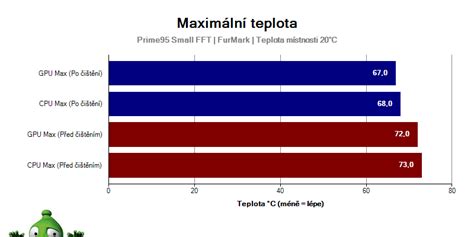
Ako už naznačuje názov a úvod tohto článku, nebude to iba teplota CPU, ale aj teplota GPU, ktorá vás bude zaujímať. Teda prevádzková teplota grafickej karty. V jej prípade je to obdobné, ako u procesora. U grafických kariet je rozmedzie teplôt podobné ako u procesorov, len trochu posunuté smerom nahor. To znamená, že teploty okolo 80 °C sú stále v poriadku. Niektorí výrobcovia veľmi výkonných grafík majú ešte vyššie prevádzkové teploty v maximálnej záťaži a považujú ich za normálne. Je pravdou, že teplota porastie s väčším zaťažením grafiky. Mnohé grafiky navyše umožňujú detailnejšie nastavenie prevádzky ventilátora a ostatných vecí.
Uvedomte si, že grafické karty sú navrhnuté tak, aby mohli byť veľmi horúce. Mnoho grafických kariet pracuje pri teplotách 60 až 70 stupňov Celzia, čo je úplne normálne. Vo väčšine prípadov nie je žiadna skutočná potreba znepokojovať teplotu grafickej karty. Ak však vaša grafická karta dokáže dosiahnuť teplotu vyššiu ako 100 stupňov Celzia, potom je pravdepodobne čas nájsť spôsob, ako ju ochladiť alebo nahradiť. Avšak niečo pod 100 ° C je v poriadku.
Riešenia pre prehrievanie
V predchádzajúcej kapitole sme do istej miery naznačili jeden zo spôsobov vedúcich k zníženiu príliš vysokej teploty CPU. Je to kontrola funkčnosti ventilátorov, a predovšetkým odstránenie nahromadeného prachu ako z okolia procesora, tak v podstate zo všetkých vnútorných útrob stolného počítača a notebooku.
Ak ani toto nepomôže, sú tu ešte ďalšie varianty nápravy. Jednu z nich predstavuje obstaranie výkonnejšieho, poprípade väčšieho ventilátora. Ten bude procesor chladiť lepšie a efektívnejšie. Niekedy je potrebné vymeniť aj teplovodivú pastu, ktorá prispieva k chladeniu procesora. Tá staršia môže byť poškodená, poprípade stratila svoje vlastnosti.
Odstránenie vysokých teplôt u GPU možno riešiť rovnako ako u CPU. Po prvé, vyčistením chladiča a ventilátorov od prachu. V prípade potreby je možné zvážiť výmenu teplovodivej pasty aj na grafickej karte. Niektoré modely grafických kariet umožňujú aj manuálne nastavenie krivky otáčok ventilátorov, čo môže pomôcť udržať nižšie teploty pri záťaži.
Dôsledky prehrievania a prevencia
Keď rastú teploty komponentov PC či notebookov, znižuje sa ich životnosť. A to dokonca aj vtedy, ak sa ešte neprehrievajú. Mnohí precenia dostatočné ochladzovanie pevných diskov napriek tomu, že na nich bývajú uložené dáta, ktoré sú oveľa cennejšie, ako samotný hardvér.
Aj keď leto končí, problémy s vysokou teplotou pri počítačoch nie sú zažehnané. Nemusí sa to zdať, ale vonkajšia teplota nie je tým najdôležitejším faktorom, ktorý vedie k prehrievaniu. Nahromadený prach vo vnútri skrine, nedostatočné prúdenie vzduchu alebo zle fungujúce ventilátory sú oveľa častejšími príčinami.
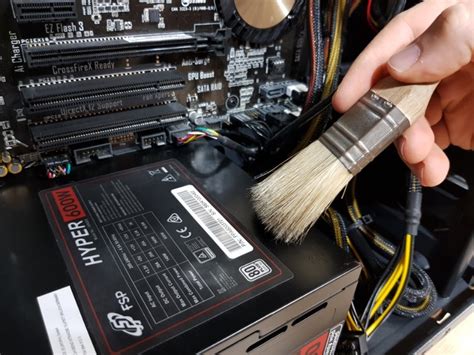
Pravidelná údržba, ako je čistenie od prachu, kontrola funkčnosti ventilátorov a v prípade potreby aj výmena teplovodivej pasty, sú kľúčové pre dlhú životnosť a stabilný výkon vášho hardvéru. Sledovanie teplôt pomocou vhodných aplikácií vám poskytne včasné varovanie pred možnými problémami a umožní vám prijať nápravné opatrenia skôr, než dôjde k vážnejšiemu poškodeniu.