Efektívna práca v grafických programoch môže výrazne zvýšiť produktivitu a kvalitu výstupov. Tento článok poskytuje praktické tipy na urýchlenie práce v populárnych nástrojoch ako Adobe Illustrator či Photoshop. Zameriame sa na optimalizáciu workflowu, využitie klávesových skratiek a dôležité pluginy. Znalosti v oblasti grafiky môžeš získať aj prostredníctvom kurzov cez úrad práce, ktoré dnes často podporujú inovačné vzdelávanie a dôraz kladú na IT kurzy a praktické online kurzy.
Adobe Illustrator: Váš nástroj pre vektorovú grafiku
Illustrator je veľmi obľúbený pre svoje široké využitie, vytvoríš v ňom všetko od firemného loga, webových ikon, až po knižné ilustrácie. Ak si chceš osvojiť užitočné tipy a triky pre prácu s ním, si na správnom mieste.
Výber podobných objektov
Ak už v Illustratore kreslíš zložitejšie tvary, je užitočné sa naučiť, ako vyhľadať podobné objekty. Ak napríklad chceme zmeniť vlastnosti viacerým objektom, nemusíme prácne objekty vyhľadávať, navyše môžu byť čiastočne zakryté inými objektmi. Stačí vybrať jeden z objektov, prejsť na Select > Same a vybrať požadované kritérium vyhľadávania objektov (napríklad Fill Colour). Všetky objekty s požadovanou farbou výplne potom systém vyberie a zmení pomocou vzorkovníka farieb.
Zvládnutie Pen Tool
Zvládnutie Pen Tool je prvý krok k profesionálnemu ovládaniu Adobe Illustratora. Ak ho zvládneš, budeš kresliť s oveľa väčšou presnosťou. Nie je to žiadne umenie a pomocou nástroja Pen Tool získaš väčšiu kontrolu nad tým, čo vytváraš. Výhodou je i jeho univerzálne použitie, keďže napríklad vo všetkých Adobe programoch funguje rovnako.
Použitie Pathfinder na vytvorenie komplexných tvarov
Po zvládnutí Pen Tool by si mal upriamiť pozornosť aj na nástroj Pathfinder. Pathfinder umožňuje kombinovať objekty do nových tvarov. Môžete napríklad vrstviť jednoduché tvary a potom pomocou ukazovateľa pohybu ich transformovať na jednotnejší, zložitejší tvar. Existuje niekoľko tutoriálov na použitie Pathfinder na transformáciu základných tvarov na niektoré úžasné umelecké diela.
Vytvorenie vlastných štetcov
Ilustrátor milujeme, ale je potrebné si v ňom vytvoriť vlastný priestor. Nie všetky jeho základné funkcie sú pre vytvorenie vlastnej grafiky dostačujúce. To platí napríklad i o štetcoch. V Adobe Illustrator existujú 4 základné druhy štetcov: kaligrafické, rozptylové, umelecké a vzorkové. Ty máš ale možnosť pridať si svoje vlastné. Vyber si všetky tvary, z ktorých chceš urobiť štetec. V palete štetcov klikni na malú šípku vľavo a vyber "new brush".
Využitie Adobe Color CC
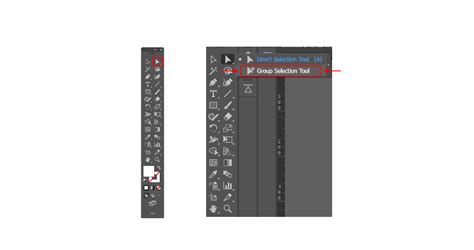
Ak chceš, aby tvoje ilustrácie vyzerali profesionálne, mali by obsahovať kombinácie farieb, ktoré oku lahodia. To je nie vždy jednoduché a ak nechceš strácať čas ich porovnávaním, určite využi Color CC.
Užitočné pluginy pre Illustrator
Prevezmi kontrolu nad svojimi vektormi pomocou VectorScribe v3, ktorú tvorcovia opisujú ako vektorový švajčiarsky nôž. Ak si začínajúci dizajnér, ktorý sa chce ponoriť do sveta 3D grafiky, určite neobíď plugin Cineware, efektný je aj Gold Rush a Phantasm v3.
Sketch: Intuitívny nástroj pre Mac používateľov
Sketch je profesionálny ilustračný program pre prácu s vektorovou grafikou, ktorý je dostupný pre užívateľov Mac OS X. Sketch je intuitívny a užívateľsky nenáročný, jeho zvládnutie na profi úrovni však spočíva najmä v malých trikoch.
Rotate Copies (Rotovanie kópií)
Nástroj Rotate Copies ti umožní rotovať kópie určitej vrstvy okolo konkrétneho bodu. Vezmi si napríklad kvet. Stačí vytvoriť jeden lupeň a desiatky jeho kópií môžeš rotovať okolo stredu. Voilá.
Convert to Outlines (Prevod na obrysy)
Ako a kedy previesť text na obrysy je nevyhnutnou znalosťou z hľadiska vektorovej kresby. Fonty totiž dokážu narobiť pri tlači veľa problémov. Na druhej strane, ak sa rozhodneš previesť text na obrysy, text sa stane grafikou a po konverzii ho už nebude možné upraviť.
Obnovenie stratených dát
Mac má skvelú funkciu, ktorá je kompatibilná aj so Sketchom. Môžeš si tak pozrieť históriu súboru a obnoviť stratené dáta cez File > Revert To > Browse All Versions.
Vnorenie symbolov
Vnorené symboly môžeš vytvoriť tak, že inštanciu (kópiu) symbolu umiestniš do iného symbolu na stránku symbolov. Pri vykonaní zmeny rodičovského symbolu sa zmenia všetky jeho inštancie, bez ohľadu na to, či sú súčasťou iného symbolu, alebo nie. Neexistuje limit na to, ako hlboko je možné symbol vnoriť, symbol však nesmie obsahovať inštanciu seba samého.
Zdieľanie súborov cez aplikácie
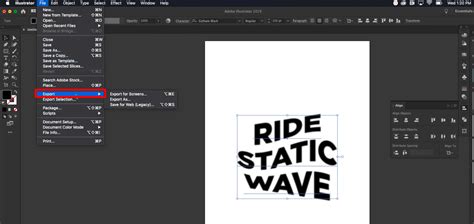
Jednoducho zdieľaj súbory cez appku tak, že potiahneš vybraný file zo sekcie Export > File a vložíš na plochu vybranej appky.
Export Presets
Týmto nástrojom ušetríš nesmierne mnoho času, môžeš si totiž kopírovať prvky zo svojho designu. Vytvorenie jednotlivých presets urobíš pomocou Presets preference panel.
Adobe Photoshop: Majster úpravy fotografií a grafiky
Photoshop je veľmi obľúbeným nástrojom v oblasti úpravy fotografií a grafiky.
Kopírovanie farby z akéhokoľvek obrázka
Pomocou nástroja Eyedropper tool máš možnosť vybrať farbu zo zdroja mimo prostredia Photoshopu a palety farieb. Jednoducho klikni a podrž nástroj kvapadlo a so stlačeným tlačidlom prejdi na vybranú stránku alebo obrázok. Namier kurzor na plochu s farbou, uvoľni myš a máš k dispozícii novú zadefinovanú farbu.
Zmena veľkosti (a tvrdosti) štetca
Asi ťa zdržiava neustále meniť veľkosť a tvrdosť štetca pomocou nástrojovej lišty. Najmä pri úpravách ako je retuš, či práca s maskami oceníš klávesovú skratku Alt + pravé tlačidlo myši (Ctrl + Alt + ľavé tlačidlo na Mac). Stačí podržať tlačidlo myši a pri pohybe vpravo-vľavo môžeš meniť veľkosť štetca, pri pohybe hore-dolu zase jeho tvrdosť.

Zmena prelínacích módov (blend modes)
Práca s prelínacími módmi je vždy tak trochu experimentovaním, výsledok je totiž ťažké odhadnúť. Ty sa však nechceš zdržiavať dlho, čaká ťa kopec ďalšej práce, preto by si si mal osvojiť zaujímavú skratku Shift + plus. Táto skratka slúži na rýchle testovanie efektov na fotke.
Izolácia konkrétnej vrstvy
Niekedy môže projekt obsahovať toľko vrstiev, že sa zdá nemožné zobraziť len jednu konkrétnu. Vtedy stačí jednoducho podržať Alt (Option na Mac) a kliknúť na ikonku oka na vybranej vrstve.
Bird's-eye-view
Táto funkcia ti umožní ľahko sa orientovať v jednotlivých častiach obrázka pri detailnom priblížení. Ak si práve použil zoom a chceš prejsť na inú časť bez toho, aby si musel view zmenšovať, klikni a podrž H a potom ľavé tlačidlo myši. Teraz pohybuj kurzorom myši a prejdi na požadovanú oblasť. Uvoľnením tlačidla myši sa vrátiš k štandardnému náhľadu.
Exportovanie všetkých vrstiev do jednej
Potrebuješ exportovať všetky vrstvy do jednej? Aj na to poznáme skratku. Pomocou Control + Shift + Alt + E.
Užitočné pluginy pre Photoshop
Ak si dizajnér, alebo grafik, určite oceníš plugin RH Hover Color Picker. Ponúka prehľadnú prácu s farbami a moderné rozhranie, ktoré konečne nevyzerá ako palubná doska v lietadle. Kopec efektov a filtrov ti umožní ON1 Effects, obrázky zase získaš prostredníctvom pluginu Pexels alebo Shutterstock.
Adobe InDesign: Pre tvorbu profesionálnych publikácií
Podobne ako Illustrator, je InDesign založený na vektorovej grafike. Poskytuje priestor, v ktorom môžeš spojiť všetky svoje ilustrácie a grafiku (napr. z Photoshopu, Illustratoru) a vytvoriť si vlastné interaktívne dokumenty pre web, tlač, mobilné zariadenia a podobne.
Vytvorenie viacerých objektov rovnakej veľkosti
Ak chceš vytvoriť viacero objektov rovnakej veľkosti, nastav potrebnú šírku a výšku jedného objektu.
Matematické funkcie v paneli nástrojov
Povedzme, že máš obrázok v ráme a chceš ho zväčšiť o 1″, pretože by tak pravdepodobne vyzeral lepšie. V paneli nástrojov, konkrétne vo Width field napíš 1 hneď vedľa existujúcej hodnoty. Stlač Tab a InDesign urobí ostatné za teba. Rovnako môžeš použiť i funkcie odčítanie (-), násobenie (*) a delenie (/).
Používanie výplne zástupným textom
Lorem Ipsum ti určite nemusím predstavovať. V InDesigne nám môže poslúžiť ako zástupný text (pravé tlačidlo > Vyplniť zástupným textom) v návrhoch, kde tento text použijeme pre lepšiu predstavu finálneho návrhu.
Prispôsobenie rámu (frame fitting)
Ak chceš prispôsobiť rám grafike vo vnútri neho, je potrebný dvojitý klik na roh rámu.
Vkladanie viacerých obrázok pomocou Adobe Bridge
Síce pre vloženie obrázka môžeš použiť File > Place, prípadne pretiahnuť požadovaný obrázok na plochu InDesign, je však určite jednoduchšie vkladať viacero obrázkov naraz. Otvor Adobe Bridge, vyber si obrázky, ktoré chceš použiť vo svojom layoute a zvoľ File > Place > In InDesign. Tým sa automaticky prepneš do InDesign, pomocou klávesov so šípkami môžeš prechádzať obrázky v kurzore a jednoducho ich klepnutím umiestniť.
Aplikovanie efektu z jedného objektu na iný
Podarilo sa ti vytvoriť skvelý efekt, ktorý by si chcel aplikovať na ďalšie objekty? V tom prípade vyber objekt s požadovaným formátovaním a potiahni ikonu “FX” z panela efektov na objekt, na ktorý chceš formátovanie aplikovať.
Užitočné pluginy pre InDesign
Aquafadas AVE ti uľahčí digitálne publikovanie - od návrhu po distribúciu obsahu, jeho prispôsobenie rôznym platformám. Platený plugin Active Tables ti do InDesign prinesie Excel, vďaka PDF2Id zase budeš môcť importovať PDF súbory a konvertovať na editovateľný formát.
Grafický návrh vizitky: Formát a najlepšie postupy
Mnohí považujú papierovú vizitku za archaizmus, zbytočný kus hmoty. Ale nie je ešte úplne prežitkom. Tlačené vizitky sú stále významnou súčasťou obchodných rokovaní. Je to nielen spôsob, ako si vymeniť kontaktné údaje. Vizitka je súčasť identity firmy. Na prvý pohľad je to jednoduché. Malý kúsok papiera, na ňom trocha textu a grafiky. Obyčajná navštívenka, ako tento formát zvykneme nazývať, má svoje pravidlá.
- Grafický návrh vizitky by mal byť pripravený v grafickom programe odporúčanom tlačiarňami. V Illustratore zvládnete prípravu hravo. Ak máte problém s týmto programom, naštudujte si rôzne video návody (alebo choďte na kurz).
- Veľkosť a spadavka: Je v podstate jedno, aký rozmer si navrhnete. Možno chcete vytŕčať z davu a odlíšiť sa od ostatných a budete chcieť vizitku v tvare štvorca, kruhu, alebo kosoštvorca. Pri voľbe rozmeru je fajn si uvedomiť, či chcete, aby si vašu navštívenku váš partner niekde uložil. Ja si napríklad papierové vizitky dlhodobo neodkladám (iba ak ma zaujme svojou kreatívou). Krátkodobo, t.j. kým si z nej neodpíšem všetky údaje do adresára, ju vkladám do priečinka v obale môjho telefónu. Štatistiky vravia, že najpoužívanejší rozmer vizitky na Slovensku je 90 x 50 mm. Obmedzením je práve rozmer peňaženky, kde si ju adresáti vizitiek najčastejšie odkladajú. Tlačiari však považujú za najšikovnejší rozmer 85 x 55 mm. Je to z dôvodu, že má podobný tvar ako kreditka, a tak sa zmestí aj do menších peňaženiek. Na základe vyššie uvedených odporúčaní preto vytvoríme v Illustratore na začiatku nový súbor s rozmermi 85 x 55 mm. Nezabudnite ani na tzv. spadavku (bleed). Ja dávam 3 mm z každej strany. Je to presah grafiky, ktorá bude následne orezaná. Spadavka je dôležitá, pretože vďaka nej je možné potlačiť formát plnej farebnej plochy alebo obrázka až k okrajom.
- Nastavenia dokumentu: Adobe Illustrator je program založený na vektorovej grafike. Užívatelia Illustrátora majú spravidla predvolené nastavenie CMYK a 300 DPI. Skontrolujte si to pri tvorbe nového súboru, je to dôležité.
- Ochranná zóna (Bezpečná zóna): Hovoríme tej časti našej grafiky, kde by sa už nemal nachádzať žiadny dôležitý prvok nášho návrhu, najmä texty nie. Jednak z estetického hľadiska, ale aj z plne praktického hľadiska. Tak isto, ako sa môže pri oreze zarezať niekoľko desiatní milimetra mimo formát, tak isto je to možné „zarezať“ aj do jeho vnútra. Nevznikne vám síce biely pásik, ale čo ak prídete o časť telefónneho čísla? Bezpečnú zónu si nastavíte vodítkami (guides). Sú to pomocné horizontálne a vertikálne čiary, ktoré pomáhajú presne umiestniť objekty na určité miesto. Vodítka sa zobrazujú ako čiary, ale nie sú súčasťou grafického návrhu, iba tak plávajú nad objektom. Vodítka vytvoríme tak, že ich „vysunieme“ z oblasti pravítka z hornej časti obrazovky, alebo z ľavej časti obrazovky jednoduchým klikom a posunom. Ich presné umiestnenie zabezpečíme tak, že v záložke Properties určíme presne ich súradnice na osi X a na osi Y. Po ich nastavení je vhodné ich zamknúť, aby sme ich ani náhodou neposunuli - ani o 1 mm.
- Pozadie a farby: Na začiatku by sme si mali vybrať farbu alebo obrázok pozadia. Nezabudnime myslieť na to, že farba musí prekrývať celú plochu vizitky (teda až za orezový okraj), aby po oreze nezostali žiadne biele okraje. Najčastejšie chyby, ktoré na vizitkách môžeme vidieť, je používanie veľkého počtu farieb na pozadí. Vyvarujte sa - ak je to možné - fotografiám priamo pod textom. Ak už musíte použiť fotografiu alebo obrázok, lebo je súčasťou vašej firemnej identity, zabezpečte písmu dostatočný kontrast.
- Korporátna identita: Každá vizitka by mala obsahovať grafický prvok, ktorý reprezentuje korporátnu identitu. Inak povedané, nesie v sebe prvky, ktoré sú súčasťou firemnej značky. Patrí k tomu logo, použitá farba, ale aj písmo a jeho presné rezy (bold, regular, italic, light, condensed,…). Dizajn vizitky by sa nemal odlišovať od iného dizajnu, ktorý firma používa. Keď človek drží vizitku a príde napríklad na firemný web, musí mu byť hneď jasné, že je to tá istá firma. Dbajte na to, aby všetky firemné prvky boli súčasťou jednej firemnej identity, nie len vizitky. Jeho vytvorenie nebolo zložité. Dva kruhy spojené v cestári plus trojuholník a text.
- Webová stránka: Ak má firma web stránku, mala by byť i na vizitke. V praxi sa stretneme občas aj s tým, že sa na vizitkách používa tzv.
- Export do tlače: Celý čas hovoríme o printovej vizitke, to znamená, že náš grafický návrh bude v závere zhmotnený do tlačovej podoby. Ak ste postupovali podľa vyššie uvedených odporúčaní, export údajov do printového .pdf už bude iba hračka. Môžeme poslať do tlače.
1. Ročník_VIZITKA
Súborové formáty: JPEG vs. RAW
Profesionálni aj amatérski fotografi pravidelne diskutujú o tom, či je lepšie fotografovať vo formáte JPEG alebo RAW. Oba formáty rastrových súborov majú niekoľko spoločných vlastností, každý typ má však niekoľko základných výhod a nevýhod.
JPEG (Joint Photographic Experts Group)
Súbor Joint Photographic Experts Group (JPEG) je stratový formát rastrových súborov, ktorý komprimuje obrázok tak, aby bol súbor menší. Súbory JPEG patria k najobľúbenejším a často používaným formátom obrázkov na svete. Veľkosť súborov JPEG je oveľa ľahšie spracovateľná, pretože obsiahnuté údaje sú komprimované. Pri snímaní vo formáte JPEG už obrazový procesor fotoaparátu v podstate vytvoril obrázok. Obrázky JPEG už sú spracované, preto ich možno rýchlo presunúť z fotoaparátu a otvoriť softvérom na úpravu alebo odoslať priamo príjemcovi bez nutnosti následného spracovania. JPEG sú 8-bitové súbory.
RAW
Súbor RAW obsahuje všetky nekomprimované a nespracované obrázkové údaje, ktoré zachytili snímače digitálneho fotoaparátu alebo skenera. Aj tieto súbory sú typom rastrového formátu súborov, no takým, ktorý zachováva bezstratovú kvalitu. Súbory RAW sú bezstratové, nespracované a nekomprimované. Hlavným rozdielom medzi súbormi JPEG a RAW je ich veľkosť. Je to spôsobené tým, že obsahujú všetky informácie nespracovaného obrázka, ktoré zachytia snímače digitálneho fotoaparátu, a to bez akejkoľvek komprimácie. Preto je tento súbor ideálny na zdieľanie vo veľkoformátovom nastavení, napríklad ako veľké zväčšenie na veľkosť bilbordu. Pri fotografovaní vo formáte RAW tiež potrebujete pamäťové karty s väčšou kapacitou. Hlavnou výhodou fotografovania vo formáte RAW je vysoká výstupná kvalita súborov, ktorých následnou úpravou môžete získať čo najlepší výsledok. Keď je obrázok RAW podexponovaný alebo preexponovaný, širšie dynamické spektrum podstatnou mierou uľahčuje opravu a vy získavate väčšiu kontrolu nad zaostrením. Keď fotoaparát komprimuje súbor RAW na obrázok JPEG, dochádza k procesu stratovej komprimácie. A hoci sa po komprimácii zmenší veľkosť vášho súboru, stratíte určité údaje a detaily fotografie. Obrázok sa môže zdať zrnitý alebo pixelovaný. Ak chcete súbor RAW otvoriť a upraviť, musíte ho najprv spracovať a skonvertovať na súbor JPEG, TIFF alebo iný relevantný formát. Softvér, ako napríklad Adobe Lightroom, vám umožňuje spracúvať súbory RAW, upravovať a exportovať ich napríklad ako JPEG alebo PNG. Súbory RAW sú veľké, a preto ich zdieľanie môže byť náročné. Navyše každý, kto súbory RAW prijme, bude potrebovať vhodný softvér, aby ich mohol otvoriť. Pri súboroch RAW musíte zohľadniť čas, ktorý je potrebný na spracovanie a konvertovanie súboru na formát JPEG, PNG alebo TIFF. To znamená, že sa uložia dve verzie jedného obrázka, čo zaberá viac miesta na úložisku a spôsobuje dlhšie zálohovania a prenosy. Vo všeobecnosti bude súbor RAW dvakrát až šesťkrát väčší ako súbor JPEG. Súbory RAW sú väčšie, pretože obsahujú oveľa viac obrázkových údajov. Konvertovanie súboru RAW na JPEG ovplyvní kvalitu, pretože pritom prechádzate na stratový formát. Súbory RAW obsahujú veľké množstvo detailov. Mnohí profesionálni fotografi fotografujú vo formáte RAW, pretože tento formát zachytáva najvyššiu úroveň detailu. Neskoršia úprava expozície v súbore RAW môže byť často jednoduchšia.
Režim RAW + JPEG
Režim RAW + JPEG je dostupný v niektorých digitálnych fotoaparátoch a umožňuje vám fotografovať a ukladať súbory v oboch formátoch súčasne. Tak sa uložia dve kópie - pôvodný súbor RAW aj súbor JPEG. Vďaka tomu si môžete pozrieť ukážku obrázka JPEG a používať ho okamžite.
Základy grafiky a dizajnu pre negrafikov
Grafika a dizajn sa dnes stali bežnou súčasťou práce v marketingu, podnikaní, vzdelávaní aj administratíve. Často však pracujeme s vizuálnym obsahom bez toho, aby sme mali formálne grafické vzdelanie. Výsledkom bývajú materiály, ktoré síce obsahujú správne informácie, ale pôsobia neprehľadne, nevyvážene alebo nedôveryhodne. V tomto návode sa zameriavame na základy grafiky a dizajnu pre negrafikov. Vysvetľujeme, ako s grafikou začať systematicky, na čo sa sústrediť na začiatku a ktorým chybám sa vyhnúť. V prvej časti série si ujasníme, čo grafika v skutočnosti znamená, aký má cieľ a akú úlohu zohráva v prenose informácií. Zameriame sa na základné myslenie grafika, ktoré pomáha vytvárať čitateľné, funkčné a esteticky vyvážené vizuály aj bez pokročilých technických zručností. Tento základ je nevyhnutný, ak chceme neskôr efektívne pracovať s nástrojmi ako Canva, Adobe Photoshop, Adobe Illustrator, Adobe InDesign, Affinity Studio alebo CorelDRAW. Upozorňujeme, že najčastejšou chybou začiatočníkov je snaha riešiť grafiku iba výberom softvéru. Bez pochopenia základov dizajnu vedie aj ten najlepší nástroj k slabým výsledkom.
Čo je grafika a aký má cieľ?
Grafiku vnímame ako cielene riadený spôsob vizuálneho sprostredkovania informácií. Jej úlohou nie je zdobiť obsah, ale pomôcť príjemcovi rýchlo pochopiť význam, štruktúru a dôležitosť informácií. V praxi grafika prepája text, obraz, farby a typografiu do funkčného celku, ktorý znižuje námahu pri čítaní a zvyšuje zapamätateľnosť obsahu. Ak grafiku zanedbáme, aj odborný text môže pôsobiť chaoticky, neprehľadne a nedôveryhodne. Z pohľadu praxe tým priamo ovplyvňujeme, či si používateľ informáciu vôbec všimne a či jej porozumie. Grafika teda rozhoduje o úspešnosti komunikácie ešte skôr, než sa začne samotné čítanie.
Grafika ako praktický komunikačný nástroj
Grafiku nepovažujeme za formu umenia, ale za praktický komunikačný nástroj. Každý grafický výstup rieši konkrétny problém, napríklad ako vysvetliť ponuku služby, ako zaujať pozornosť na sociálnej sieti alebo ako spriehľadniť dokument. Funkčná grafika vždy vychádza z cieľa a cieľovej skupiny. Ak vytvárame leták, prezentáciu alebo online príspevok, musíme si ujasniť, čo má používateľ urobiť alebo pochopiť. Praktickým príkladom je porovnanie textového dokumentu bez štruktúry s dokumentom, ktorý používa nadpisy, zvýraznenia a rozumné rozloženie. Obsah je rovnaký, ale čitateľnosť a efekt je zásadne odlišný. Z toho vyplýva, že grafika má vždy jasný účel a merateľný výsledok. Ak používateľ nerozumie obsahu alebo nevykoná očakávanú akciu, grafika zlyhala.
Dizajn vs. osobný vkus
Začiatočníci často zamieňajú grafiku s osobným vkusom alebo estetikou. Grafika však nie je o tom, čo sa nám páči, ale o tom, čo funguje. Dizajn predstavuje širší proces, ktorý zahŕňa analýzu problému, návrh riešenia a jeho testovanie. Grafika je jeho viditeľný výstup. Ak si napríklad zvolíme desať rôznych písiem, pretože sa nám všetky páčia, výsledok bude neprehľadný. Ak však použijeme dve konzistentné písma s jasnou hierarchiou, vizuál bude pôsobiť profesionálne, aj keď je jednoduchý. Osobný vkus má v grafike miesto až vtedy, keď neohrozuje čitateľnosť a zrozumiteľnosť. Dizajnové rozhodnutia musia byť obhájiteľné funkčne, nie emocionálne.
Vizuálna hierarchia a vedenie oka
V digitálnom prostredí bojujeme o pozornosť používateľa v priebehu niekoľkých sekúnd. Grafika tu rozhoduje o tom, či sa používateľ zastaví, prečíta obsah alebo ho ignoruje. V tlačených materiáloch zas grafika určuje, či je dokument čitateľný, logicky usporiadaný a dôveryhodný. Praktickým príkladom je prezentácia s preplnenými textovými blokmi oproti prezentácii, ktorá pracuje s krátkymi vetami, vizuálnou hierarchiou a dostatočným bielym priestorom. Obsah sa nemení, mení sa len spôsob jeho sprostredkovania. Zároveň musíme zohľadňovať rozdielne správanie používateľov v online a offline prostredí. V digitále je typické rýchle skenovanie a prerušované čítanie, v tlači zas súvislejšia pozornosť. Grafika musí tieto rozdiely rešpektovať, inak znižuje účinnosť komunikácie. Jednou z najdôležitejších úloh grafiky je viesť oko používateľa. Pomocou veľkostí písma, kontrastu farieb a rozloženia prvkov určujeme, čo je dôležité a čo sekundárne. Ak napríklad na webovej stránke neodlíšime nadpisy od bežného textu, používateľ sa v obsahu stráca. Naopak, jasná vizuálna hierarchia umožňuje rýchle skenovanie textu a lepšie pochopenie hlavnej myšlienky bez nutnosti čítať celý obsah. Týmto spôsobom grafika šetrí čas aj mentálnu energiu používateľa. Znižujeme kognitívnu záťaž a zvyšujeme pravdepodobnosť, že informácia bude správne pochopená. Prehľadná grafika zároveň zvyšuje dôveru v obsah a jeho autora.
Praktický význam pre negrafikov
Pre negrafikov má grafika praktický význam v každodennej práci. Využívame ju pri tvorbe dokumentov, prezentácií, marketingových podkladov alebo vzdelávacích materiálov. Ak rozumieme základom grafiky, dokážeme vytvárať výstupy, ktoré pôsobia upravene, profesionálne a dôveryhodne aj bez zložitých nástrojov. Najčastejšou chybou je snaha riešiť grafiku výberom softvéru. Bez pochopenia princípov vizuálnej komunikácie vedie aj ten najlepší nástroj k slabému výsledku. Znalosť základov grafiky zvyšuje samostatnosť a efektivitu práce. Umožňuje nám lepšie komunikovať s profesionálnymi grafikmi a presnejšie formulovať zadania. Zároveň minimalizujeme počet úprav a nedorozumení.
Zmena prístupu: Od „páči sa mi“ k „funguje to“
Začať s grafikou neznamená mať talent na kreslenie ani absolvovať umeleckú školu. V praxi ide o osvojenie si základného grafického myslenia, teda schopnosti premýšľať nad obsahom vizuálne, systematicky a funkčne. Ak rozumieme cieľu, publiku a princípom vizuálnej komunikácie, vieme vytvárať použiteľné a dôveryhodné výstupy aj bez výtvarného zázemia. Dôležité je prestať vnímať grafiku ako umenie a začať ju vnímať ako remeslo a nástroj. Tento prístup znižuje obavy zo zlyhania a podporuje postupné zlepšovanie. Učíme sa rozhodovať na základe funkčnosti, nie intuície. Každý ďalší výstup môžeme cielene zlepšovať na základe princípov, nie pokusov a omylov. Prvým krokom je zmena prístupu. Začiatočníci sa často pýtajú, či je grafika pekná. Správna otázka však znie, či grafika plní svoj účel. Funkčná grafika vedie používateľa, vysvetľuje a zjednodušuje. Ak sa sústredíme iba na efekty, farby a obrázky bez logiky, výsledok síce môže zaujať, ale nebude zrozumiteľný ani použiteľný. Tento posun v myslení nám pomáha robiť rozhodnutia na základe funkčnosti, nie emócie. Každý vizuálny prvok musí mať svoj dôvod a opodstatnenie. Ak ho nevieme obhájiť, pravdepodobne tam nemá miesto.
Základné grafické princípy
Bez výtvarného vzdelania sa nesústredíme na kreslenie, ale na princípy ako kontrast, hierarchia, zarovnanie a opakovanie. Tieto princípy fungujú v každom nástroji a v každom type výstupu. Ak ich pochopíme, dokážeme ich aplikovať rovnako v dokumente, prezentácii aj grafike na sociálne siete. Vďaka tomu sa nestávame závislými od konkrétneho softvéru. Princípy nás sprevádzajú pri každom vizuálnom rozhodnutí. Umožňujú nám vytvárať konzistentné výstupy aj pri zmene nástrojov.
- Kontrast: Kontrast používame na to, aby sme odlíšili dôležité informácie od menej dôležitých. Nejde len o kontrast farieb, ale aj o kontrast veľkostí, hrúbky písma, tvarov alebo priestoru. Ak je všetko rovnaké, oko nemá dôvod sa pri ničom zastaviť a používateľ nevie, čo je podstatné. V praxi kontrast pomáha rýchlo identifikovať nadpis, výzvu na akciu alebo kľúčové číslo. Slabý kontrast patrí medzi najčastejšie chyby začiatočníkov, najmä pri texte na farebnom pozadí.
- Hierarchia: Hierarchia určuje, v akom poradí používateľ informácie vníma. Vytvárame ju pomocou veľkosti písma, umiestnenia prvkov, kontrastu a rozostupov. Ak hierarchia chýba, používateľ musí všetko čítať rovnako pozorne, čo vedie k preťaženiu. V praxi hierarchia znamená, že nadpis je jasne dominantný, podnadpisy ho podporujú a bežný text dopĺňa. Tento princíp je kritický pri prezentáciách, webových stránkach aj dokumentoch.
- Zarovnanie: Zarovnanie zabezpečuje vizuálny poriadok a profesionálny vzhľad. Prvky, ktoré spolu súvisia, musia byť zarovnané podľa spoločnej osi. Náhodné posúvanie textov, obrázkov a ikon vytvára dojem neporiadku, aj keď je obsah kvalitný. Zarovnanie pomáha oku pohybovať sa po vizuáli prirodzene a bez zbytočných skokov. V praxi ide napríklad o zarovnanie textov doľava, jednotné okraje alebo konzistentné umiestnenie nadpisov.
- Opakovanie: Opakovanie vytvára vizuálnu jednotu a systém. Používame rovnaké písma, farby, štýly nadpisov a rozostupy v celom materiáli. Konzistentnosť pomáha používateľovi rýchlo sa zorientovať, pretože sa nemusí stále znovu učiť nový vizuálny jazyk. Bez opakovania pôsobí dokument alebo prezentácia ako zle poskladaná koláž. V praxi ide napríklad o rovnaký štýl nadpisov na všetkých stranách alebo jednotné zvýrazňovanie dôležitých pojmov.
- Biely priestor: Biely priestor nie je prázdne miesto, ale nástroj na zlepšenie čitateľnosti. Vytvára vizuálny oddych a pomáha oddeliť jednotlivé časti obsahu. Začiatočníci majú tendenciu zapĺňať každý voľný priestor textom alebo grafikou, čím znižujú prehľadnosť. Dostatočné okraje, medzery medzi odsekmi a odstupy medzi prvkami zvyšujú zrozumiteľnosť bez pridania ďalšieho obsahu. V praxi platí, že menej prvkov s väčším priestorom funguje lepšie ako veľa prvkov natlačených na seba.
- Blízkosť: Prvky, ktoré spolu súvisia, musia byť umiestnené blízko seba. Tento princíp pomáha používateľovi pochopiť vzťahy medzi informáciami bez vysvetľovania. Ak súvisiace prvky rozdelíme po celej ploche, používateľ si musí vzťahy domýšľať. V praxi ide napríklad o zoskupenie nadpisu s príslušným textom alebo ceny s popisom služby. Blízkosť zároveň pomáha znižovať vizuálny chaos a vytvára jasné bloky obsahu.
Základy dizajnu: Kompozícia, farby, typografia
Základy dizajnu predstavujú praktický rámec, pomocou ktorého vieme pretaviť grafické princípy do konkrétneho vizuálneho výstupu. Nejde o abstraktné teórie, ale o rozhodnutia, ktoré robíme pri každom dokumente, prezentácii, príspevku alebo tlačovine. Kompozícia, farby, typografia a biely priestor spolu úzko súvisia a navzájom sa ovplyvňujú. Ak zanedbáme čo i len jednu z týchto oblastí, výsledok pôsobí nevyvážene alebo neprehľadne. Pre negrafikov je dôležité pochopiť, že dizajn nie je o kreativite bez pravidiel, ale o vedomom usporiadaní obsahu. Tieto základy vieme okamžite aplikovať v praxi bez ohľadu na použitý nástroj. Systematické uplatňovanie týchto základov znižuje počet chýb a zvyšuje konzistentnosť výstupov. Umožňuje nám robiť rozhodnutia rýchlejšie a istejšie. Zároveň vytvára spoločný jazyk pri spolupráci s grafikmi.
- Kompozícia: Kompozícia určuje, ako sú jednotlivé prvky rozložené na ploche a v akom vzťahu sa nachádzajú. Dobrá kompozícia vedie oko používateľa prirodzene a bez zmätku od najdôležitejšej informácie k doplnkovým detailom. V praxi to znamená, že obsah má jasný začiatok, stred a koniec, nie náhodne rozhádzané prvky. Negrafici často robia chybu, že začínajú umiestňovať prvky bez plánu, čo vedie k preplneniu alebo nerovnováhe. Funkčná kompozícia pracuje s osami, mriežkou a jasne definovanými blokmi obsahu. Príkladom je prezentácia, kde je nadpis vždy v rovnakom hornom priestore, hlavný obsah v strede a doplnkové informácie v spodnej časti, čo výrazne zvyšuje orientáciu publika. Ak kompozíciu plánujeme vopred, znižujeme potrebu neskorších opráv. Mriežka nám pomáha udržať konzistenciu naprieč viacerými výstupmi. Jasná štruktúra zároveň skracuje čas potrebný na pochopenie obsahu.
- Farby: Farby v dizajne neplnia iba estetickú funkciu, ale nesú význam a emóciu. Ovplyvňujú čitateľnosť, vnímanie značky aj dôveryhodnosť obsahu. Začiatočníci často používajú príliš veľa farieb bez jasného systému, čo vedie k vizuálnemu chaosu. Funkčný prístup spočíva vo výbere obmedzenej farebnej palety, kde má každá farba jasnú úlohu, napríklad zvýraznenie, pozadie alebo doplnok. Farby musia mať dostatočný kontrast, najmä pri texte, inak sa obsah stáva nečitateľným. Praktickým príkladom je použitie jednej dominantnej farby na nadpisy a výzvy na akciu, zatiaľ čo zvyšok obsahu zostáva neutrálnejší. Konzistentné farby zvyšujú rozpoznateľnosť a poriadok. Kontrast by sme mali overovať aj na rôznych zariadeniach. Farby používame striedmo a cielene, nie dekoratívne.
- Typografia: Typografia patrí medzi najviac podceňované oblasti dizajnu, pritom má zásadný vplyv na použiteľnosť obsahu. Nejde len o výber písma, ale o jeho veľkosť, riadkovanie, dĺžku riadkov a hierarchiu. Použitie príliš veľkého počtu písiem narúša konzistenciu a znižuje profesionalitu výstupu. V praxi si vystačíme s jedným písmom na nadpisy a jedným na bežný text, pričom pracujeme s rezmi a veľkosťami. Správna typografia umožňuje čítať text dlhšie bez únavy a zároveň rýchlo identifikovať hlavné myšlienky. Príkladom dobrej praxe je dokument, kde sú nadpisy výrazné, ale nie agresívne, a bežný text má dostatočný riadkový odstup. Typografia musí podporovať rýchle skenovanie aj súvislé čítanie. Dĺžku riadkov držíme primeranú, aby oko neskákalo. Hierarchiu nastavujeme dôsledne naprieč celým materiálom.
Vytváranie ilustrácií
Ilustrácie môžu mať široké spektrum účelov. Od nádherných obrázkov kreslených ručne, po 3D modelovanie a animácie. Ak ste sa rozhodli vytvoriť ilustrácie, mali by ste mať predstavu o tom, čo máte na mysli, ktoré nástroje budete používať a aký typ ilustrácií chcete vytvoriť. Vytvorenie ilustrácie začína s návrhom. Skicujte svoje nápady na papier, aby ste získali lepšiu predstavu o tom, ako by mala ilustrácia vyzerať. Urobte si čas na rozmýšľanie o farbách, štýloch a nástrojoch, ktoré budete potrebovať. Ak ste nováčik, skúste najprv nakresliť rukou a potom skúsiť počítačové programy. Ak už máte pripravený návrh, čas na samotné vytvorenie ilustrácie. Pre ručné kreslenie je potrebné maľovací materiál ako ceruzky, akvarel alebo tuš. Pre 3D modelovanie alebo animovanie budete potrebovať sofistikované počítačové programy. Po dokončení svojej ilustrácie uložte si ju ako súbor vo vhodnom formáte (ako je JPG, PNG alebo GIF). Vytvorenie skvelých ilustrácií môže byť časovo náročné, ale odmena je toho stojí za to.
Výber farieb pre ilustrácie
Prvé, čo musíte urobiť, je vybrať farby, ktoré ladia s tematikou vašej ilustrácie. Farby by mali evokovať emócie alebo pocity, ktoré chcete zdieľať s publikom. Pre ilustráciu o láske by napríklad mohli zahŕňať ružovú, červenú a bielu. Ak ste vytvorili ilustráciu o prírode, možno budete chcieť experimentovať s jasnými farbami prírody, ako sú modrá, zelená, žltá a hnedá. Okrem toho je dôležité myslieť na kontrast. Kontrastné farby môžu pomôcť podčiarknuť hlavné body v vašej ilustrácii. Napríklad, ak chcete podčiarknuť akciu alebo postavu, môžete použiť tmavšiu farbu ako pozadie pre lepšiu viditeľnosť. Je tiež užitočné skúmať rôzne kombinácie farieb na papieri alebo na obrazovke pred vytvorením ilustrácie. To vám pomôže získať predstavu o tom, ako bude finálna verzia vyzerať. Nakoniec, venujte pozornosť farebným paletám. Palety farieb môžu mať veľký dopad na vašu ilustráciu. Existujú tri základné typy farebných paliet: monochromatické palety, analógové palety a diferenciované palety. Monochromatické palety sú postavené okolo jednej farby; analógové palety obsahujú tri odtiene jednej farby; a diferenciované palety majú širokú škálu odtieňov rôznych farieb. Každý z týchto typov paliet môže prispieť k rôznym estetickým efektom pre vašu ilustráciu, takže je dôležité si vybrať ten správny pre vašu prácu.
Populárne programy na tvorbu ilustrácií
- Adobe Illustrator: Profesionálny program na tvorbu ilustrácií, ktorý je obľúbený medzi dizajnérmi. Tento softvér ponúka širokú škálu funkcií a nástrojov na vytváranie profesionálnych ilustrácií.
- CorelDRAW: Ďalší uznávaný program na tvorbu ilustrácií. Táto aplikácia poskytuje veľa nástrojov pre profesionálne vytváranie ilustrácií. CorelDRAW tiež umožňuje ľahké vytvorenie vektorových grafických objektov.
- Inkscape: Open-source program pre ilustrácie, ktorý je vhodný pre začiatočníkov i pokročilých užívateľov. Inkscape obsahuje množstvo funkcií, ako sú napríklad pokročilé úpravy vektorov, efekty a animácie.
- Painter: Ďalší obľúbený program na tvorbu ilustrácií, ktorý je vhodný pre profesionálov aj amatérov. Tento softvér vytvoril digitálnu maliarsku techniku a fotorealistické zobrazenia, ktoré sú veľmi presvedčivé.
Trendy v ilustráciách
Ilustrácia sa vyvíja každým rokom a stále sa menia jej trendy. Či už ide o typografiu, farby alebo štýly, módny priemysel vždy hľadá nové spôsoby, ako zapojiť svoju značku do ilustrácie.
- Abstraktné ilustrácie: Skvelý spôsob, ako ponúknuť svoje produkty alebo služby na trhu. Sú nadčasové a poskytujú veľa priestoru pre interpretáciu.
- Minimalistické ilustrácie: Čoraz populárnejšie.
- Geometrické ilustrácie: Skvelý spôsob, ako pridať trochu modernosti do svojej ilustračnej práce.
- Ilustrácie založené na príbehu: Skvelý spôsob, ako prilákať pozornosť spotrebiteľov.
FAQ
Na čo všetko sa dá Adobe Illustrator využiť?
Adobe Illustrator je profesionálny nástroj na prácu s vektorovou grafikou. Využíva sa na tvorbu firemných log, webových ikon, kníh, infografík, UX návrhov a dokonca aj komplexných ilustrácií. Je to všestranný softvér vhodný pre dizajnérov, ilustrátorov aj marketérov.
Ako funguje výber podobných objektov v Illustratore?
Pomocou funkcie Select > Same môžeš rýchlo vybrať všetky objekty s rovnakými vlastnosťami, napríklad rovnakou farbou výplne. Stačí označiť jeden objekt a Illustrator automaticky vyberie všetky ostatné podobné, čo urýchli úpravy v zložitých projektoch.
Prečo je Pen Tool kľúčový v Adobe Illustratore?
Pen Tool (pero) ti dáva presnú kontrolu nad tvarom kriviek a línií. Je to základný nástroj pre tvorbu vlastných objektov a ilustrácií. Ak ho ovládneš, zvládneš aj pokročilé techniky kreslenia v Illustratore a iných Adobe programoch, pretože funguje univerzálne.
Ako si môžem vytvoriť vlastné štetce v Illustratore?
V Adobe Illustrator si vieš pridať vlastné štetce cez paletu Brush. Stačí vybrať tvary, ktoré chceš premeniť na štetec, kliknúť na „New Brush“ a vybrať typ (napr. umelecký alebo vzorkový). Takto si môžeš upraviť štýl kreslenia podľa seba.
Čo je Adobe Color CC a prečo sa ho oplatí používať?
Adobe Color CC je nástroj na výber farebných schém, ktoré sú vizuálne harmonické. Pomáha profesionálom aj amatérom vytvárať príjemné farebné kombinácie pre ich grafické projekty.