V dnešnej uponáhľanej dobe je neustála online dostupnosť nielen pre nás, ale aj pre všetky používané zariadenia, nevyhnutnosťou. Tlačiarne samozrejme nie sú výnimkou. Napriek tomu sa však občas stane, že domáca alebo firemná tlačiareň sa prepne do režimu offline, čím sa stáva úplne nepoužiteľnou. Niet pochýb o tom, že ide o nepríjemnú situáciu, najmä v prípadoch, keď sa v práci chystáte vytlačiť dôležité podklady, ktoré už dávno mali byť na stole kolegov, alebo čo je ešte horšie, v rukách netrpezlivého šéfa. Režim offline však nepoteší ani doma. V každom prípade, namiesto hromženia na nefunkčnú tlačiareň, bude lepšie, keď sa čo najrýchlejšie pokúsite o jej opätovné spustenie.
Keď nepomôže ani reštart: Hľadanie príčin offline stavu tlačiarne
Dôvodov, prečo môže byť tlačiareň v režime offline, je viacero. Niekedy sa problém dá vyriešiť jednoduchým zapnutím a vypnutím tlačiarne, inokedy budete musieť po príčine pátrať o niečo dlhšie. Najskôr sa teda pokúste priviesť tlačiareň k rozumu jej vypnutím a odpojením zo zásuvky. Po približne 30 sekundách ju opäť zapojte do zásuvky a znova zapnite. Ak sa vaša tlačiareň nevrátila do režimu online a naďalej nekomunikuje s počítačom, nezostane vám nič iné, iba vyskúšať ďalšie kroky.

Ako prvé sa oplatí preveriť, či sa nejakým nedopatrením nezmenilo nastavenie tlačiarne na používanie v režime offline. Nejde o nič zložité a výsledok viete zistiť za pár sekúnd. Stačí postupne kliknúť vo vašom počítači na Štart > Nastavenia > Zariadenia > Tlačiarne a skenery. Potom vyberte požadovanú tlačiareň a kliknite na "Otvoriť front". V časti "Tlačiareň" sa pozrite, či nie je vybratá položka "Použiť tlačiareň v režime offline". Ak je táto alternatíva zvolená, zrušte ju.
Iné príčiny režimu offline: Od káblov po sieťové pripojenie
Bude to znieť možno banálne, ale pri káblových tlačiarňach má zmysel kontrola káblov. Uistite sa, že USB kábel je správne pripojený k tlačiarni aj k vášmu počítaču. Ak sa stane, že počítač nerozpoznáva USB pripojenie, pokúste sa o automatickú diagnostiku a opravu v používanom operačnom systéme.
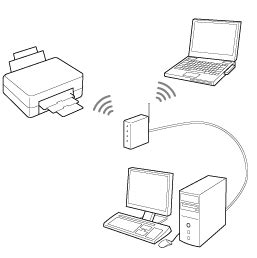
Pri bezdrôtových zariadeniach s Wi-Fi modulom bude potrebné preveriť, či je tlačiareň pripojená k rovnakej Wi-Fi sieti, ako váš notebook alebo počítač. Vo vstavanej ponuke tlačiarne sa spravidla vždy dajú zobraziť možnosti na skontrolovanie siete a jej pripojenia k Wi-Fi. Veľa modelov tlačiarní ponúka spustenie testu bezdrôtového pripojenia. Postup sa však pri jednotlivých značkách líši, a preto sa riaďte konkrétnymi pokynmi, ktoré nájdete v používateľskej príručke, alebo na webových stránkach výrobcu vašej tlačiarne.
Možnosti pre návrat do online režimu: Odstránenie a opätovná inštalácia
Možnosti na vyriešenie problému tým ani zďaleka nekončia. Pri pokuse o návrat tlačiarne do režimu online môžete vyskúšať odstránenie tlačiarne a jej následné opätovné nainštalovanie. Vo obidvoch prípadoch nejde o nič komplikované.
Pri odstraňovaní tlačiarne stačí kliknúť na Štart a potom postupne na Nastavenie > Zariadenia > Tlačiarne a skenery. V časti "Tlačiarne a skenery" vyhľadajte vašu tlačiareň, vyberte ju a potom kliknite na položku "Odstrániť zariadenie".
Inštalácia zariadenia je rovnako rýchla. Vyžaduje iba kliknutie na Štart a potom na položky Nastavenie > Zariadenia > Tlačiarne a skenery. Ďalej nasleduje kliknutie na položku "Pridať tlačiareň alebo skener". Počkajte, kým sa zobrazia všetky dostupné tlačiarne, vrátane vašej. Vyberte ju a napokon potvrďte položku "Pridať zariadenie".
Aktualizácia a inštalácia ovládačov: Kľúč k funkčnosti
Offline režim tlačiarne môže pokojne súvisieť aj s poškodením ovládačov. Ich poškodenie môžu mať na svedomí rôzne okolnosti a situácie, ako napríklad nečakané výpadky elektrickej energie alebo vírusy. Primárne však nemusí ísť iba o poškodené ovládače, pretože veľa tlačiarní vyžaduje pre bezproblémový chod inštaláciu nových ovládačov.
Spoločnosť Microsoft si je vedomá, že niektoré počítače ARM nedokážu pridať alebo nainštalovať tlačiareň pri použití inštalátora poskytnutého výrobcom tlačiarne. Ak chcete tento problém vyriešiť, postupujte podľa pokynov v článku "Pridanie alebo inštalácia tlačiarne vo Windowse namiesto použitia inštalátora výrobcu". Príkladom počítača ARM je Copilot+ PC. Ak chcete skontrolovať, či je vaše zariadenie so systémom Windows počítačom ARM, vyberte Štart a potom Nastavenia > Systém > O systéme.
Ak používate zariadenie s Windows 11, začnite spustením automatizovaného poradcu pri riešení problémov s tlačiarňou v aplikácii "Získať pomoc". Automaticky sa spustí diagnostika a pokúsi sa vyriešiť väčšinu problémov s tlačiarňou. Ak poradca pri riešení problémov s tlačiarňou v aplikácii "Získať pomoc" nedokáže vyriešiť problém, kliknite na konkrétny problém s tlačiarňou, ktorý sa vyskytuje v časti "Najbežnejšie problémy s tlačiarňou" nižšie a postupujte podľa krokov na ich vyriešenie.
Servis diaľkové ovládanie
Kontrola bezdrôtového pripojenia a sieťových nastavení
Skontrolujte bezdrôtové pripojenie (pri bezdrôtových tlačiarňach). Uistite sa, že je bezdrôtové rozhranie tlačiarne zapnuté a dostupné. Mnoho tlačiarní má tlačidlo, ktoré zobrazuje modrú ikonu bezdrôtového pripojenia, keď je možnosť bezdrôtového pripojenia aktívna. Spustite test bezdrôtového pripojenia tlačiarne. Mnohé tlačiarne majú v ponuke možnosť na skontrolovanie bezdrôtového pripojenia.
Ak aj napriek tomu stále máte problémy, možno váš počítač nie je pripojený k rovnakej bezdrôtovej sieti. Ďalšie informácie nájdete v téme "Prečo nemôžem prejsť do režimu online?".
Pri pridávaní tlačiarne vo Windowse, ak je vaša tlačiareň zapnutá a pripojená k sieti, Windows by ju mal nájsť ľahko. Dostupné tlačiarne môžu zahŕňať všetky tlačiarne v sieti, napríklad tlačiarne s rozhraním Bluetooth, bezdrôtové tlačiarne alebo tlačiarne, ktoré sú zapojené do iného počítača a zdieľané v sieti.
Pri výbere možnosti "Použiť existujúci port" potom vyberte port, ku ktorému je tlačiareň pripojená. Ak je tlačiareň pripojená cez USB, vyberte ju v zozname. Zobrazia sa možnosti inštalácie ovládača tlačiarne. Ak bola tlačiareň dodaná s diskom, ktorý obsahuje ovládač, vyberte možnosť "Má disk". Počkajte, kým systém Windows aktualizuje zoznam tlačiarní. Potom v ľavom stĺpci vyberte výrobcu tlačiarne a model tlačiarne z pravého stĺpca. Vo väčšine prípadov by ste mali vybrať položku "Nahradiť aktuálny ovládač". Zadajte názov tlačiarne a potom vyberte položku "Ďalej".
Riešenie problémov so službou zaraďovania tlače
Ak predchádzajúce riešenie problému nebolo úspešné, možno budete musieť vyčistiť súbory v zaraďovacej službe a reštartovať ju. Zaraďovač tlače je súbor, ktorý riadi proces tlače.
Nasledujúci zoznam popisuje najbežnejšie problémy s tlačiarňou v Windows 11. Spoločnosť Microsoft si je vedomá, že niektoré počítače ARM nedokážu pridať alebo nainštalovať tlačiareň pri použití inštalátora poskytnutého výrobcom tlačiarne. Ak chcete tento problém vyriešiť, postupujte podľa pokynov v článku "Pridanie alebo inštalácia tlačiarne vo Windowse namiesto použitia inštalátora výrobcu". Príkladom počítača ARM je Copilot+ PC. Ak chcete skontrolovať, či je zariadenie so systémom Windows počítačom ARM, vyberte Štart a potom Nastavenia > Systém > O systéme.
Ak používate zariadenie s Windows 11, začnite spustením automatizovaného poradcu pri riešení problémov s tlačiarňou v aplikácii "Získať pomoc". Automaticky sa spustí diagnostika a pokúsi sa vyriešiť väčšinu problémov s tlačiarňou.
Niekedy môže problém vyriešiť elektrický prúd tlačiarne. Ak sa možnosť "Nastaviť ako predvolenú" nezobrazuje, môže byť vybratá možnosť "Povoliť Windowsu spravovať predvolenú tlačiareň". Kliknite na "…". Uistite sa, že je tlačiareň zapnutá a pripojená.
Vplyv spotrebného materiálu a veku tlačiarne
Takmer každý, kto pravidelne používa tlačiareň, čelí takýmto problémom s tlačou. Najrozsiahlejšou skupinou komplikácií sú rôzne chyby na vytlačenom obraze, na druhom mieste je to kompletný nedostatok tlače. Dôvody, prečo tlačiareň odmieta poslušnosť, môžu byť rôzne - od nesprávnych nastavení v operačnom systéme až po poruchu samotného zariadenia. Všetky dôvody, ktoré vedú k poruchám a úplnému zlyhaniu tlačového systému, sú najčastejšie rozdelené do troch veľkých skupín:
- Problémy s inštaláciou a nastavením tlačového zariadenia v operačnom systéme.
- Problémy s atramentovými kazetami alebo systémom nepretržitého zásobovania atramentom (CISS).
- Problémy s hardvérom tlačiarne.
Prvú skupinu problémov dokážete vyriešiť a diagnostikovať aj sami. S kazetami to môže byť už horšie, preto sa vždy odporúča kupovať len tie najkvalitnejšie tonery do tlačiarne. Posledný bod sa môže týkať klasických porúch, ako je zaseknutie papiera, poškodenie kábla a iné problémy, ktoré si už ale vyžadujú kontaktovanie servisu.
Softvérové problémy a ich riešenie vo Windows
Väčšina problémov s tlačovým systémom súvisiacich so softvérovou operáciou sa našťastie rieši veľmi jednoducho. Patrí medzi ne:
- Chýbajúci ovládač tlačiarne v operačnom systéme alebo zlyhanie ovládača, ktorý si môžete vyhľadať aj online, prípadne si ho stiahnuť z CD, ktoré by malo byť súčasťou každého balenia novej tlačiarne.
- Inštaláciu tlačiarne môže prekaziť aj jej nesprávne prepojenie alebo spárovanie s konkrétnym zariadením. Dnes sa to ale vďaka Wi-Fi pripojeniu a aplikáciám v mobile stáva čoraz menej.
Sieťové tlačiarne a ich špecifické problémy
Pri sieťových tlačiarňach sa môžu vyskytnúť aj iné dôvody, prečo sieťová tlačiareň netlačí:
- Port tlačiarne je na vzdialenom počítači zablokovaný.
- Sieťová cesta k tlačiarni je nesprávna.
- Nesprávne nastavenie možností zdieľania.
Ak chcete problémy tlačiarne oddeliť od problémov, ktoré sa vyskytli na počítači, skúste vytlačiť dokument z iného počítača alebo mobilného zariadenia. Ak je tlačiareň pripojená cez USB, pripojte ju, ak je to možné, bezdrôtovo a naopak. Vašou úlohou je zistiť, či funkcia tlače funguje aspoň niekde inde. Po skontrolovaní, že zdroj zlyhania nie je v tlačovom zariadení, pozrite sa na správcu zariadenia v počítači. V časti nastavenia - zariadenia - tlačiareň a skenery by ste mali nájsť odpoveď na svoj problém.
Výber správnych tonerov a starostlivosť o tlačiareň
Ideálne je, ak sú tonery originálne a priamo od výrobcu tlačiarne. To však automaticky neznamená, že používanie tlače váš rodinný rozpočet ohrozí. V mnohých prípadoch a pri správnom výbere si dokážete vybrať tonery Canon aj v e-shope. Všímajte si pri nákupe konkrétne označenie, ktoré zaistí tú správnu kompatibilitu. Ak používate tlačiareň len zriedka a na domáce potreby, môže sa niekedy zaseknúť, pretože toner alebo atrament mohol zaschnúť. V niektorých prípadoch skomplikuje situáciu aj obyčajný výpadok prúdu alebo internetu.
Bezdrôtové pripojenie: WiFi a WiFi Direct
WiFi je najbežnejšia metóda bezdrôtového pripojenia tlačiarne k domácemu alebo kancelárskemu routeru. Tento spôsob umožňuje pripojenie k existujúcej WiFi sieti, ktorú používate aj na pripojenie iných zariadení, ako sú počítače, smartfóny alebo tablety. Po pripojení na WiFi môžete tlačiť z akéhokoľvek zariadenia, ktoré je pripojené k tejto sieti, bez potreby fyzického pripojenia cez USB kábel. Tlačiareň bude dostupná pre všetky zariadenia v rovnakej WiFi sieti.
Neexistuje univerzálny návod ako pripojiť tlačiareň k WiFi, pretože každý výrobca a dokonca aj jednotlivé modely môžu mať vlastný postup. Tieto dve technológie ponúkajú rôzne spôsoby ako zabezpečiť bezdrôtovú komunikáciu medzi tlačiarňou a vašimi zariadeniami, čo výrazne zjednodušuje proces tlačenia a zvyšuje flexibilitu. Obe metódy, WiFi a WiFi Direct, prinášajú výhody bezdrôtového pripojenia tlačiarne, ale každá z nich má svoje špecifické využitie.
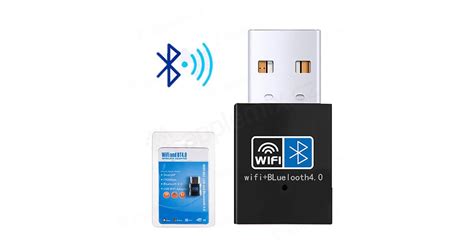
Pripojenie cez WiFi sieť je bežným spôsobom ako prepojiť tlačiareň s počítačom, notebookom alebo mobilom. Tlačenie z mobilného zariadenia cez WiFi alebo Bluetooth je jednoduchý proces, ktorý je dostupný u väčšiny moderných tlačiarní. Ak chcete tlačiť z mobilu cez WiFi, stačí, aby bola vaša tlačiareň pripojená na rovnakú sieť ako váš mobilný telefón. Pri Bluetooth pripojení musíte najprv na tlačiarni zapnúť režim párovania. Potom na svojom telefóne vyhľadajte nové Bluetooth zariadenia. Aj v tomto prípade je potrebné stiahnuť aplikáciu kompatibilnú s vašou tlačiarňou.
Pripojenie rôznych značiek tlačiarní
Pripojenie tlačiarne Canon cez WiFi je nenáročný proces, ktorý vám umožní tlačiť dokumenty alebo fotografie bez nutnosti fyzického pripojenia káblom. Existuje niekoľko spôsobov, ako pripojiť tlačiareň HP k WiFi. Najjednoduchším je funkcia HP Auto Wireless Connect, ktorá umožňuje bezdrôtové pripojenie tlačiarne HP k vašej WiFi sieti bez potreby používania akýchkoľvek káblov. Počas nastavenia sa váš počítač alebo mobilné zariadenie dočasne odpojí od siete WiFi, čo znamená, že počas tejto doby nebudete mať prístup k internetu. Po nainštalovaní softvéru pre vašu tlačiareň, postupujte podľa pokynov na obrazovke. Dôležité upozornenie: Režim nastavenia trvá maximálne 2 hodiny.
V prípade tlačiarní s dotykovou obrazovkou alebo iným vstavaným displejom (ovládacím panelom) je zvyčajne potrebné, aby ste na tomto displeji vybrali alebo zadali názov Wi-Fi siete a potom jej heslo. Pripojte tlačiareň k Macu pomocou vhodného USB kábla. Nainštalujte Mac softvér dodaný s tlačiarňou a skontrolujte, či zahŕňa sprievodcu nastavením tlačiarne. Pomocou sprievodcu nastavením tlačiarne pripojte tlačiareň k Wi-Fi sieti. Podrobnosti nájdete v dokumentácii k tlačiarni. USB kábel odpojte od tlačiarne a Macu. Nainštalujte Mac softvér dodaný s tlačiarňou a skontrolujte, či zahŕňa sprievodcu nastavením tlačiarne. Skontrolujte, či je zapnutá ad hoc Wi-Fi sieť tlačiarne. Podrobnosti nájdete v dokumentácii k tlačiarni. V menu Wi-Fi v lište vyberte názov ad-hoc Wi-Fi siete tlačiarne. Keď je Mac pripojený k sieti tlačiarne, nebude sa môcť pripojiť na internet ani k iným službám vo vašej bežnej Wi-Fi sieti. Pomocou sprievodcu nastavením tlačiarne pripojte tlačiareň k Wi-Fi sieti. Podrobnosti nájdete v dokumentácii k tlačiarni.
Kedy zvážiť kúpu novej tlačiarne?
Ak ide o starší typ zariadenia, ktorý už robí problémy častejšie a opravy nepomáhajú, je na mieste zvážiť, či nie je vhodný čas zaobstarať si novú tlačiareň. Práve ste si zaobstarali novú tlačiareň, ale po pripojení k počítaču sa nič nedeje? Alebo sa počítač nemôže pripojiť k tlačiarni, s ktorou doteraz bez problémov komunikoval? Vo väčšine prípadov je problém na strane softvéru a systémového nastavenia. Pri nových tlačiarňach je dôležité postupovať podľa návodu dodávaného výrobcom, problém sa tiež zvyčajne odstráni aktualizáciou ovládačov tlačiarne.
Správny postup pri inštalácii novej tlačiarne
Pri nastavovaní novej tlačiarne je dobré postupovať podľa návodu dodávaného výrobcom. Novú tlačiareň pripojte k počítaču až pri inštalácii ovládačov. Inštalácia novej tlačiarne sa líši model od modelu. Vždy je dôležité postupovať podľa dodaných manuálov a pripojenie k PC neunáhliť. Ak totiž tlačiareň pripojíte k počítaču ešte pred inštaláciou dodaných ovládačov, systém sa pokúsi o automatické dohľadanie a inštaláciu, ktorá sa vždy nemusí podariť. U väčšiny nových tlačiarní, ktoré sú kompatibilné s aktuálnymi operačnými systémami, by sa mala tlačiareň k PC pripojiť počas inštalácie. Užívateľ bude v priebehu inštalačného procesu vyzvaný k tomu, aby tlačiareň pripojil pomocou USB kábla. Potom by malo dôjsť k okamžitému rozpoznaniu zariadení a dokončenie inštalácie.
Firewall a aktualizácie ovládačov
Inštaláciu ovládačov môže blokovať brána firewall. Tá má za úlohu zastaviť vonkajšie potenciálne hrozby. Ak bezpečnostný systém vyhodnotí ovládač ako rizikový, neumožní jeho inštaláciu a tlačiareň nebude s PC komunikovať. Skúste firewall dočasne vypnúť a začať inštaláciu či aktualizáciu ovládačov. Ak tlačiareň začne s počítačom opäť komunikovať, v nastavení systémového zabezpečenia pridajte ovládač tlačiarne medzi výnimky. V opačnom prípade by mohlo po spustení k firewallu dôjsť k opätovnému blokovaniu ovládačov.
Najmä pri aktualizáciách systému môže dôjsť k narušeniu kompatibility s ovládačmi tlačiarne, ktorá potom z ničoho nič prestane s počítačom komunikovať. Najjednoduchším spôsobom, ako tento problém odstrániť, je nainštalovať najnovšie ovládače. Výrobcovia tlačiarní ovládače pravidelne aktualizujú a prispôsobujú ich aktuálnym potrebám operačných systémov. Tlačiarne HP a iných výrobcov sú navyše dodávané vrátane diagnostického softvéru, ktorý v mnohých prípadoch sám odhalí chybu v pripojení a automaticky ju odstráni.
Technický stav tlačiarne a záruka
Ak sa počítač nemôže pripojiť k tlačiarni, nie vždy je na vine chyba v softvéri. Odporúčame vyskúšať pripojenie tlačiarne k rôznym počítačom. Zistíte tak, či je problém s pripojením len pri jednom zariadení alebo u všetkých. Tlačiareň na chvíľu odpojte od zdroja napájania a po niekoľkých minútach ju opäť zapojte. Zariadenie sa vyresetuje a možno začne opäť spolupracovať. Skontrolujte tiež technický stav tlačiarne a odstráňte možné príčiny. Jednou z nich býva aj nevhodne zvolená náplň.
V prípade problémov s pripojením, ktoré sa nepodarí vyriešiť, je vždy lepšie využiť pomoc kvalifikovaných špecialistov. Ak problémy pretrvávajú a týkajú sa priamo zariadenia, mali by ste využiť možnosť záruky.

Niekedy stačí málo a nefunkčná tlačiareň bude za pár minút tlačiť ako divá. Inokedy je ale problém závažnejší a vyžaduje zásah odborníka. Veľký vplyv na životnosť tlačiarní má najmä správny výber atramentových náplní a tonerov, tak ho nepodceňujte.