Navigačné systémy sa neustále vyvíjajú a aktualizácie softvéru a máp sú kľúčové pre zabezpečenie presnosti a funkčnosti vášho zariadenia. Spoločnosť NAVITEL® ponúka niekoľko spôsobov, ako udržať váš Navitel Navigator v najnovšom stave, pričom osobitná pozornosť je venovaná možnostiam inštalácie a aktualizácie na pamäťové karty, ako aj riešeniu bežných problémov pri pripájaní k počítaču.
Novinky vo verzii 11 Navitel Navigator
Najnovšia verzia programu Navitel Navigator, verzia 11, prináša niekoľko významných vylepšení a nových funkcií, ktoré zjednodušujú používanie navigácie. Medzi kľúčové novinky patrí:
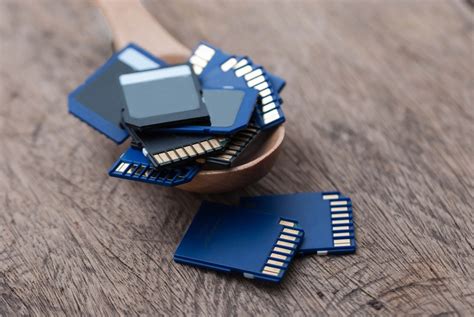
- Ukladanie máp na SD kartu: Táto funkcia je obzvlášť cenná pre zariadenia s obmedzeným interným úložiskom. Umožňuje používateľom presunúť dátovo náročné mapové podklady na externú pamäťovú kartu, čím sa uvoľní priestor v internom úložisku a zároveň sa zabezpečí rýchly prístup k mapám.
- Import trasových bodov zo súboru: Táto funkcia uľahčuje plánovanie dlhších ciest alebo zdieľanie trás s ostatnými. Používatelia môžu importovať predpripravené trasové body priamo do programu, čo šetrí čas a eliminuje potrebu manuálneho zadávania.
- Opravené chyby synchronizácie s Navitel Cloud: Synchronizácia s cloudovým úložiskom bola vylepšená, čo zabezpečuje spoľahlivejšie zálohovanie a obnovu dát, ako sú trasové body a história jázd.
- Prenos trasových bodov a histórie zo starej verzie programu: Prechod na novšiu verziu je teraz plynulejší, pretože program umožňuje bezproblémový prenos existujúcich trasových bodov a histórie jázd zo starších verzií Navitel Navigator.
- Opravené poradie zobrazovania správ: Zlepšenie užívateľského rozhrania zahŕňa aj správne triedenie a zobrazovanie notifikácií a správ.
- Opravená chyba pri prenose licencie pri upgrade z verzie 9 Navitel Navigator: Používatelia aktualizujúci z verzie 9 sa už nemusia stretávať s problémami pri prenose licenčných klúčov.
- Opravené triedenie čísel písmenových domén vo vyhľadávaní: Vyhľadávanie adries a bodov záujmu je presnejšie a intuitívnejšie.
- Pridané nové jazyky do rozhrania programu: Rozšírená jazyková podpora sprístupňuje program širšiemu okruhu používateľov.
Je dôležité poznamenať, že po aktualizácii programu na verziu 11 budete možno musieť znova stiahnuť mapy. Tento proces sa vykonáva v podsekcii "Stiahnuté" - "Mapy" v hlavnej ponuke programu.
Inštalácia Navitel Navigator: Systémové požiadavky a riešenie problémov
Pred inštaláciou akéhokoľvek softvéru je nevyhnutné skontrolovať, či vaše zariadenie spĺňa minimálne systémové požiadavky. Pre Centrum aktualizácií Navitel Navigator je potrebných aspoň 2.5 GB voľného miesta na disku a 1 GB pamäti RAM. Nedostatok miesta alebo pamäte môže viesť k zlyhaniu inštalácie alebo k nestabilnej prevádzke programu.
Niektoré brány firewall a antivírové nástroje môžu tiež potenciálne zabrániť sťahovaniu a inštalácii programu. V takýchto prípadoch je potrebné upraviť nastavenia týchto programov, aby sa umožnil voľný prístup pre Centrum aktualizácií Navitel Navigator.
Zariadenie nie je rozpoznané počítačom
Jedným z bežných problémov je situácia, keď počítač nevidí navigačné zariadenie. Predtým, ako sa pustíte do riešenia, overte nasledovné:
- Operačný systém zariadenia: Uistite sa, že vaša navigácia používa operačný systém Windows CE alebo Linux. Program Navitel Navigator na zariadeniach Android sa štandardne aktualizuje prostredníctvom Google Play.
- Pripojenie a rozpoznanie: Skontrolujte, či je zariadenie správne pripojené k počítaču pomocou USB kábla a či ho počítač rozpoznáva. Mali by ste byť schopní otvoriť zložky zariadenia a zobraziť jeho obsah.
- Funkčnosť programu: Uistite sa, že program Navitel Navigator sa na zariadení spúšťa a zobrazuje mapu. Ak sa program nespustí alebo sa spustí v neregistrovanej verzii, postupujte podľa pokynov na inštaláciu.
Návody na PC - Zapojení kabeláže do počítače
Počítač nerozpoznáva navigačné zariadenie: Detailnejší pohľad
Ak počítač stále nedokáže rozpoznať vaše navigačné zariadenie, postupujte podľa týchto krokov:
- Nabíjanie zariadenia: Skontrolujte, či je navigačné zariadenie dostatočne nabité. Ak sa po pripojení k počítaču na obrazovke objaví iba ikona batérie, znamená to, že zariadenie nie je plne nabité a nemusí byť správne rozpoznané.
- Originálny USB kábel: Používajte výhradne USB kábel dodávaný s vaším navigačným zariadením. Neoriginálne káble nemusia podporovať správnu komunikáciu s počítačom.
- Správne pripojenie kábla: Uistite sa, že je USB kábel pevne a správne pripojený k obom zariadeniam.
- Vyskúšajte iný USB port: Ak problém pretrváva, skúste pripojiť zariadenie k inému USB portu na vašom počítači. Niekedy môže byť problém s konkrétnym portom.
Riešenie problémov s aktualizáciou
Proces aktualizácie softvéru a máp môže byť niekedy prerušený alebo inak zastavený. Tu sú najčastejšie príčiny a ich riešenia:
Prerušený proces aktualizácie
- Stabilné pripojenie k internetu: Centrum aktualizácií Navitel Navigator vyžaduje stabilné a spoľahlivé pripojenie k internetu. Skontrolujte svoje internetové pripojenie a v prípade potreby ho reštartujte.
- Dostatočné voľné miesto na disku: Ako už bolo spomenuté, nedostatok miesta na disku môže spôsobiť prerušenie sťahovania alebo inštalácie. Uistite sa, že máte dostatok voľného priestoru.
- Nastavenia firewallu a antivírusu: Niektoré bezpečnostné programy môžu blokovať prístup na internet pre aktualizačný softvér. Upravte ich nastavenia tak, aby Centrum aktualizácií Navitel Navigator malo voľný prístup.
Počítač uzamknutý počas aktualizácie
Uzamknutie vášho počítača počas procesu aktualizácie by nemalo prerušiť inštaláciu. Ak sa však inštalácia zastaví, primárnou príčinou je pravdepodobne prerušené pripojenie na internet, ktoré je potrebné skontrolovať.
Sťahovanie trvá veľmi dlho
Doba sťahovania aktualizácií je priamo úmerná veľkosti aktualizovaných súborov a rýchlosti vášho internetového pripojenia. Niektoré mapové podklady môžu byť veľmi rozsiahle, a preto ich sťahovanie môže trvať dlhšie. Ak je sťahovanie neprimerane pomalé, skontrolujte stabilitu a rýchlosť vášho internetového pripojenia.
Aktualizácia máp a softvéru: Metódy a postupy
NAVITEL® ponúka niekoľko pohodlných spôsobov, ako aktualizovať váš navigačný softvér a mapy:
Metóda 1: Centrum aktualizácií Navitel Navigator (pre PC)
- Stiahnutie programu: Navštívte sekciu "Ke stažení" na oficiálnych stránkach NAVITEL®. Kliknite na odkaz "Stáhnout Navitel Navigator Updater na PC" a uložte inštalačný súbor do vášho počítača.
- Inštalácia: Extrahujte obsah archívu a spustite inštalačný program (.exe súbor). Postupujte podľa pokynov sprievodcu inštaláciou.
- Pripojenie zariadenia: Po dokončení inštalácie pripojte vaše navigačné zariadenie alebo pamäťovú kartu k počítaču.
- Spustenie aktualizácie: Spustite program Centrum aktualizácií Navitel Navigator. Program automaticky skontroluje dostupné aktualizácie pre vaše pripojené zariadenie a ponúkne ich na stiahnutie a inštaláciu.
Metóda 2: Osobný účet na webových stránkach NAVITEL®
- Prihlásenie: Prihláste sa do svojho osobného účtu na webových stránkach NAVITEL®.
- Výber aktualizácií: Prejdite do sekcie "Moje zariadenia (aktualizácie)" a zvoľte možnosť "Dostupné aktualizácie". Tu nájdete zoznam aktualizácií, ktoré sú k dispozícii pre vaše zakúpené a registrované licencie.
- Aktivácia produktu: Ak produkt, ktorý chcete aktualizovať, nie je aktivovaný, je nevyhnutné ho najprv aktivovať vo svojom osobnom účte.
- Pripojenie zariadenia: Pripojte navigačné zariadenie alebo pamäťovú kartu k počítaču.
- Zálohovanie dát: Pred začatím aktualizácie si uložte záložnú kópiu obsahu pamäťovej karty alebo vnútornej pamäte zariadenia do počítača. Týmto krokom predídete strate dát v prípade nečakanej chyby.
- Stiahnutie a extrakcia aktualizácií: Stiahnite si archív s aktualizáciami pre váš konkrétny model zariadenia do počítača a extrahujte súbory. Archív zvyčajne obsahuje programovú zložku (napr. Navitel, NaviOne alebo MobileNavigator) a prípadne ďalšie súbory.
- Nahradenie starej verzie: Smažte starú programovú zložku z pamäťovej karty alebo vnútornej pamäte zariadenia. Následne skopírujte novo extrahovanú programovú zložku na pamäťovú kartu alebo do vnútornej pamäte zariadenia.
- Aktualizácia máp: Po aktualizácii programu postupujte podľa pokynov na aktualizáciu máp, ktoré sú tiež dostupné vo vašom osobnom účte alebo priamo v programe.
Aktualizácia máp priamo v programe
Pre aktualizáciu máp priamo z menu programu musí byť vaše navigačné zariadenie pripojené na internet (cez GPRS, 3G, Wi-Fi alebo iným spôsobom). Vzhľadom na veľkosť niektorých mapových súborov sa odporúča použiť stabilné Wi-Fi pripojenie.
- Spustenie programu: Spustite aplikáciu Navitel Navigator na vašom zariadení.
- Prístup k mapám: Prejdite do sekcie "Moje" alebo podobnej, kde nájdete zoznam dostupných máp.
- Výber mapy: Vyberte mapu, ktorú chcete aktualizovať. Otvorí sa okno s ponukou podrobnejšieho popisu mapy a možnosťou stiahnutia alebo aktualizácie.
- Upozornenie: Po zmazaní súborov máp nebudú mapy v programe prístupné, kým nenainštalujete ich najnovšiu verziu.
Aktualizácia na pamäťovej karte: Špecifické pokyny
V mnohých prípadoch sa navigačné dáta načítavajú priamo z SD karty, a preto je jej aktualizácia kľúčová.
- Priame sťahovanie na kartu: Niektoré metódy umožňujú priame sťahovanie aktualizácií na pamäťovú kartu. Po stiahnutí archívu s aktualizáciami je potrebné extrahovať obsah a skopírovať ho na naformátovanú SD kartu.
- Výmene SD karty: Ak je potrebné vymeniť SD kartu, napríklad kvôli nedostatočnej kapacite, je nevyhnutné znovu aktivovať licenčný kľúč na novej SD karte. V takom prípade vyplňte re-registračný formulár na webových stránkach NAVITEL® a v poli "Dôvod re-registracie" vyberte možnosť "Zmena pamäťovej karty".
Aktualizácia firmvéru autokamier NAVITEL
Okrem navigačných programov ponúka NAVITEL aj autokamery, ktoré tiež vyžadujú aktualizáciu firmvéru pre optimálny výkon.
- Príprava SD karty: Použite microSD kartu s kapacitou a rýchlostnou triedou špecifikovanou v používateľskej príručke vášho zariadenia. Pred použitím je dôležité kartu naformátovať buď pomocou menu autokamery, alebo cez aplikáciu NAVITEL DVR Center.
- Stiahnutie firmvéru: Stiahnite si súbor s firmvérom (často s príponou .bin) do vášho počítača. Ak sťahujete súbor viackrát, môže mať názov ako "SD_CarDV(1).bin".
- Kopírovanie na SD kartu: Odpojte SD kartu od počítača. Uistite sa, že kamera je odpojená od napájania a vypnutá. Vložte naformátovanú microSD kartu do palubnej kamery.
- Spustenie aktualizácie: Pripojte nabíjačku k autokamere. Zapnite kameru. Proces aktualizácie by sa mal automaticky spustiť. Na obrazovke sa zobrazia hlásenia ako "Čítať súbor", "Zapísať firmware" a nakoniec "Zápis dokončený".
- Overenie aktualizácie: Po úspešnej aktualizácii zapnite kameru. Dostupnosť nového firmvéru pre váš model DVR môžete overiť aj pomocou programu DVR Player (pre Windows PC) verzie 1.4.2.1132 a vyššej. Po pripojení kamery k počítaču v menu programu zvoľte "Súbor" - "Skontrolovať aktualizáciu DVR". Ak je aktualizácia dostupná, program vás vyzve na jej inštaláciu. Je však dôležité poznamenať, že táto možnosť nemusí byť dostupná pre všetky modely autokamier.
Návody na PC - Zapojení kabeláže do počítače
Pravidelná aktualizácia vášho Navitel Navigator a súvisiacich zariadení je nevyhnutná pre bezproblémovú a presnú navigáciu, ako aj pre využívanie všetkých najnovších funkcií, ktoré spoločnosť NAVITEL® ponúka.