Microsoft Word je oveľa viac než len textový editor. Ponúka širokú škálu funkcií, ktoré umožňujú používateľom vytvárať komplexné a vizuálne atraktívne dokumenty. Jednou z takýchto kľúčových oblastí je práca s tabuľkami, ktoré sú neodmysliteľnou súčasťou kancelárskej praxe a pomáhajú pri prehľadnom usporiadaní údajov. Okrem tabuliek Word umožňuje vkladanie rôznych objektov, ako sú obrázky, tvary a SmartArt grafiky, ktoré obohacujú textovú informáciu. V tomto článku sa ponoríme do pokročilých možností práce s tabuľkami, vkladania objektov a využívania špeciálnych funkcií Wordu, ktoré zvyšujú efektivitu a profesionalitu vašich dokumentov.

Využitie tabuliek pre prehľadnosť a štruktúru
Usporiadanie rovnakých čísel do stĺpcov znamená pre všetkých zjednodušenie. Vymenúvať prehľad číselných údajov v texte je hazardom, ktorý dokument znehodnotí k absolútnej neprehľadnosti. Tabuľky sú preto stručné, jasné a prehľadné, čím sa stávajú dobrým zdrojom informácií. Vytvorenie tabuľky vo Worde je jednoduché a ponúka viacero možností.
Jednou z metód je previesť už napísaný text na tabuľku. V tomto prípade napíšeme text v tvare stĺpcov oddelených špeciálnymi znakmi „;“ a „-“, aby ich Word vedel rozlíšiť. Následne v menu VLOŽIŤ > TABUĽKA > NAVRHNÚŤ TABUĽKU môžeme kurzorom, ktorý sa zmení na ceruzku, nakresliť požadovanú štruktúru.
Ďalšou možnosťou je priame vloženie tabuľky, kde si môžeme zvoliť počet riadkov a stĺpcov. Word tiež ponúka preddefinované formátovania, ktoré môžeme okamžite aplikovať. Každá tabuľka má prirodzené časti: bunka, teda radový obdĺžnik, hlavičky, ktoré tvoria prvý riadok a poskytujú informácie o tom, čo sa v stĺpcoch nachádza, a popisy riadkov, ktoré sa nachádzajú v prvom stĺpci a taktiež neobsahujú hodnoty, ale popisy.
Existujúce tabuľky môžeme meniť aj čo sa týka štruktúry. Môžeme pridávať nové časti tabuľky - nové riadky a stĺpce. Pre pokročilejšie úpravy slúži možnosť Vlastnosti tabuľky, kde môžeme nastaviť zarovnanie obsahu v bunkách, ohraničenie a tieňovanie. Tieto „čiary“, ktoré robia tabuľku tabuľkou, sú kľúčové pre jej vizuálnu úpravu.
Pre používateľov, ktorí pracujú s čítačkami obrazovky, Word ponúka aj funkcie pre pridanie tabuľky pomocou klávesnice. Po otvorení dokumentu a prechádzaní na ľubovoľnú bunku pomocou klávesu Tab sa môžete dostať k možnostiam ako „Riadok hlavičky“. Zadanie informácií do buniek je intuitívne a čítačka obrazovky oznámi, ktorý stĺpec a riadok je aktuálne vybratý.
Ako vytvoriť tabuľky vo Worde (KOMPLETNÝ návod!)
Vkladanie a správa grafických objektov
Obrázky sú často neoddeliteľnou súčasťou textu a Word poskytuje niekoľko spôsobov, ako ich do dokumentu začleniť. ClipArty sú kolekcie obrázkov, ktoré má Word uložené a sú vhodné na ozdobu alebo dekoráciu k textu. Tvary sú preddefinované objekty, napríklad obdĺžniky, kruhy, šípky či bubliny, ktoré môžeme použiť na vizuálne zvýraznenie informácií. Nakreslenie šípky je jednoduchý proces, ktorý spočíva vo výbere požadovaného tvaru z ponuky.
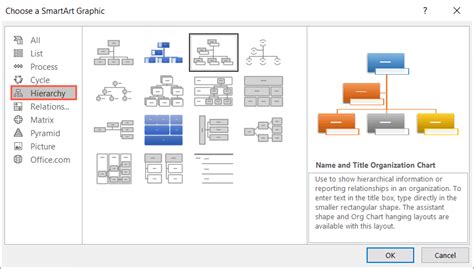
Obrázky SmartArt predstavujú rôzne formáty od grafických zoznamov a diagramov procesov až po zložitejšie obrázky, ako sú organizačné schémy. Tieto nástroje pomáhajú vizualizovať hierarchie, procesy a vzťahy medzi informáciami.
Najflexibilnejšou možnosťou je Obrázok zo súboru, ktorý umožňuje vloženie obrázka nezávislého na Worde - napríklad fotografie alebo iného obrázka uloženého na disku.
Word Web App, teda verzia Wordu pre webové prehliadače, umožňuje základné úpravy a zmeny formátovania. V tejto verzii je možné vkladať tabuľky, obrázky uložené v počítači alebo ClipArt z Office.com. Môžete meniť veľkosť obrázkov, pridávať alternatívny text a presúvať ich pomocou strihania a vkladania. Avšak zložitejšie funkcie ako použitie efektov alebo orezanie obrázkov nie sú v aplikácii Word Web App dostupné. V zobrazení na úpravy sa tieto zložitejšie grafické prvky zobrazia ako zástupné symboly, ktoré je možné odstrániť, ale nie upravovať.
Vzorce a rovnice pre matematické a vedecké dokumenty
Vzorce a rovnice sú dôležitou súčasťou textov, v ktorých sa vyskytujú čísla, najmä v akademickom a vedeckom prostredí. Word poskytuje nástroj na vkladanie rovníc, ktorý je dostupný na páse s nástrojmi v sekcii VLOŽIŤ > ROVNICA. Tento nástroj vytvorí okno, kde môžeme zadať všetky atribúty rovnice, ako sú zlomky, horné či dolné indexy, odmocniny, integrály a mnoho ďalších matematických symbolov.
V galérii sú v ponuke vstavané typy rovníc, napríklad dvojčlenka, kvadratická rovnica, plocha kruhu či Pytagorova veta. Okrem toho je možné vyhľadať ďalšie typy rovníc na lokalite Office.com, ktoré zahŕňajú napríklad Gaussov integrál alebo skalárny súčin dvoch vektorov. Samozrejme, môžete si vytvoriť aj vlastnú rovnicu a uložiť ju do galérie rovníc.
Pri vkladaní symbolov do štruktúry rovnice môžeme vyberať zo základných matematických funkcií, gréckych písmen, operátorov a iných. Hotovú rovnicu je možné v texte umiestňovať presúvaním myšou ako iné vložené objekty. Pri úprave zobrazenia rovnice je možné ju meniť na vloženú, centrovanú s textom nad a pod ňou (bez obtekania textu), alebo na lineárne a odborné zobrazenie. Tento nástroj je mimoriadne užitočný pre študentov, učiteľov a vedeckých pracovníkov pri tvorbe rôznych dokumentov a záverečných prác. Je však dôležité si uvedomiť, že rovnice sú v dokumente len zobrazené a nedokážu vykonávať výpočty. Na intenzívnu prácu s rovnicami existujú špecializované aplikácie a doplnky.
Pokročilé funkcie pre správu dokumentov a dát
Microsoft Word ponúka aj funkcie, ktoré uľahčujú prácu s dlhšími dokumentmi a efektívnu správu obsahu. Jednou z nich je zobrazenie prehľadu, ktoré umožňuje pracovať s dokumentom formátovaným pomocou štýlov nadpisov. Táto funkcia umožňuje zobraziť len niektoré úrovne textu, pričom ostatné sú skryté. Môžete tiež jednoducho meniť poradie celých odsekov len zmenou poradia ich nadpisov. Pomocou príkazov na páse s nástrojmi je k dispozícii jednoduchá zmena úrovní nadpisov.
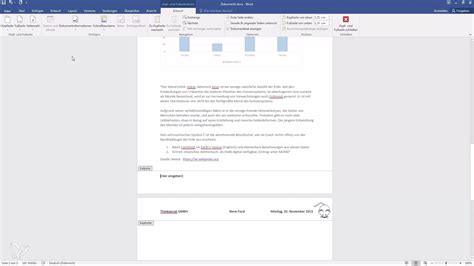
Veľmi zaujímavou možnosťou je aj importovanie iných textových dokumentov do hlavného dokumentu. Vznikne tak jeden dokument zložený z niekoľkých samostatných dokumentov bez nutnosti kopírovania textu. Táto funkcia je ideálna pre tímy, kde každý člen pripravuje podklady v samostatných súboroch. Na záložke Zobraziť kliknite na tlačidlo Prehľad. Na páse s nástrojmi sa zobrazí nová záložka Tvorba prehľadu. Tu môžete meniť zobrazenie úrovní nadpisov a presúvať celé kapitoly. Pomocou príkazu Zobraziť dokument a následného Vložiť môžete začleniť iné dokumenty. Funkcia Zbaliť vnorené dokumenty zobrazí namiesto ich textu len linku na miesto ich uloženia. Tlačidlom Zrušiť prepojenie môžete zrušiť prepojenie na vnorený súbor a tlačidlom Zamknúť dokument môžete časti hlavného dokumentu alebo vnorené dokumenty chrániť pred zmenami.
Pri určitých úkonoch vo Worde, Exceli a iných Office aplikáciách sa zobrazujú tzv. inteligentné značky. Sú to tlačidlá s dodatočnými príkazmi, ktoré sa najčastejšie objavujú pri kopírovaní a vkladaní, pri práci s číselnými radami alebo pri úprave textu. Aj keď ich mnohí používatelia považujú za otravné, môžu výrazne zjednodušiť prácu. Napríklad pri kopírovaní textu z webovej stránky ich môžete použiť na vloženie neformátovaného textu. Povolenie alebo zakázanie týchto značiek sa vykonáva v možnostiach aplikácie.
Ako vytvoriť tabuľky vo Worde (KOMPLETNÝ návod!)
Okrem toho Word dokáže aj triediť údaje, čo je funkcia, ktorá sa tradične spája s Excelom. V dokumente Word môžu byť čísla a tabuľky obsahujúce číselné údaje. Po označení čísel, ktoré sa majú triediť, sa zobrazí okno „Zoradiť“, kde je možné zvoliť vzostupné alebo zostupné radenie. Word je schopný pracovať s textom aj s číselnými údajmi v tabuľkách.
Word Web App tiež podporuje spoluprácu viacerých autorov na dokumentoch uložených vo OneDrive. Táto funkcia spolutvorby dokumentov funguje v programe Word 2010, Word for Mac 2011 a Word Web App. Okrem toho je k dispozícii kontrola pravopisu a nastavenie jazyka korektúry pomocou vstavaného slovníka. Komentáre a sledované zmeny sa zobrazujú v zobrazení na čítanie.
V mnohých prípadoch je potrebné do dokumentu programu Word zahrnúť jednoduché výpočty údajov a tabuľka je najlepšou voľbou. Aj keď Word nedosahuje silu Excelu v oblasti výpočtov, na základné tabuľkové výpočty ako súčty, počty či zaokrúhlené čísla je dostatočný. Vzorce vo Worde začínajú znakom rovnosti, za ktorým nasleduje názov funkcie a argumenty v zátvorkách. Možno použiť funkcie ako SUM, LEFT, RIGHT, ABOVE, BELOW, MAX, MIN, rovnako ako logické funkcie IF, AND, OR. Bunky je možné odkazovať individuálne (napr. A1, A2, A3) alebo pomocou rozsahu (napr. A1:B3). Tieto funkcie však fungujú len s číslami.
Celkovo Microsoft Word poskytuje rozsiahle možnosti pre tvorbu profesionálnych a vizuálne atraktívnych dokumentov, ktoré presahujú rámec bežného písania textu. Od pokročilej práce s tabuľkami a grafickými objektmi až po spracovanie rovníc a správu rozsiahlych dokumentov, Word je všestranný nástroj pre široké spektrum používateľov.