V dnešnej digitálnej dobe, kde väčšinu času trávime pred počítačom a využívame webové prehliadače s ich často atraktívnym dizajnom, existuje stále skupina používateľov, ktorí preferujú tradičné desktopové aplikácie. Medzi nich patria aj tí, ktorí si cenia aplikácie ako Thunderbird, ktoré sa starajú o správu a zbieranie našej elektronickej pošty. Thunderbird, ako poštový klient od Mozilly a súrodenecký projekt prehliadača Firefox, prešiel a stále prechádza vývojom svojho používateľského rozhrania. V závislosti od toho, kedy čítate tento článok, sa môže stať, že aplikácia už dostala kompletný redizajn, alebo je stále v štádiu prechodu medzi starým a novým vzhľadom.
Napriek pokročilým možnostiam webových rozhraní, mnohí používatelia, vrátane mňa, uprednostňujú lokálny poštový klient pre jeho funkčnosť a často aj pre lepší prehľad nad správou e-mailov. Avšak, pri konfigurácii nových účtov, obzvlášť pri službách ako Gmail, sa môžeme stretnúť s nepríjemnou chybou: "Konfigurácia nemohla byť overená". Táto chyba signalizuje, že Thunderbird nedokázal úspešne nadviazať spojenie s poštovým serverom alebo overiť vaše prihlasovacie údaje.

Príčiny problému s overením účtu Gmail
Existuje niekoľko hlavných dôvodov, prečo sa môže vyskytnúť chyba "Konfigurácia nemohla byť overená" pri nastavovaní Gmail účtu v Thunderbirde. Tieto problémy môžu súvisieť s nastaveniami samotného Gmail účtu, s konfiguráciou Thunderbirdu, alebo s externými faktormi ako je sieťové pripojenie.
Jednou z najčastejších príčin je nesprávne zadané heslo. Hoci sa to môže zdať samozrejmé, pri prepisovaní hesla, najmä ak používate zložité kombinácie znakov, môže dôjsť k preklepu. Thunderbird vyžaduje presné prihlasovacie údaje pre prístup k vášmu Gmail účtu.
Ďalším častým problémom je nastavenie zabezpečenia v samotnom Gmail účte. Google zaviedol prísnejšie bezpečnostné protokoly, ktoré môžu obmedziť prístup aplikáciám tretích strán, ak nie sú správne nakonfigurované. V minulosti bolo bežné, že aplikácie mohli priamo pristupovať k účtom pomocou bežného hesla. Avšak, kvôli zvýšenému riziku bezpečnostných hrozieb, Google vyžaduje buď povolenie "Menej bezpečných aplikácií" (čo sa neodporúča z bezpečnostných dôvodov) alebo, čo je preferovaná metóda, použitie "Hesla aplikácie".

Typ pripojenia a porty môžu tiež predstavovať problém. Thunderbird sa štandardne snaží pripojiť k Gmail serverom pomocou protokolov IMAP alebo POP3. IMAP je v súčasnosti najpoužívanejší a tiež najbezpečnejší protokol, pretože synchronizuje vaše e-maily naprieč všetkými zariadeniami a uchováva ich na serveri. POP3 stiahne e-maily do vášho klienta a zvyčajne ich zmaže zo servera. Nesprávne nastavené porty (napríklad iný port ako 993 pre IMAP s SSL/TLS) alebo nesprávny typ šifrovania môžu spôsobiť zlyhanie pripojenia.
V neposlednom rade, problémy s pripojením k internetu môžu tiež spôsobiť túto chybu. Aj keď Thunderbird beží lokálne na vašom počítači, pre overenie a synchronizáciu e-mailov vyžaduje aktívne pripojenie k internetu. Problémy s vaším smerovačom, poskytovateľom internetových služieb (ISP), alebo dokonca s firewallom na vašom počítači môžu brániť Thunderbirdu v nadviazaní spojenia so servermi Gmailu.
Postup manuálnej konfigurácie Gmailu v Thunderbirde
Ak automatická konfigurácia zlyhá, nezúfajte. Thunderbird umožňuje aj manuálne nastavenie vášho Gmail účtu. Tento proces môže byť o niečo zložitejší, ale s presným postupom ho zvládnete.
Krok 1: Prístup k nastaveniam účtov
Najprv otvorte Thunderbird. Klávesovou skratkou ALT + N môžete otvoriť ponuku Nástroje. V tejto ponuke pomocou šípok hore a dolu vyhľadajte a vyberte možnosť "Nastavenie účtov". Alternatívne môžete použiť klávesovú skratku ALT + SHIFT + N pre priamy prístup k nastaveniam účtov.
Krok 2: Pridanie nového účtu
V okne "Nastavenie účtu" v ľavom dolnom rohu nájdete tlačidlo "Akcie s účtami". Kliknite na neho (alebo použite skratku ALT + SHIFT + C) a z rozbaľovacej ponuky vyberte "Pridať poštový účet…".
Krok 3: Manuálne zadanie údajov
Thunderbird vás pravdepodobne najprv vyzve na zadanie vášho mena, e-mailovej adresy a hesla. V tomto momente je dôležité zvoliť možnosť "Manuálne nastavenie" alebo "Konfigurovať manuálne", ktorá sa zvyčajne zobrazí po prvotnom zadaní týchto informácií alebo po kliknutí na "Ďalej".
Krok 4: Nastavenie servera a portov
Tu budete musieť zadať nasledujúce informácie pre Gmail:
Príjem pošty:
- Server:
imap.gmail.com - Port:
993 - Pripojenie:
SSL/TLS - Overenie:
Normálne heslo - Užívateľské meno: Vaša celá Gmailová adresa (napr. [email protected])
- Server:
Odosielanie pošty (SMTP):
- Server:
smtp.gmail.com - Port:
465(pre SSL/TLS) alebo587(pre STARTTLS) - Pripojenie:
SSL/TLSaleboSTARTTLS - Overenie:
Normálne heslo - Užívateľské meno: Vaša celá Gmailová adresa (napr. [email protected])
- Server:
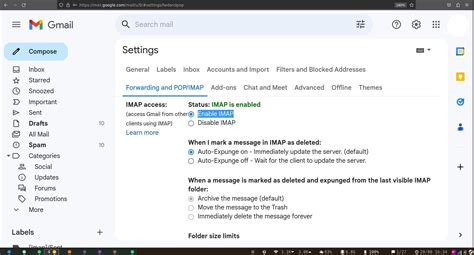
Pri pohybe medzi editačnými poľami môžete použiť kláves Tabulátor. Je dôležité zadať všetky tieto údaje presne. Ak si nie ste istí, aký typ pripojenia alebo porty použiť, vždy môžete vyhľadať konfiguračné parametre na oficiálnych stránkach podpory Gmailu.
Krok 5: Overenie a dokončenie
Po zadaní všetkých údajov kliknite na tlačidlo "Hotovo" alebo "Ďalej". Thunderbird sa pokúsi pripojiť k serverom a overiť vaše nastavenia. Ak je všetko správne nakonfigurované, na zelenom pozadí by sa mal zobraziť text informujúci o tom, že všetko prebehlo v poriadku. Ak sa objaví akákoľvek chyba, skontrolujte ešte raz všetky zadané údaje, najmä vaše heslo a nastavenia serverov a portov.
Riešenie problémov s heslami aplikácie a dvojfaktorovým overením
Ako bolo spomenuté, Google z bezpečnostných dôvodov odporúča nepoužívať priame prihlasovanie s vaším hlavným heslom pre aplikácie treťou stranou, ak nemáte povolené "Menej bezpečné aplikácie". Namiesto toho je lepšou a bezpečnejšou metódou použiť "Heslo aplikácie".
Ak máte na svojom Gmail účte zapnuté dvojfaktorové overenie (2FA), budete musieť vygenerovať špeciálne heslo aplikácie pre Thunderbird.
Postup na vygenerovanie hesla aplikácie:
- Prihláste sa do svojho účtu Google.
- Prejdite do sekcie "Bezpečnosť".
- V časti "Prihlásenie do Googlu" nájdite možnosť "Heslá aplikácií" (môže byť potrebné najprv zapnúť dvojfaktorové overenie, ak ste to ešte neurobili).
- Vyberte aplikáciu (v tomto prípade "Pošta") a zariadenie (v tomto prípade "Počítač"). Kliknite na "Generovať".
- Google vám vygeneruje 16-miestne heslo. Toto heslo skopírujte a použite ho namiesto vášho bežného hesla pri nastavovaní účtu v Thunderbirde.
Keď Thunderbird prvýkrát požiada o prihlasovacie údaje, zadajte toto vygenerované heslo aplikácie. Ak sa po zadaní hesla objaví upozornenie, k čomu všetkému bude mať aplikácia prístup (napríklad k vašim kontaktom a kalendárom), toto treba schváliť kliknutím na "Povoliť". Týmto krokom potvrdíte, že aplikácii dôverujete a umožníte jej prístup k potrebným údajom. Po úspešnom overení bude váš účet pridaný.
V prípade, že sa vám pri pridávaní konta od Googlu v Thunderbirde pošta "zamrzne" alebo sa zobrazí chyba, je možné, že sa proces overenia nezavŕšil správne. Skúste proces zopakovať, prípadne reštartujte Thunderbird a váš počítač.
Dôležitosť sieťového pripojenia a konfigurácie smerovača
Ako už bolo spomenuté, aj keď Thunderbird funguje ako lokálna aplikácia, pre synchronizáciu a overovanie e-mailových účtov vyžaduje neustále pripojenie k internetu. Je dôležité zabezpečiť, aby váš počítač mal stabilný prístup na internet.
Ak máte problémy s pripojením, napriek tomu, že váš poskytovateľ internetu (ISP) tvrdí, že služba funguje, môže byť problém vo vašom lokálnom sieťovom prostredí. To zahŕňa:
- Smerovač (Router): Uistite sa, že váš smerovač je správne nakonfigurovaný a funguje bez problémov. Skúste ho reštartovať. Niekedy môže pomôcť aj aktualizácia firmvéru smerovača.
- Firewall: Firewall na vašom počítači alebo vo vašej sieti môže blokovať prístup Thunderbirdu k internetu. Skontrolujte nastavenia firewallu a uistite sa, že Thunderbird má povolený odchádzajúci aj prichádzajúci internetový prenos.
- Antivírusový softvér: Niektoré antivírusové programy môžu mať funkciu "ochrana pošty", ktorá môže interferovať s komunikáciou poštového klienta. Dočasne skúste túto funkciu vypnúť a otestovať, či sa problém vyrieši.
Problémy s pripojením sa môžu prejavovať rôznymi spôsobmi, nielen chybou pri overení účtu. Ak sa vám e-maily nesťahujú, alebo sa odosielajú veľmi pomaly, môže to byť tiež indikátor problémov so sieťou.
Thunderbird ako prístupná aplikácia
Jednou z výhod Thunderbirdu, ktorá sa často prehliada, je jeho zameranie na prístupnosť. Táto aplikácia je dobre prístupná aj pre používateľov s rôznymi druhmi postihnutí, vrátane tých, ktorí používajú čítačky obrazovky. S mojimi skúsenosťami s NVDA (NonVisual Desktop Access), môžem potvrdiť, že Thunderbird s ním funguje výborne, čo umožňuje aj nevidiacim používateľom efektívne spravovať svoju e-mailovú komunikáciu.
Intuitívne ovládanie pomocou klávesnice, možnosť navigácie cez ponuky a dialógové okná pomocou šípiek a klávesu Tabulátor, ako aj prehľadné zobrazovanie informácií, robia z Thunderbirdu univerzálny nástroj pre široké spektrum používateľov.
10 užitočných tipov, ako používať Thunderbird ako profesionál
Aj keď sa môže zdať, že proces nastavenia účtu je niekedy zložitý, Thunderbird sa snaží tento proces zjednodušiť prostredníctvom automatických detekcií a prednastavených možností pre populárnych poskytovateľov. V prípade problémov však možnosť manuálnej konfigurácie poskytuje flexibilitu a kontrolu nad celým procesom. Pochopenie základných protokolov ako IMAP a SMTP, ako aj bezpečnostných opatrení ako sú heslá aplikácií, sú kľúčové pre úspešné nastavenie a bezproblémovú prevádzku vášho e-mailového klienta.
tags: #konfiguracia #nemohla #byt #overena #thunderbird #gmail