Vznik softvéru na úpravu zvuku zmenil takmer každé odvetvie spojené s hlasovými prejavmi, hudbou atď.; a možno najväčším dôkazom toho je zvuková pracovná stanica GarageBand. Tento softvér je bezplatný a flexibilný nástroj, ktorý dokáže premeniť surový zvuk na prémiovú melódiu len na pár kliknutí. S GarageBand môžete experimentovať s rôznymi zvukovými klipmi ich spájaním, dolaďovaním, úpravou, orezávaním a transformovaním, aby ste vytvorili niečo nové. Tento softvér prichádza s nástrojmi ako sú bicie, syntetizátory, trúbky a ďalšie. GarageBand je prekvapivo priateľský k začiatočníkom a je to softvér preferovaný podcastermi a tvorcami sociálnych médií rovnako ako hudobníkmi, rečníkmi, hercami atď. Či už ste študent, ktorý sa chce naučiť zvukovú produkciu, alebo profesionál, ktorý hľadá uskutočniteľnú alternatívu - GarageBand je odpoveď. Dokonca aj keď ste používateľom Windows, niet sa čoho obávať!
Ako stiahnuť GarageBand na PC s Windows?
Softvér GarageBand bol vyvinutý pre zariadenia iPhone, iPad a Mac. Stiahnutie GarageBand pre Windows je obkľukový proces, pretože oficiálny softvér nie je kompatibilný s týmto operačným systémom. Na stiahnutie GarageBand pre PC pomocou virtuálneho macOS je dôležité zvážiť typ vášho procesora, či už je založený na Intel alebo AMD. Ak máte procesor Intel, odporúča sa použiť metódu VMware. Predtým, ako budeme pokračovať, povedzme vám, že nie všetky procesory AMD podporujú virtualizáciu AMD. Je nevyhnutné pred pokračovaním spustiť test kompatibility.
- Prístup k nastaveniam BIOSu: Vstúpte do nastavení BIOSu vášho počítača a povoľte virtualizáciu.
- Spustenie VMware: Zatvorte aplikáciu VMware Workstation, ak je otvorená.
- Výber macOS: Vyberte možnosť „Apple Mac OS X“ a vyberte verziu macOS, ktorú chcete nainštalovať.
- Základné nastavenie: Dokončite základné nastavenie výberom časovej zóny, dátumovej zóny a umiestnenia v rámci virtuálneho stroja. Na toto nastavenie nepotrebujete Apple ID.
- Inštalácia macOS: Sierra macOS začne proces inštalácie, ktorý zvyčajne trvá približne jednu až desať minút.
- Stiahnutie a inštalácia GarageBand: Teraz môžete pokračovať v sťahovaní a inštalácii GarageBand vo virtuálnom stroji. Po nájdení aplikácie GarageBand kliknite na tlačidlo „Stiahnuť“ na spustenie procesu inštalácie.
Kľúčové funkcie GarageBandu
Jednou z najvýznamnejších funkcií GarageBandu je nahrávanie viacerých zvukových stôp naraz. Mnoho aplikácií dostupných v obchode iOS poskytuje podobné funkcie, ale tu sme pri recenzii viacerých stôp zistili, že GarageBand je lepší ako ostatné.
- Nahrávanie viacerých stôp: Potrebujete zapojiť svoj mikrofón alebo gitaru a vybrať si svoj obľúbený z oceánu rôznych realistických efektov. Môžete tiež experimentovať s extrémne ľudsky znejúcimi zvukmi bicích.
- Funkcia Drummer: GarageBand poskytuje prístup k funkcii Drummer, čo je virtuálny session hráč. Drummer využíva špičkových session bubeníkov a nahrávacích inžinierov v odbore. Táto funkcia session bubeníka je nielen pre začiatočníkov, ale je užitočná aj pre gitaristu, ktorý nehrá na bicie, alebo pre kapelu bez bubeníka. V GarageBand môžete ovládať každý aspekt, od groovu po vizuálne ovládacie prvky bubeníka.
- Sampler: Sampler hrá v softvéri kľúčovú úlohu pri vytváraní vašich zvukových projektov. Sampler je veľmi neobvyklý nástroj. Jeho podstata spočíva v tom, že nahrávate zvuk pomocou mikrofónu a potom si ho prehrávate na klávesnici. Musíte kliknúť na veľké červené tlačidlo „štart“, aby ste začali nahrávať.
Pre ľudí, ktorí milujú hudbu, ale nemajú čas a peniaze na jej nahrávanie v honosnom štúdiu, GarageBand veľmi pomáha. Je to fantastická platforma na robenie všetkých hudobných aktivít na vašom MAC bez toho, aby ste sa museli obávať, že zaplatíte obrovské peniaze. Správna úprava hudobnej skladby ju môže zmeniť na niečo, čo ste si nikdy nevedeli predstaviť. Vytváranie hudby bez míňania peňazí je náročná úloha, pretože budete potrebovať aj celý rad rôznych nástrojov. Ale hádajte čo? GarageBand pre Windows vám umožňuje mať hudbu profesionálnej kvality, aj keď všetka práca bola vykonaná na MAC.
Alternatívy pre GarageBand na Windows
Aj keď GarageBand nie je natívne dostupný pre Windows, existuje niekoľko metód, ako ho spustiť na PC, ako je použitie virtuálneho stroja alebo nastavenie Hackintosh. Alternatívne existuje mnoho vynikajúcich DAW dostupných pre Windows, ktoré ponúkajú podobnú funkcionalitu.
- AKAI MPC Beats: Je to vynikajúci DAW ponúkajúci širokú škálu funkcií, ako je podpora AU a VST, nahrávanie viacerých stôp atď. Ak už používate plne licencovanú verziu akéhokoľvek DAW, môžete AKAI MPC použiť ako plugin na využitie rôznych funkcií. Ako bezplatný DAW je počet funkcií a možnosť ovládať groov a vytvárať beaty skvelá.
- Magix Music Maker: Koncept bezplatného DAW začala spoločnosť Magix. Balík MusicMaker, o ktorom teraz hovoríme, je výsledkom tohto konceptu. Bol vydaný v roku 1994, kedy bol bezplatný DAW skutočne veľkou vecou. Magix Music Maker je bezplatná platforma, kde môžete vytvárať a upravovať nádhernú hudbu. Toto je jedna z mnohých spoločností, ktoré sa snažia sprístupniť tvorbu hudby pre všetkých.
- Reaper: Nie je to bezplatný softvér, ale v porovnaní s iným plateným hudobným softvérom je Reaper úžasný.
- FL Studio: Je to populárny DAW známy svojim intuitívnym rozhraním a výkonnými funkciami.
- Ableton Live: Je to všestranný DAW obľúbený producentmi elektronickej hudby a interpretmi naživo.
- Audacity: Je to bezplatný, open-source audio editor, ktorý je skvelý pre základné nahrávanie a úpravy.
- Mixcraft a StageLight: Toto sú platené a profesionálne programy na miešanie/úpravu zvuku, ktoré sú plne kompatibilné s operačnými systémami Windows.
Metódy na spustenie GarageBand na Windows
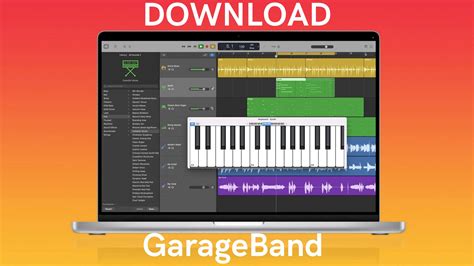
Existujú spôsoby, ako získať prístup a použiť GarageBand na zariadeniach so systémom Windows. Prvou možnosťou je použitie virtualizačného softvéru, ako sú Parallels Desktop alebo VMware Fusion. Ďalšou alternatívou je použitie Boot Campu, ktorý je predinštalovaný na všetkých zariadeniach Mac. Táto funkcia umožňuje rozdeliť pevný disk a nainštalovať samostatnú kópiu systému Windows popri macOS. Ak sa virtualizácia alebo dual-booting zdajú byť náročné alebo nepraktické pre vaše potreby, existujú aj alternatívy tretích strán, ktoré ponúkajú podobné funkcie a možnosti ako GarageBand na Windows.
Jedna z metód zahŕňa použitie virtualizačného softvéru ako VMware.
- Stiahnutie súboru ISO macOS: Budete potrebovať súbor ISO pre verziu macOS, ktorú chcete nainštalovať.
- Inštalácia VMware: Nainštalujte VMware Workstation.
- Vytvorenie virtuálneho stroja: Vytvorte nový virtuálny stroj a nakonfigurujte ho pre macOS.
- Pridelenie zdrojov: V sekcii Hardware virtuálneho stroja prideľte vhodnú RAM a procesorové jednotky pre váš macOS.
- Spustenie inštalácie macOS: Spustite virtuálny stroj a začnite proces inštalácie macOS zo súboru ISO.
- Nastavenie macOS: Dokončite základné nastavenie macOS vrátane časovej zóny, umiestnenia a vytvorenia používateľského účtu.
- Inštalácia GarageBand: Po úspešnej inštalácii macOS vo virtuálnom stroji otvorte App Store, vyhľadajte GarageBand a stiahnite si ho.
Ďalšou metódou je použitie iOS simulátora, ako je iPadian.
- Stiahnutie iPadianu: Stiahnite si a nainštalujte iPadian z jeho oficiálnej webovej stránky.
- Spustenie simulátora: Otvorte aplikáciu iPadian.
- Stiahnutie GarageBand: V simulátore vyhľadajte GarageBand a stiahnite si ho. Po nainštalovaní ho nájdete na domovskej obrazovke iPadianu.
Ako nainštalovať GarageBand vo Windowse | GarageBand pre PC (PRACOVNÝ)
Výhody používania GarageBandu na Windows (prostredníctvom obchádzok)
Aj keď GarageBand nie je natívne dostupný pre Windows, použitie virtuálneho stroja alebo simulátora vám umožní prístup k mnohým jeho výhodám:
- Užívateľsky prívetivé rozhranie: GarageBand je známy svojim intuitívnym a ľahko pochopiteľným rozhraním, čo z neho robí ideálny nástroj pre začiatočníkov.
- Bohatá knižnica nástrojov a efektov: Ponúka pôsobivú škálu virtuálnych nástrojov, efektov a slučiek, ktoré vám umožnia vytvárať profesionálne znejúce skladby.
- Flexibilita a experimentovanie: Umožňuje vám experimentovať s rôznymi zvukovými klipmi, miešať ich, dolaďovať a upravovať, čím podporuje kreativitu.
- Bezplatný softvér: Samotný GarageBand je bezplatný, čo je obrovská výhoda pre tých, ktorí sledujú svoj rozpočet.
Technické požiadavky
Pre úspešné spustenie GarageBandu pomocou virtualizačného softvéru na vašom PC s Windows budete potrebovať:
- Procesor: X86 hardvér.
- RAM: Minimálne 4 GB RAM, odporúča sa 8 GB.
- Úložisko: Dostatočný voľný priestor na disku pre virtuálny stroj a samotný softvér.
- Virtualizačný softvér: VMware Workstation alebo VirtualBox.
- Súbor ISO macOS: Potrebný na inštaláciu macOS vo virtuálnom stroji.
Je dôležité si uvedomiť, že tieto obchádzkové metódy môžu byť náročné na zdroje vášho počítača a nemusia byť vždy stabilné.
Rozdiely medzi GarageBandom a profesionálnymi DAW
Zatiaľ čo GarageBand je výkonný nástroj na hudobnú produkciu, môže mať obmedzenia v porovnaní s profesionálnymi DAW, ako je Logic Pro X, ako napríklad menej stôp, menšia zvuková knižnica a menej funkcií na mixovanie a mastering. Profesionálne DAW často ponúkajú pokročilejšie možnosti úprav, širšiu podporu pre pluginy tretích strán a robustnejšie nástroje na mastering.
Niektoré z pokročilých funkcií, ktoré môžu chýbať v GarageBand v porovnaní s profesionálnymi DAW, zahŕňajú:
- Pokročilé možnosti EQ: Zatiaľ čo Apple DAW ponúka základné ekvalizéry, profesionálne DAW ako Cakewalk majú pokročilé sady EQ, ktoré vám umožňujú presne rezať špecifické frekvencie z akéhokoľvek konkrétneho kanála alebo celej stopy.
- Neobmedzená prispôsobiteľnosť: Cakewalk je DAW, ktorý si môžete úplne prispôsobiť podľa svojich predstáv, a to nie je obmedzené len na farby.
- Pokročilé funkcie mixéra: Zatiaľ čo GarageBand má funkciu mixéra, profesionálne DAW ako FL Studio alebo Cubase ponúkajú oveľa podrobnejšiu kontrolu nad úrovňami basov, kompresie, efektov a EQ, ako aj možnosť paningu rôznych nástrojov doľava a doprava.
- Možnosti efektov: V GarageBand možno na jednu stopu vrstviť iba päť efektov. V FL Studio má každá stopa 10 slotov na efekty.
- Pokročilé funkcie nahrávania a úprav: Profesionálne DAW často ponúkajú funkcie ako Punch-in/Punch-out nahrávanie, časové pretiahnutie (time-stretching), korekcia výšky tónu (pitch correction) a comping, ktoré sú kľúčové pri práci na vašej zvukovej nahrávke.
- Podpora pluginov: Zatiaľ čo GarageBand podporuje pluginy Audio Units (AU) na macOS, na Windowse by ste potrebovali iné formáty ako VST, ktoré nie sú priamo kompatibilné.
Napriek týmto rozdielom, GarageBand zostáva neuveriteľne schopným a všestranným nástrojom, ktorý umožňuje používateľom vytvárať hudbu na profesionálnej úrovni bez nákladov. Pre mnohých používateľov Windows predstavuje možnosť spustiť GarageBand prostredníctvom virtuálneho stroja alebo simulátora skvelý spôsob, ako preskúmať svoje hudobné ambície.
Po preskúmaní všetkých funkcií a výhod GarageBandu pre Windows je jasné, že tento softvér je nevyhnutnosťou pre každého hudobného nadšenca. GarageBand pre Windows predstavuje jedinečnú príležitosť pre hudobných nadšencov preskúmať svoju kreativitu a produkovať vysokokvalitné skladby bezplatne. Vďaka svojmu ľahko použiteľnému rozhraniu, rozmanitým funkciám, integrácii so zariadeniami Apple a nákladovej efektívnosti - neexistuje dôvod, prečo by ste tento softvér nemali vyskúšať.