Správne nastavenie strany je kľúčové pre profesionálny vzhľad akéhokoľvek dokumentu. Hoci sa môže zdať lákavé maximalizovať priestor na strane zmenšením okrajov, výsledný dokument, najmä ak ide o formálnu korešpondenciu ako list, nemusí pôsobiť esteticky. Preto je dôležité dodržiavať stanovené normy pri písaní listov, ktoré určujú nielen veľkosť okrajov, ale aj štruktúru a obsah hlavičky a päty.
Štruktúra a obsah hlavičky podľa Slovenskej technickej normy
Podľa Slovenskej technickej normy (STN) upravujúcej písanie listov, záhlavie dokumentu, vo Worde známe ako hlavička, obsahuje špecifické informácie. Medzi ne patrí logo firmy, jej názov vrátane právnej formy a úplná adresa vrátane poštového smerovacieho čísla (PSČ). Text napísaný do hlavičky vo Worde sa automaticky zobrazí na každej strane dokumentu, čo zabezpečuje konzistentnosť vizuálnej identity firmy naprieč celým dokumentom.
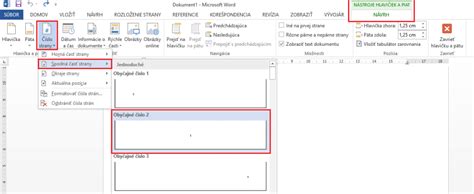
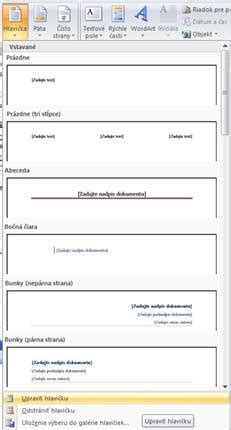
Pre zobrazenie hlavičky v programe Word sa používajú príkazy Zobraziť/Hlavička a päta. Toto rozhranie umožňuje používateľom jednoducho vložiť a upraviť obsah hlavičky, ktorý sa potom premietne na všetky strany dokumentu.
Adresové pásmo a jeho význam
Adresové pásmo slúži na uvedenie adresy príjemcu. Môže byť umiestnené buď v ľavej, alebo v pravej časti adresového pásma. Je dôležité dodržať jeho stanovenú výšku, ktorá je 38,1 mm, čo zodpovedá približne 9 riadkom pri jednoduchom riadkovaní. V rámci tohto priestoru musia prvé a posledné dva riadky zostať prázdne. Samotná adresa príjemcu, ktorá môže zaberať maximálne 6 riadkov, je potom umiestnená medzi týmito prázdnymi riadkami.
Heslo veci a jeho formátovanie
V prípade, že je v dokumente predtlačené slovo "Vec", heslovité vyjadrenie obsahu listu sa umiestňuje pod túto predtlač. Ak slovo "Vec" nie je predtlačené, heslo sa napíše po vynechaní dvoch prázdnych riadkov pod najnižšie umiestneným odvolávacím údajom. Heslo veci sa začína písať v ľavej zvislici s veľkým začiatočným písmenom a neukončuje sa interpunkčným znamienkom. Na jeho zvýraznenie sa používa buď podčiarknutie, alebo tučné písmo, pričom je dôležité použiť vždy len jeden z týchto spôsobov zvýrazňovania, a to tak pre heslo veci, ako aj pre prílohy.
Oslovenie a štruktúra textu listu
Ak text listu začína oslovením, medzi heslom veci a oslovením sa vynechajú dva prázdne riadky. Oslovenie sa rovnako začína v ľavej zvislici. Za oslovením nasleduje čiarka, za ktorou sa text začína písať malým písmenom, s výnimkou vlastných mien. Medzi oslovením a samotným textom listu sa odporúča vynechať jeden prázdny riadok. V prípade, že list nemá oslovenie, medzi heslom veci a textom sa vynechajú dva prázdne riadky.
Samotný text listu sa píše s jednoduchým riadkovaním (Formát/Odsek - jednoduché riadkovanie). Medzi jednotlivými odsekmi je potrebné vynechať prázdny riadok. Odseky môžu byť zarovnané buď od ľavej zvislice, alebo so zarážkou, ktorá môže byť nastavená až do výšky 1,25 cm.
Convert a Long List of Names into a Table in MS Word | Step-by-Step Tutorial
Umiestnenie pečiatky a podpisu
V prípade, že dokument obsahuje odtlačok pečiatky, umiestňuje sa dva až tri riadky pod textom. Podlhovastá pečiatka firmy sa tradične umiestňuje v pravej polovici listu. Podpis zodpovedného zamestnanca sa píše v pravej polovici listového papiera, nad vytlačené meno a priezvisko. Ak list neobsahuje pečiatku, podpis sa umiestňuje dva až tri riadky pod textom. Ak je list opečiatkovaný, podpis sa umiestňuje pod odtlačok pečiatky.
Päta strany: Doplňujúce údaje a číslovanie strán
Doplňujúce údaje sa uvádzajú v päte strany. Pri rozsiahlejších dokumentoch sa päta využíva aj na vloženie automatického číslovania strán. Toto číslovanie je možné nastaviť podľa potreby prostredníctvom príkazov Vložiť/Čísla strán.
Hlavička a päta predstavujú oblasti pri hornom a dolnom okraji strany, kam je možné vložiť text alebo grafiku. Tieto prvky sa pridávajú k aktuálnemu štýlu strany a automaticky sa zobrazia na každej strane, ktorá používa rovnaký štýl.
Niektoré možnosti pre hlavičku a pätu sú dostupné aj pre dokumenty HTML. Hoci HTML nepodporuje hlavičku a pätu priamo, sú exportované pomocou špeciálnych značiek, ktoré umožňujú ich zobrazenie v prehliadači. Hlavička a päta sa exportujú iba vtedy, ak sú povolené v režime "Vzhľad webu".
Pod hlavičkou alebo pätou rozumieme text alebo grafiku, ako napríklad číslo strany, dátum alebo firemné logo, ktoré sa zvyknú tlačiť na začiatku alebo na konci každej strany v dokumente. V celom dokumente je možné použiť tú istú hlavičku či pätu, alebo ich v určitých častiach dokumentu zmeniť.
Praktické využitie hlavičky a päty v MS Word
Pri vytváraní hlavičky alebo päty v programe Word sa štandardne používa rovnaký obsah v celom dokumente. Po dokončení práce s dokumentom je vhodné nechať program prehľadať dokument kvôli možným pravopisným a gramatickým chybám. V predchádzajúcich lekciách sme sa venovali funkcii "Nájsť a nahradiť" a teraz sa zameriame na hlavičku a pätu v väčšom detaile, vrátane práce s oddielmi.
Oddiely v dokumente umožňujú, aby sa určité časti dokumentu správali inak ako zvyšok. Toto je obzvlášť užitočné, ak potrebujete zmeniť orientáciu strany (napríklad z výšky na šírku) v konkrétnej časti dokumentu. Rozoznávame niekoľko druhov konca oddielu, pričom najčastejšie používanou možnosťou je "Ďalšia stránka", ktorá začína nový oddiel na nasledujúcej strane. "Priebežne" znamená, že text je už súčasťou nového oddielu bez začiatku na novej strane.
Pri práci s hlavičkou a pätou je dôležité uvedomiť si, že ich formátovanie je spojené so štýlom strany. Automatické polia, ako napríklad číslovanie strán, sa často kombinujú s ručne vkladaným textom. Tieto polia sa upravujú automaticky, napríklad pole "počet stránok" vloží správne číslo celkového počtu stránok. Ručne vkladaný text môže slúžiť ako vhodný doplnok k automatickým poliam.
Napríklad, v programe Word je možné vložiť číslo stránky doprostred pomocou voľby "Vložiť číslo stránky doprostred". Taktiež je možné doplniť automatické pole "Autor" zadaním "Autor:".
Pri práci s číslovaním strán v rôznych oddieloch je dôležité zvážiť, či má byť číslovanie kontinuálne v celom dokumente, alebo či má byť číslovací rozsah resetovaný v každom oddiele. Napríklad, číslovanie môže byť odlišné od prvej (titulnej) strany.
V programe Word existuje aj možnosť nastaviť rôzne hlavičky a päty pre prvú stranu, pre nepárne a párne strany, alebo pre rôzne oddiely. Tieto možnosti je možné nájsť v dialógovom okne "Možnosti hlavičky a päty".
Pri formátovaní hlavičky a päty je dobré brať do úvahy aj vizuálnu stránku dokumentu. Napríklad, ak je dokument primárne orientovaný na výšku, jeho zobrazenie na šírku by bolo nevhodné a naopak.
Celkovo, hlavička a päta sú nenahraditeľnými nástrojmi pre organizáciu a profesionálnu prezentáciu dokumentov. Ich správne nastavenie a využitie, v súlade s normami a praktickými odporúčaniami, prispieva k celkovej kvalite a čitateľnosti každého dokumentu. Znalosti získané v tejto oblasti sa dajú efektívne kombinovať so znalosťami spomínanými už skôr, čím sa vytvára komplexný prehľad o formátovaní dokumentov.