Vývojové diagramy sú mocným nástrojom na vizualizáciu procesov, plánovanie projektov a organizovanie informácií. Vznikajú ako diagramy, ktoré zobrazujú kroky, proces alebo systém v sekvenčnom poradí, čo umožňuje pochopiť komplexné úlohy a ich jednotlivé časti naraz. Ich využitie je široké, od každodenných plánov až po zložité projektové riadenie. Vznikajúce diagramy používajú rôzne tvary, šípky a rozloženia, aby boli zaujímavé a ľahko pochopiteľné. V školskom prostredí sú vývojové diagramy neoceniteľné, pretože pomáhajú študentom identifikovať potrebné kroky procesu, organizovať priority, údaje a ciele. Pri dokončovaní dôležitej úlohy nám vývojové diagramy pomáhajú zistiť, kde sa v procese nachádzame, a zabezpečujú, aby sme dokončili všetky základné kroky na jeho dokončenie.
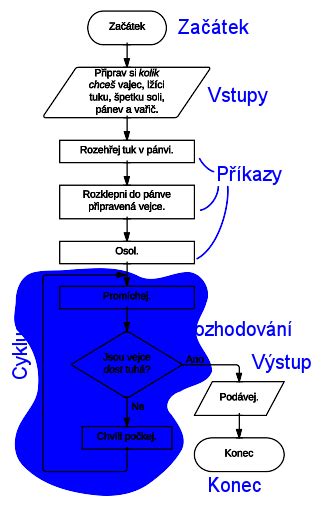
Vývojové diagramy v praxi: Od nápadu k realizácii
Vývojový diagram je viac než len séria spojených tvarov; je to vizuálna reprezentácia logiky a postupnosti. Môže slúžiť ako plán projektu, detailný rozpis udalostí dňa alebo ako nástroj na pochopenie zložitých systémov. Pracovný hárok vývojového diagramu, ktorý obsahuje samotný diagram alebo jeho časť, je navrhnutý tak, aby bol ľahko pochopiteľný a použiteľný. Prázdna šablóna vývojového diagramu je vynikajúcim nástrojom pre študentov, ktorý im pomáha vizuálne usporiadať ich myslenie a pochopiť kroky úlohy alebo pracovného postupu. Vývojový diagram procesu je kľúčový pri zvládaní zložitých úloh, pretože poskytuje jasnú vizuálnu reprezentáciu toho, čo je potrebné urobiť.
Existuje nespočetné množstvo spôsobov, ako môžu byť vývojové diagramy efektívne využité v akademickom prostredí. Okrem štandardných šablón existujú aj špecifické nástroje a techniky. Infografický vývojový diagram je príkladom, ktorý využíva pútavé vizuálne prvky na efektívne sprostredkovanie informácií. Informácie sú tu prezentované ako postupnosť krokov alebo činností v procese, čím sa zvyšuje zrozumiteľnosť a atraktivita diagramu.
Vytvorenie vývojového diagramu v programe Microsoft Visio
Nástroje pre tvorbu vývojových diagramov: Od jednoduchých tvarov po automatizáciu
Pre tých, ktorí hľadajú pokročilejšie možnosti, ponúka softvér ako Microsoft Visio profesionálne riešenia. Visio umožňuje vytvárať podrobné a dokonalé vývojové diagramy priamo z dát uložených v Exceli pomocou šablón nástroja "Vizualizér údajov". Každá šablóna je prepojená s excelovým zošitom, ktorý slúži na konverziu údajov procesu na vývojový diagram vo Visiu. Tento prístup je obzvlášť užitočný pri práci s veľkým množstvom dát a zložitými procesmi.
Proces začína vytvorením excelovej tabuľky s príslušnými stĺpcami a riadkami, ktoré budú reprezentovať jednotlivé kroky diagramu. Je dôležité dodržiavať špecifické požiadavky na hlavičky a hodnoty stĺpcov. V excelovej šablóne nájdete kartu "Mapa procesu", kde sú stĺpce v tabuľke zobrazené farebne: modré stĺpce sa používajú na vytvorenie vývojového diagramu v diagrame Visia, zatiaľ čo zelené stĺpce predstavujú dodatočné vlastnosti tvarov, ktoré je možné pridať. Tieto údaje nie sú predvolene viditeľné v diagrame, pokiaľ nie sú pridané ako dátová grafika.
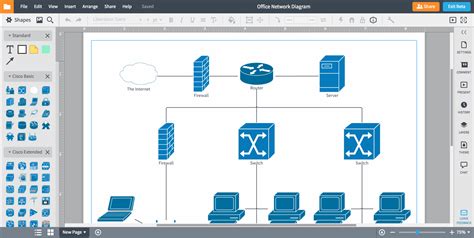
Pri práci s nástrojom "Vizualizér údajov" je možné pracovať súčasne v Exceli aj Visiu, čo je výhodné najmä v prostrediach s viacerými monitormi. Po vytvorení diagramu je možné vykonať zmeny priamo v Exceli a následne ich synchronizovať s diagramom vo Visiu prostredníctvom funkcie obnovenia. Tento proces zabezpečuje, že oba súbory zostanú aktuálne. Je dôležité poznamenať, že obnovenie diagramu sa týka zmien v tvaroch a pripojeniach v rámci kontajnera diagramu. Objekty mimo kontajnera zostanú nezmenené.
Visio podporuje aj obojsmernú synchronizáciu. Zmeny vykonané priamo v diagrame Visia sa môžu premietnuť späť do excelového zošita. V prípade, že by mohlo dôjsť k strate údajov v Exceli, zobrazí sa dialógové okno "Konflikt aktualizácie zdrojových údajov". Pri používaní excelovej tabuľky ako zdroja údajov sa odporúča nepoužívať vzorce a používať celú tabuľku, nie vlastný rozsah.
Pokročilé funkcie a prispôsobenie
Pri vytváraní diagramu pomocou "Vizualizéra údajov" existujú rôzne možnosti priradenia. Napríklad, priradenie "Ďalšie možnosti" umožňuje zachovať poradie hodnôt stĺpcov z údajov na vytvorenie funkcie, dráhy alebo fázy. V tomto prípade Visio vyžaduje dodatočný stĺpec na reprezentáciu prepojení medzi tvarmi. Podobne, možnosť "Prepojiť sekvenčne" umožňuje prepojiť kroky procesu alebo aktivity, pričom Visio opäť vyžaduje stĺpec na definovanie prepojení. Zmena poradia dráh alebo fáz v diagrame sa premietne aj do poradia v zdroji údajov.
Pre prispôsobenie procesu tvorby diagramov je k dispozícii ikona Pomocníka (?), ktorá poskytuje ďalšie informácie o jednotlivých možnostiach. Pri práci s údajmi v Exceli sa často používajú stĺpce ako "ID" (identifikácia kroku procesu, povinný a jedinečný), "Description" (popis), "Next ID" (ďalšie ID), ktoré pomáhajú definovať štruktúru a prepojenia v diagrame.
Okrem šablón "Vizualizéra údajov" je možné využiť aj vzorkovnice z iných šablón na vytvorenie špecializovaných diagramov, napríklad pre finančné transakcie alebo správu inventára. Existujú aj vzorkovnice zamerané na procesy, ako napríklad "BPMN Basic" a "Objekty pracovných postupov". Dokonca je možné pridať vlastné tvary pomocou vzorkovnice "Moje tvary".
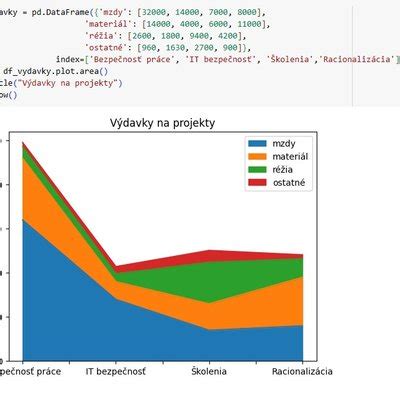
V súčasnosti funkcia "Vizualizér údajov" nepodporuje vytváranie čiastkových procesov z jednej excelovej tabuľky. Pre takéto scenáre je potrebné použiť excelovú šablónu údajov a vytvoriť viacero strán alebo tabuliek, ktoré následne prepojíte. V programe Visio je možné vytvoriť diagram hlavného procesu a potom kliknutím pravým tlačidlom myši na tvar vytvoriť prepojenie na podproces.
Diagramy je možné ďalej vylepšiť pridaním dátovej grafiky, ktorá vizualizuje vlastnosti tvarov. Tieto grafiky sa aplikujú na celý diagram. Na karte "Údaje" je možné nastaviť aj ďalšie možnosti.
V prípade, že dôjde k premenovaniu alebo premiestneniu excelového zošita prepojeného s diagramom "Vizualizéra údajov", prepojenie sa preruší. V takom prípade je potrebné vybrať kontajner diagramu a obnoviť prepojenie. Dôležité je nezabúdať na to, že názvy stĺpcov v excelovej tabuľke sa nemenia. Prepojený obsah v Exceli je možné meniť priamo z Visia.
Estetické úpravy a export
Visio ponúka aj funkcie na estetické doladenie diagramov. Motívy umožňujú aplikovať sústavu farieb a efektov jediným kliknutím, čím sa diagramom dodá profesionálny vzhľad. Nástroje na rozloženie, vrátane manuálnych vodiacich čiar a automatických nástrojov, zabezpečujú správne zarovnanie a rozloženie tvarov, čo prispieva k prehľadnosti a usporiadaniu diagramu.
Diagramy vytvorené pomocou "Vizualizéra údajov" spolu s prepojeným excelovým zošitom je možné exportovať do balíka šablóny Visia (.vtpx). Tento balík obsahuje nastavenia diagramov, vzorkovnice a údaje, ktoré môžu ostatní použiť na rýchle vytvorenie vlastného diagramu. Používatelia si tento balík šablóny môžu nainštalovať na svoje počítače.
Pri práci s obrázkami v kontexte diagramov je dôležité vedieť, ako ich upravovať. Obrázky je možné vložiť priamo do bunky (voľbou "Umiesť do bunky") alebo pripojiť k bunke. Po vložení obrázku je možné vykonávať rôzne úpravy, ako je jeho presúvanie, otáčanie alebo preklápanie. K dispozícii sú aj nástroje na orezanie obrázku. Styly obrázkov umožňujú pridávať tiene, okraje a rámčeky, čím sa obrázky vizuálne vylepšia.
Okrem obrázkov je možné do diagramov vkladať aj textové polia, WordArt, rovnice alebo symboly. Textové polia slúžia na pridanie dodatočných informácií alebo poznámok priamo do diagramu. Pri kreslení tvarov, ako sú obdĺžniky alebo elipsy, je možné pomocou klávesu Ctrl vykresliť presný štvorec alebo kružnicu. Tieto prvky pomáhajú vysvetľovať vzťahy medzi dátami a organizovať informácie do logických skupín. V rámci ikony "Obrazy" nájdete rôzne ilustrácie, ktoré môžu obohatiť vizuálnu stránku diagramu. Tieto ilustrácie sú určené na vizuálne znázornenie rôznych konceptov a prvkov procesu.