Správa nehnuteľností a ochrana majetku sú dôležité aspekty vlastníctva domu alebo bytu. Či už ste vlastníkom nehnuteľnosti, ktorú obývate, alebo ju prenajímate, je nevyhnutné zabezpečiť jej bezpečnosť a predchádzať nepríjemným situáciám. Tento článok sa zameriava na rôzne spôsoby, ako efektívne spravovať upozornenia týkajúce sa nehnuteľností, zabezpečiť ochranu majetku a riešiť konflikty so susedmi. Okrem toho poskytne návod, ako si poradiť s nadmernými notifikáciami na vašom smartfóne, ktoré môžu byť v dnešnej digitálnej dobe často rušivé.
Zrušenie trvalého pobytu a užívacie práva k nehnuteľnosti
Podľa slovenského práva, konkrétne podľa § 3 ods. 3 zákona č. 253/1998 Z. z., vlastník nehnuteľnosti má právo zrušiť trvalý pobyt fyzickým osobám v svojej nehnuteľnosti na ohlasovni pobytu pre danú obec. Dôležité je však mať na pamäti, že zrušenie trvalého pobytu automaticky neznamená, že sa osoba z nehnuteľnosti dobrovoľne odsťahuje. Trvalý pobyt je pobyt občana spravidla v mieste jeho stáleho bydliska na území Slovenskej republiky (§ 3 ods. 1 zákona č. 253/1998 Z. z.). Vlastníci budovy alebo jej časti môžu súhlasne navrhnúť zrušenie trvalého pobytu občanovi, ktorý nemá k budove alebo jej časti žiadne užívacie právo (§ 7 ods. 1 písm. f) zákona č. 253/1998 Z. z.).

Kľúčovým aspektom je rozlišovanie medzi trvalým pobytom a užívacím právom k nehnuteľnosti. Prihlásenie na trvalý pobyt má len evidenčný charakter a nezakladá nijaké právo k nehnuteľnosti ani jej vlastníkovi (§ 3 ods. 3 zákona č. 253/1998 Z. z.). Obec, mesto alebo mestská časť, ktorá vedie ohlasovňu, zruší záznam o trvalom pobyte na návrh vlastníka budovy alebo jej časti občanovi, ktorý nemá k budove alebo jej časti žiadne užívacie právo (§ 7 ods. 1 písm. f) zákona č. 253/1998 Z. z.).
Na úspešné zrušenie trvalého pobytu je nevyhnutné predložiť ohlasovni dokument, z ktorého vyplýva zrušenie alebo obmedzenie užívacieho práva k nehnuteľnosti. Môže ísť napríklad o darovaciu zmluvu, ktorou sa vlastník vzdáva nielen vlastníckeho práva, ale aj práva vec užívať.
Nájomná zmluva a vecné bremeno ako formy užívania nehnuteľnosti
Podľa § 685 zákona č. 46/1964 Zb. Občiansky zákonník, nájom bytu vzniká nájomnou zmluvou, ktorou prenajímateľ prenecháva nájomcovi za nájomné byt do užívania, a to buď na dobu určitú, alebo bez určenia doby užívania. Nájomná zmluva spravidla obsahuje aj opis príslušenstva a opis stavu bytu. Ak vlastník nehnuteľnosti previedol vlastnícke právo na inú osobu, ale si zároveň ponechal užívacie právo prostredníctvom vecného bremena, má právo nehnuteľnosť užívať aj naďalej.
Príkladom z praxe môže byť situácia, keď rodičia darujú nehnuteľnosť svojmu dieťaťu, ale zároveň si zriadia vecné bremeno spočívajúce v práve užívať darovanú nehnuteľnosť až do smrti. Toto zabezpečuje pôvodným vlastníkom možnosť naďalej obývať svoj domov.
Bezpečnostné opatrenia na ochranu nehnuteľnosti
Ochrana nehnuteľnosti pred krádežami a poškodením je kľúčová pre pokojné bývanie a minimalizovanie potenciálnych strát. Existuje niekoľko opatrení, ktoré môžete podniknúť na zabezpečenie svojho majetku.
Investícia do bezpečnostného systému môže poskytnúť istotu, že vaša nehnuteľnosť a cennosti sú chránené. Moderné bezpečnostné systémy umožňujú kontrolovať váš domov z mobilu, tabletu alebo notebooku. Centrum odozvy monitoruje poplašný systém 24 hodín denne, 7 dní v týždni a okamžite vás alebo úrady upozorní, ak sa niečo stane.
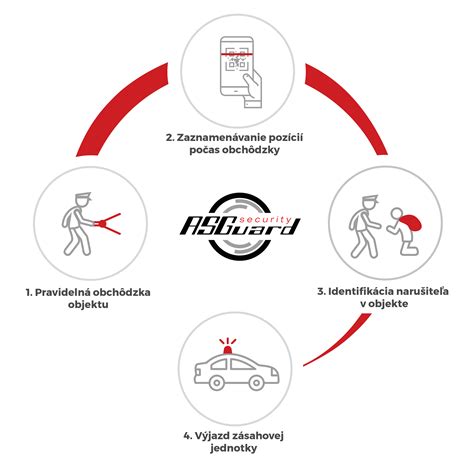
Jednoduchý a účinný spôsob, ako odradiť zlodejov, je simulovať prítomnosť v nehnuteľnosti. Môžete to dosiahnuť pomocou časovačov, ktoré zapínajú a vypínajú svetlá, rádio alebo televíziu. Týmto vytvoríte dojem, že v dome niekto je, aj keď ste preč.
Opatrnosť pri zdieľaní informácií online je tiež nevyhnutná. Zverejňovanie informácií o vašej neprítomnosti online môže byť riskantné. Je to akoby ste umiestnili ceduľu pred váš dom s nápisom "Nie som doma, vitajte zlodeji!". Vždy je lepšie spomenúť výlet alebo dovolenku až po návrate.
Uistite sa, že všetky vaše cennosti sú uložené na bezpečných miestach v dome. Môžete použiť trezor alebo iné skryté úložné priestory na ochranu pred krádežou. Pravidelne kontrolujte funkčnosť všetkých dverí, okien a vstupných miest v okolí vášho domu. Uistite sa, že sú dobre zabezpečené a že zlodejom bude ťažké vstúpiť do vášho domu.
Riešenie susedských sporov a právo vstupu na susedný pozemok
Susedské spory môžu byť nepríjemné a komplikované. Je dôležité vedieť, ako postupovať pri riešení týchto sporov, aby ste predišli zbytočným nedorozumeniam a zachovali dobré vzťahy so susedmi.
Podľa ustanovenia § 127 ods. 3 Občianskeho zákonníka, vlastníci susediacich pozemkov sú povinní umožniť vstup na svoje pozemky, ak to nevyhnutne vyžaduje údržba a obhospodarovanie susediacich pozemkov a stavieb. Toto ustanovenie je dôležité v situáciách, ako je napríklad výmena žľabov na streche, kde nevyhnutne vyžaduje vstup na pozemok suseda. Sused by mal tento vstup povoliť, pokiaľ je obmedzený len na účely spojené s údržbou vášho pozemku. Podobne, pri zatepľovaní rodinného domu, ktorý je blízko susedovho pozemku, máte právo požiadať suseda o umožnenie vstupu na jeho pozemok na nevyhnutný čas. Rovnako pri odvodnení drenážou okolo základov garáže, ak je prístup komplikovaný susedovým pozemkom, sused je povinný umožniť vstup na jeho pozemok, pokiaľ to nevyhnutne vyžaduje údržba vašej stavby.

Sused nemá zákonné právo neoprávnene vstupovať na pozemok inej osoby bez platného právneho dôvodu alebo bez súhlasu vlastníka. Ak dôjde k neoprávnenému užívaniu pozemku bez platenia náhrady, hovorí sa o bezdôvodnom obohatení na úkor vlastníka. V takom prípade môže vlastník požadovať náhradu vo forme obvyklého nájomného za užívanie jeho majetku.
Pri riešení sporov je prvým krokom overenie, či je hranica pozemku v teréne presne vytýčená. Ak máte pochybnosti, odporúča sa najprv tento krok vykonať. Následne sa pokúste so susedom dohodnúť zmluvne, napríklad formou nájomnej zmluvy na čas nevyhnutný pre stavebné práce, prípadne mu navrhnúť odkúpenie úzkeho pruhu pozemku alebo zriadenie vecného bremena cesty za odplatu. Ak ústna dohoda nie je možná, vyzvite suseda písomne, aby na svoje náklady posunul oplotenie na hranicu pozemku. V prípade, že dohoda nie je možná, môžete sa obrátiť na súd so žalobou o zriadenie nevyhnutnej cesty alebo o vypratanie nehnuteľnosti z dôvodu, že plot stojí na vašom pozemku. V prípade, že susedný vlastník bezdôvodne zasahuje do vašich práv ako vlastníka pozemku, máte právo obrátiť sa na súd s návrhom na ochranu vlastníckych práv a požadovať nápravu.
Spoluvlastníctvo a užívanie nehnuteľnosti
V prípadoch spoluvlastníctva nehnuteľnosti, ako napríklad po dedičstve, je dôležité poznať práva a povinnosti jednotlivých spoluvlastníkov. Podielový spoluvlastník má právo užívať spoločnú vec (nehnuteľnosť) podľa veľkosti svojho podielu. Ak sa spolumajitelia nevedia dohodnúť na spôsobe užívania spoločnej nehnuteľnosti, môžu sa obrátiť na súd. Súd môže rozhodnúť o spôsobe užívania tejto nehnuteľnosti spôsobom, ktorý zabezpečí rešpektovanie práv každého spoluvlastníka. V extrémnych prípadoch môže súd nariadiť rozdelenie nehnuteľnosti alebo jej predaj.
Správa notifikácií na smartfóne: Ako vypnúť upozornenia
Na základe spolužitia v nehnuteľnosti máte nárok na ochranu svojho súkromia. Notifikácie môžu byť veľmi užitočné na udržiavanie informovanosti o dôležitých udalostiach, ale niekedy môžu byť aj rušivé, najmä ak ich máte príliš veľa alebo ak sa vám nezdá, či sú vôbec potrebné. Každá verzia Androidu má svoje špecifiká, no z dlhodobého hľadiska môžeme konštatovať, že Google vydaním novej verzie OS Android dáva používateľom čoraz viac nástrojov na to, aby mohli efektívne spravovať viaceré nastavenia. Ide pritom o prirodzenú evolúciu. Pokiaľ neradi používate druhý a tretí režim, no v režime Zvuku vám niektoré aplikácie dávajú o sebe príliš často vedieť a otravujú vás, poradíme vám, ako ich “umlčať”.
Notifikácia, ktorá dáva o sebe vedieť, je v tzv. režime Upozornenia. Pokiaľ notifikácie aplikácií chcete iba stíšiť a stále chcete, aby sa oznámenia zobrazovali v notifikačnej lište, je ich možné prepnúť do režimu Tiché oznámenia. V prípade čiastočného odstavenia notifikácií ide o výber špecifickej oblasti aplikácie, o ktorej informuje.
Ako zablokovať reklamy na Android telefóne?
Po stiahnutí notifikačnej lišty a dlhom stlačení oznámenia sa zobrazí rýchle nastavenie. Po kliknutí na položku Nastavenia sa dostanete do podrobných nastavení oznámení aplikácie. Pod názvom aplikácie sa nachádza prepínač na jej celkové zapnutie alebo vypnutie oznámení.
Správa upozornení v Androide:
- Prejdite do Nastavení: Na vašom Android smartfóne otvorte aplikáciu Nastavenia.
- Vyberte Upozornenia: V menu nastavení nájdite a vyberte sekciu "Upozornenia" alebo "Notifikácie".
- Spravujte upozornenia aplikácií: V rámci tejto sekcie nájdete podsekciu ako "Upozornenia aplikácií", "Správa upozornení" alebo "Zobraziť všetky aplikácie". Tu uvidíte zoznam všetkých aplikácií, ktoré majú povolené zasielanie notifikácií.
- Vyberte konkrétnu aplikáciu: V zozname nájdite aplikáciu, pre ktorú chcete notifikácie vypnúť alebo upraviť.
- Celkové vypnutie: V nastaveniach danej aplikácie môžete jednoducho prepnúť tlačidlo "Povoliť oznámenia" alebo "Povoliť upozornenia" do vypnutej polohy. Týmto plošne vypnete všetky notifikácie z danej aplikácie. Aplikácia bude naďalej plne funkčná, len z nej nebudete dostávať žiadne upozornenia.
- Cielenejší prístup - kategórie oznámení: Niektoré moderné aplikácie majú svoje upozornenia rozdelené do takzvaných kategórií, ktoré predstavujú rôzne typy notifikácií. V sekcii "Oznámenia" pri konkrétnej aplikácii môžete nájsť možnosť "Kategórie oznámení". Tu môžete vypnúť len tie kategórie, ktoré vám prekážajú, napríklad oznámenia o aktivitách na sociálnych sieťach, ale ponechať si upozornenia na dôležité správy.
- Režimy Nerušiť a Tiché oznámenia: V prípade, že chcete notifikácie na určité obdobie pozastaviť (napríklad počas noci alebo keď pracujete), väčšina zariadení Android ponúka funkciu "Nezobrazovať rušivé notifikácie" alebo "Režim nerušiť". Túto funkciu môžete aktivovať v sekcii "Režimy" v nastaveniach, kde si môžete nastaviť režim bez notifikácií a upraviť si tieto zvukové módy podľa seba. Režim "Tiché" znamená, že telefón nevydá žiadny zvuk ani nebude vibrovať.
Správa upozornení webových stránok v prehliadači Chrome:
Aplikácia Google odosiela upozornenia na témy, ktoré by vás mohli zaujímať, napríklad na televízne relácie, športové tímy a témy populárnych vyhľadávaní. Aplikácia Google môže okrem toho odosielať aktuality na témy, ktoré by vás mohli zaujímať, na základe vašej predchádzajúcej aktivity vyhľadávania. Aplikácia Google na základe vašej približnej polohy odosiela niektoré upozornenia, napríklad aktuality o počasí alebo tiesňové výstrahy, s cieľom zaistiť ich relevanciu a užitočnosť. Využíva približné polohy aj tam, kde ste v minulosti používali weby a aplikácie Googlu, aby vám mohla prispôsobiť upozornenia. Pomocou nastavenia "Používať aktuálnu polohu", ktoré sa nachádza v nastaveniach upozornení aplikácie Google, môžete ovládať, či môže táto aplikácia používať vašu polohu týmto spôsobom. Keď je nastavenie "Používať aktuálnu polohu" zapnuté, aplikácia Google dočasne ukladá vašu približnú polohu, aby vám mohla na základe vašej poslednej známej polohy posielať užitočné aktuality.
Pokiaľ nechcené upozornenia doručuje napríklad Chrome, znamená to, že pochádzajú z nejakej webovej stránky, ktorú ste v minulosti navštívili. Najčastejšie ide o pochybné internetové stránky, ktoré vám mohol medzi výsledkami vyhľadávania navrhnúť napríklad Google alebo ste omylom otvorili ich reklamu. Tieto weby si často hneď po otvorení vypýtajú povolenie na doručovanie notifikácií a nie zriedka vás s ním budú otravovať až dovtedy, kým im ho neudelíte. Keďže výzvami stránka opakovane prekrýva svoj obsah, veľa ľudí jej toto právo skrátka potvrdí.
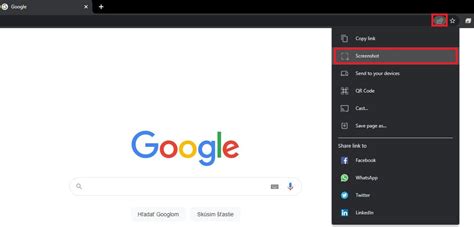
Existuje jednoduchý spôsob na kontrolu, ktorým webom ste v minulosti dovolili doručovať upozornenia na váš mobil. V prípade Chromu cez ponuku prejdite do Nastavení, ťuknite na kategóriu "Nastavenia webu" a vyberte položku "Upozornenia". V tomto nastavení máte možnosť kompletne vypnúť upozornenia pomocou jedného vypínača v hornej časti obrazovky. Takto však prídete tiež o upozornenia, o ktoré môžete mať skutočný záujem - napríklad aktivované odbery noviniek zo spravodajských portálov.
Zoznam webov, ktorým ste povolili doručovanie upozornení, si podrobne prejdite. Stránky, ktoré poznáte, v ňom môžete nechať. No na každú neznámu alebo nič nehovoriacu položku len jednoducho ťuknite a na novej obrazovke vypnite jej prepínač s textom "Povolenie oznámení". Keď sa potom do Chromu vrátite, daný web by sa mal presunúť do zoznamu "Blokované". Ďalšie upozornenia v takom prípade z neho prichádzať nebudú.
Chrome vás predvolene upozorní, keď vám budú chcieť webové stránky, aplikácie alebo rozšírenia odoslať upozornenie. Ak chcete povoliť tichšie výzvy upozornení, klepnite na "Používať tichší režim (blokovať rušivé výzvy na odber upozornení)". Týmto zablokujete rušivé výzvy na odber upozornení. Web vás môže stále požiadať o povolenie upozornení, ale vyskakovacie okno sa nezobrazí. Namiesto neho uvidíte len správu pod panelom s adresou. Ak povolíte upozornenia z webu, ktorý Chrome označil ako obťažujúci alebo zavádzajúci, Chrome ich môže zablokovať a od daného webu vyžadovať, aby vás o povolenie musel znova požiadať. Chrome môže odstrániť povolenie posielať upozornenia webom, ktoré ste nejaký čas nenavštívili, aby ste nedostávali príliš veľa upozornení.
Niektoré tieto kroky fungujú iba v Androide 10 a novšom. Dôležité: Niektoré zariadenia nemusia mať históriu upozornení a nastavenia sa môžu v rôznych zariadeniach mierne líšiť. Pomocou histórie upozornení môžete upozornenia aj spravovať. V ponuke nastavení aplikácie môžete ovládať väčšinu upozornení aplikácií. Aplikácia môže mať napríklad nastavenie umožňujúce výber zvuku, ktorý vydávajú jej upozornenia.
V prípade niektorých aplikácií je možné notifikácie vypnúť priamo v ich nastavení, postup je však vždy iný. Zároveň v takýchto prípadoch treba rátať s tým, že niektoré notifikácie z aplikácií môžu zostať aktívne a nemusí sa na nich takéto vypnutie vzťahovať.
Mnohé aplikácie posielajú neprimerane veľa upozornení, ktoré nás dokážu len obťažovať. Na nič riadne neslúžia, nesledujete ich, len ich odstraňujete z notifikačnej lišty. Namiesto toho, aby ste ich však ignorovali a nanajvýš odstránili z lišty, ich môžete jednoducho vypnúť. Nebudú sa vám tak zobrazovať a vy budete mať váš telefón o niečo viac pod kontrolou. Zároveň vás nebudú opäť pripútavať k obrazovke telefónu vždy, keď sa ozvú.
Váš tip: Comet: Nový AI internetový prehliadač od Perplexity. Upozornenia z mobilných aplikácií sú veľmi užitočným pomocníkom, pokiaľ sú appkami využívané správne. Veľmi často sa však stáva, že niektorá z aplikácií v operačnom systéme Android správnu mieru neodhadne. Používateľovi potom začne chodiť notifikácií priveľa alebo s úplne nerelevantným obsahom. Pripravili sme preto podrobný návod ako problém s notifikáciami v Androide vyriešiť. Poradíme s odhalením zodpovednej aplikácie a následne ukážeme taktiež postup na zablokovanie jej ďalších upozornení. V článku okrem toho nájdete tipy na najčastejšie zdroje problémových notifikácií, takže problém sa vám možno podarí vyriešiť rýchlejšie. Aby ste odhalili, ktorá aplikácia vám odoslala nechcené upozornenie, treba si notifikáciu poriadne prezrieť. V operačnom systéme Android to totiž funguje tak, že v hornej časti upozornenia je vždy napísaný jeho zdroj. Spôsob zobrazenia sa líši v závislosti od výrobcu zariadenia, preto neexistuje jednotná rada kam sa pozerať. Názov zdrojovej appky môže byť napísaný napríklad malými písmenami vedľa predmetu notifikácie, prípadne bude viditeľný až po jej rozbalení potiahnutím nadol. Na upozornení môžete taktiež dlhšie podržať prst, čo zobrazí ďalšie možnosti vrátane názvu aplikácie, z ktorej pochádza.
Ak však nechcete vypnúť všetky notifikácie z danej aplikácie, ale len niektoré typy, tak ako sme spomínali vyššie, môžete využiť kategórie oznámení. Taktiež môžete v nastaveniach telefónu nastaviť, či vás majú upozornenia vyrušiť alebo nie. Používateľ si tiež môže zvoliť, či chce, aby sa upozornenia zobrazovali na uzamknutej obrazovke. Pre určité aplikácie môžete nastaviť možnosť "Skryť obsah citlivých upozornení" alebo "Nezobrazovať upozornenia na uzamknutej obrazovke".
Ak používate viacero zariadení s rovnakým Google účtom, nezabudnite, že nastavenia notifikácií sa môžu synchronizovať aj medzi nimi. Zdieľanie polohy je na Instagrame realitou. Diskutovať o tomto článku môžete aj na našej stránke AndroidForum.
tags: #ako #vypnut #upozornenia #na #nehnutelnost